PlayLink, riprodurre e visualizzare i link in qualsiasi player e browser esterni a Firefox

Navigando online in maniera più o meno frequente di certo non è poi così difficile incappare in vari ed eventuali elementi multimediali, come nel caso di file audio e filmati, riproducibili sfruttando il browser web in uso e, in questo caso specifico, Mozilla Firefox.

Tuttavia, piuttosto che utilizzare quanto offerto di default dal proprio strumento di navigazione online, così come avviene di consueto, potrebbe risultare decisamente ben più comodo, sopratutto per i comandi a disposizione, riprodurre il tutto direttamente mediante il proprio player di fiducia… ma come? Bhe, semplice, utilizzando PlayLink (il nome dice già tutto!).

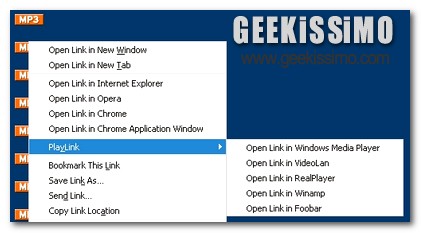
Si tratta infatti di un add-on gratuito che, una volta installato, consentirà di riprodurre qualsiasi link non in Firefox ma bensì mediante i vari player in uso sul proprio PC, quali, ad esempio, VLC, Windows Media Player, GOM Player, Foobar e così via, il tutto agendo direttamente dal menu contestuale del browser, esattamente come illustrato anche nell’immagine d’esempio.

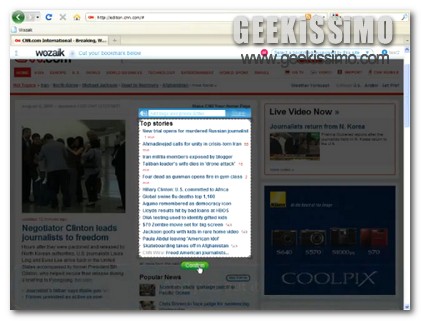
Wozaik, ritagliare e monitorare solo le parti più interessanti di una pagina web

Spesso, navigando online in modo più o meno frequente, accade di incappare in siti web e pagine online che, pur non rientrando a pieno tra i propri interessi, riescono comunque a guadagnarsi un posto, seppur piccolo, tra le simpatie dell’utente.

In situazioni come queste, piuttosto che archiviare quel dato spazio online tra i preferiti del browser web in uso potrebbe risultare decisamente ben più pratico salvare e tenere d’occhio solo ed esclusivamente una sezione ben precisa che, per un motivo o per un altro, ha suscitato la nostra attenzione.

Purtroppo, a meno che non si tratti di una specifica pagina web, un processo di questo tipo risulta impossibile da attuare, a meno che non si decida di utilizzare una risorsa quale Wozaik.

HoverMe, visualizzare i profili social dei propri amici su Twitter al passaggio del mouse

La maggior parte degli utenti che utilizza un dato social network e, in questo caso specifico, Twitter, solitamente risulta presente ed attiva anche su altri servizi online analoghi come, ad esempio, Facebook, Picasa, Flickr, YouTube e chi più ne ha più ne metta.

Considerando dunque il vasto numero di profili che, solitamente, ciascun utente ha, potrebbe risultare sicuramente piuttosto utile avere a propria disposizione la possibilità di visionare il tutto in modo ben più pratico ed immediato, direttamente dal servizio di micro blogging per eccellenza ed al solo passaggio del mouse su uno specifico nome utente.

Purtroppo, di default, un’opzione di questo tipo non risulta disponibile ma una risorsa quale HoverMe potrebbe senz’altro porre facilmente rimedio alla cosa!

Power Scheme Switcher, modificare automaticamente la combinazione per il risparmio energetico in base allo stato del PC

Tutti coloro che posseggono un laptop e spesso, ma non così tanto volentieri, si ritrovano a dover fare i conti con una carica della batteria in procinto di esaurirsi, di certo avranno più volte cercato di adottare varie ed eventuali tecniche mediante cui risparmiare sugli eccessivi consumi di energia evitando dunque di restare in panne in men che non si dica e, sopratutto, nei momenti in cui, per un motivo o per un altro, la cosa appare tutt’altro che consona.

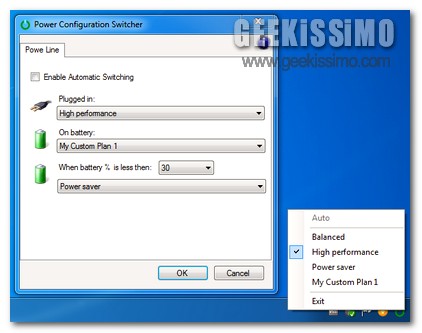
Le soluzioni possibili per far fronte ad una necessità di questo tipo sono varie e tutte più o meno valide, tuttavia, qualora foste alla ricerca di un alternativa semplice ma, al tempo stesso, efficace, allora potreste prendere in considerazione l’idea di sfruttare uno strumento quale Power Scheme Switcher.

Si tratta infatti di un programmino gratuito e specifico per Windows che, una volta applicato all’OS, consentirà di gestire le opzioni di alimentazione del sistema in modo tale da apportare eventuali modifiche in modo rapido e, sopratutto, automatico, il tutto agendo direttamente dalla system tray.

Guida: come resettare le password di Windows 7, the easy way (Pogostick Offline NT Password & Registry Editor)


Dopo aver visto l’ultimo “cinepanettone” i vostri neuroni hanno chiesto asilo politico in Zambia e voi avete improvvisamente dimenticato la password di accesso a Windows 7? Non preoccupatevi. Abbiamo qui pronta per voi una guida geek per mettere a posto la situazione.

Con un tool gratuito chiamato Pogostick Offline NT Password & Registry Editor è possibile resettare le password di Windows 7 facilmente, con un CD/DVD o una penna USB, senza necessitare del disco d’installazione del sistema operativo. Per scoprire come funziona, non vi resta che continuare a leggere.

Come controllare se un’immagine è stata ritoccata [Video Tutorial]

http://www.youtube.com/watch?v=jAH0GjQJnhg

Con la nascita delle immagini digitali e dei programmi di fotoritocco, molte volte si ha il dubbio riguardo alla veridicità di una foto. Tutte le modifiche vengono salvate all’interno del file stesso, quindi è possibile, attraverso un programma specifico,controllare se un’immagine è stata ritoccata.
I metadati sono dati che descrivono alcune caratteristiche e determinate proprietà di un documento o di una fotografia; questi sono distinti dal documento stesso, anche se presenti nel medesimo file. Essendo all’interno della foto, viaggiano sempre con essa e, attraverso un’analisi specifica, è possibile risalire alle modifiche effettuate. I metadati permettono di inserire informazioni sia ad un livello generico come quello di macchina( automaticamente gestito dalle fotocamere digitali stesse) sia ad un livello più caratteristico come quello d’utente (con software di fotoritocco). Vediamo come verificare le nostre immagini!

Microsoft Security Essentials 2.0: 5 motivi per metterlo nella calza della Befana (al posto di Avira e gli altri AV)


Il calendario segna la data del 5 gennaio. Questa notte arriva la Befana e, proprio come l’anno scorso, quando abbiamo parlato di Chrome, oggi vogliamo analizzare insieme a voi pregi di un software che andrebbe (virtualmente) messo nella calza.

Dalla complicata categoria dei browser quest’anno ci trasferiamo nel non meno spinoso mondo degli antivirus, che non più di qualche settimana fa ha visto la nascita di Microsoft Security Essentials 2.0, seconda attesissima major release dell’antivirus gratuito targato Microsoft.

Tra le novità della versione, una maggiore integrazione con IE e con il firewall di Windows, la possibilità di regolare l’utilizzo della CPU da parte del programma e una nuova funzionalità di analisi del traffico Web. Ma adesso mettiamo da parte le chiacchiere e scopriamo insieme i principali motivi per cui varrebbe la pena usare MSE al posto di Avira, Avast, AVG e altri software per la sicurezza concorrenti.

Fa bene il suo lavoro

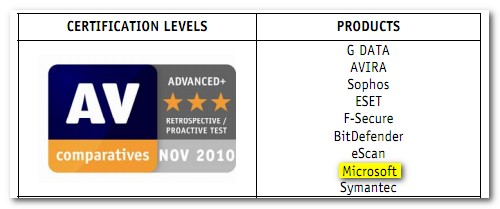
La cosa più banale ma più importante di tutte. Microsoft Security Essentials va installato perché è un ottimo prodotto. Nei test effettuati da AV Comparatives negli ultimi mesi del 2010, la versione 1.0 del software ha ottenuto il massimo dei voti (Advanced +) sia per quanto riguarda la protezione proattiva che per quanto riguarda le performance. Un gradino sotto, allo stato Advanced, è arrivato solo nei test riguardanti la rilevazione delle minacce on-demand. Anche “PC Magazine” e “AV-Test.org” ne hanno parlato ottimamente.

Firefox supera Internet Explorer e diventa il browser più utilizzato in Europa

L’incantesimo si è rotto, finalmente direbbero in molti. Appena iniziato il 2011 e subito tempo di bilanci riguardo le statistiche di utilizzo dei browser durante l’anno appena trascorso.

Una cosa e certa, Internet Explorer non è più il browser più utilizzato in Europa a vantaggio dell’antagonista numero uno del browser di Microsoft, ovvero quel Panda Rosso (stiamo parlando di Mozilla Firefox) da sempre in lotta con IE per quanto concerne il mercato dei browser e il correlato utilizzo in tutte le nazioni del mondo.

Per la prima volta, secondo i dati pubblicati da StatCounter (una delle società più autorevoli, leader fornitrice di statistiche riguardo ai browser) il famoso “navigatore web” Firefox supera Internet Explorer e si porta al comando delle classifica in cui per tanti anni è stato costretto a “stare a ruota” proprio dietro il suo avversario principale.

Empty Folder Remover, rimuovere facilmente le cartelle vuote presenti in Windows

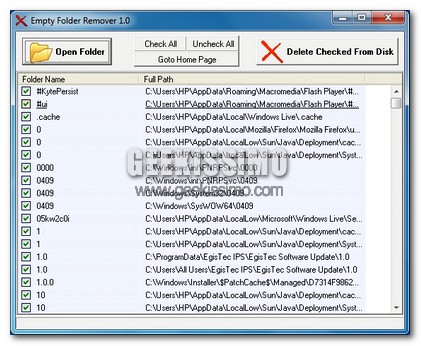
Avere un PC sempre lindo, scattante ed efficiente costituisce una regola d’oro al fine di utilizzare in maniera corretta e duratura la propria postazione multimediale, il che risulta fattibile, oltre che agendo personalmente, anche sfruttando appositi software esattamente adibiti a tale scopo, come nel caso di Empty Folder Remover.

Infatti, così com’è facile intuire dal nome stesso dell’applicativo, Empty Folder Remover è un programmino del tutto gratuito e specifico per OS redmondiani che, nel giro di qualche click e senza perder troppo tempo, consentirà di rimuovere tutte le cartelle vuote presenti in Windows che, con il passare del tempo, vano inevitabilmente ad ammassarsi nei meandri del sistema.

Le cartelle vuote, infatti, altro non sono che il frutto di eventuali disinstallazioni di programmi, spostamenti di file o, in linea ben più generale, di dimenticanze da parte dell’utente.

TwileShare: condividere immagini, file PDF e DOC tramite Twitter

Come di certo tutti i più assidui utilizzatori di Twitter avranno avuto modo di constatare personalmente, in rete esistono molteplici ed apposite soluzioni mediante cui condividere agevolmente foto ed immagini con altri utenti, mentre invece risultano ben poche le alternative mediante cui eseguire il medesimo procedimento con altre tipologie di file.

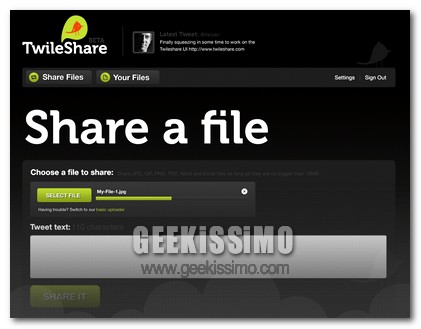
È questo il caso di TwileShare, un servizio web che, in modo semplice e senza troppi problemi, consente di condividere con altri utenti non soltanto immagini in formato PNG, GIF e JPG ma anche file PDF e DOC, andandosi dunque a distinguere dalla maggior parte delle risorse analoghe disponibili in rete.

Passando in rassegna quelle che sono le caratteristiche del servizio, tra l’altro gratuito ed utilizzabile semplicemente previo login a Twitter, TwileShare offre uno spazio di archiviazione online pari ad 1 GB permettendo, tra le altre cose, di effettuare singoli upload di file aventi una dimensione massima pari a 20 MB.

Wthr.in, semplice servizio meteo con funzione di geolocalizzazione

Il tempo può giocare brutti scherzi se non si è correttamente informati circa le effettive condizioni atmosferiche, per cui, avere sempre e comunque a portata di mano un buon servizio meteo potrebbe rivelarsi particolarmente utile in una gran varietà di circostanze.

Qui su Geekissimo, come di certo gran parte di voi assidui lettori ricorderà, abbiamo proposto più e più volte svariati strumenti mediante cui prendere visione delle condizioni atmosferiche relative ad una specifica località.

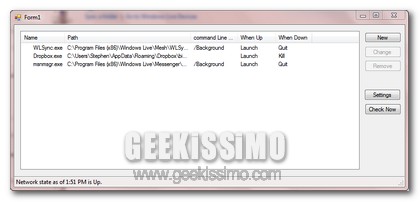
NetLaunch, gestire l’esecuzione e l’arresto dei programmi in base alla disponibilità di una connessione ad internet

Oggi giorno la connessione al web gioca un ruolo fondamentale anche per quanto concerne l’utilizzo di molti degli applicativi disponibili sul proprio PC, per cui, in assenza di un collegamento alla rete, l’esecuzione di alcuni di essi potrebbe divenire tutt’altro che utile andando dunque ad occupare risorse che, considerando i fatti, potrebbero essere impiegate in tutt’altra maniera.

Una situazione di questo tipo va ad interessare prevalentemente tutta quella fascia d’utenza in continuo movimento che, per forza di cose, si ritrova a dover operare su di un laptop senza disporre di una connessione ad internet costante.

Proprio per questa ragione potrebbe dunque rivelarsi piuttosto utile disporre di un apposito strumento mediante cui gestire gli applicativi in esecuzione e non in base alla disponibilità di una rete alla quale connettersi, evitando quindi di dover agire in modo manuale (ad esempio non ha senso avviare automaticamente il client di posta elettronica in uso qualora non fosse possibile connettersi al web).

IM+, chattare direttamente dal browser su più reti di messaggistica istantanea

Oggi giorno chat e social network fanno pienamente parte della vita di tutti coloro che, in maniera sempre più assidua, sono impegnati a solcare in lungo e in largo i meandri del web.

Considerando però l’ampio numero di strumenti disponibili esattamente adibiti a tale scopo, come nel caso di Windows Live Messenger, Skype, Facebook, MySpace e molti altri ancora, riuscire ad attingere sempre e comunque a quelle che sono le risorse utili in un dato momento potrebbe divenire una vera e propria problematica specie quando, ad esempio, ci si ritrova ad operare da un PC altrui o, ancora, nel caso in cui non sia possibile utilizzare quel dato client da quel dato desktop ecc…

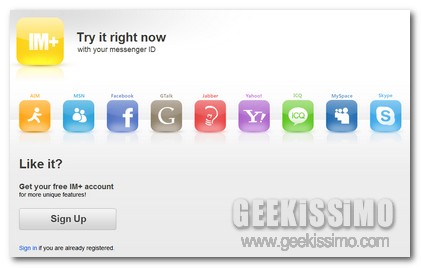
Per ovviare a fastidiose situazioni di questo tipo è però possibile usufruire di una nuova ed apposita risorsa online che, in modo semplice e gratuito, permetterà di accedere a tutte quelle che sono le principali reti di messaggistica istantanea utilizzate agendo direttamente dal browser web e senza dover eseguire alcun applicativo dal proprio PC o, comunque sia, dal dispositivo in uso.

9 strumenti per rendere migliori i migliori programmi per Windows

Da bravi geek quali siete, tutti voi avrete installato sui vostri PC programmi quali CCleaner, Dropbox, Office e Messenger. Delle applicazioni validissime già di per sé ma che con l’aiuto di alcuni strumenti gratuiti, che adesso andremo a proporvi, possono migliorare e diventare ancora più utili e/o performanti.

Aprite la vostra cassetta degli attrezzi personale, sta per arrivare un carico di 9 strumenti per rendere migliori i migliori programmi per Windows che non potete assolutamente perdervi!

CCEnhancer per CCleaner

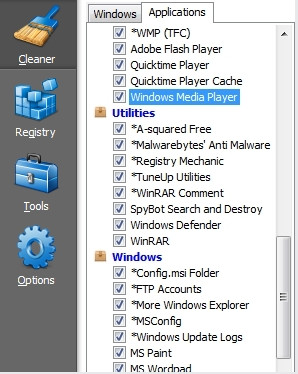
Grazie a CCEnhancer è possibile aumentare le capacità di pulitore del disco di CCleaner aggiungendo ad esso le definizioni per oltre 400 programmi. Il programma sfrutta il sistema winapp2.ini presente in CCleaner per aggiungere il supporto ai nuovi programmi e si presenta con un’interfaccia utente davvero molto semplice da utilizzare: in pratica, basta cliccare sul pulsante per scaricare le definizioni e il gioco è fatto. Download del programma qui.