Convert to cartoon, trasformare automaticamente foto ed immagini in fumetti

Già in passato, qui su Geekissimo, abbiamo avuto modo di dare uno sguardo a diverse ed apposite risorse mediante cui modificare le proprie foto ed immagini ritoccandole o, ancor più nello specifico, applicandovi effetti particolari di varia tipologia.

Tuttavia, se le risorse visionate sino ad ora non fossero bastate o, molto più semplicemente, nel caso in cui foste alla ricerca di un qualcosa mediante cui ritoccare le proprie immagini conferendogli uno stile decisamente “cartoon”, allora, senza alcun dubbio, è proprio il caso di dare un’occhiata a Convert to cartoon.

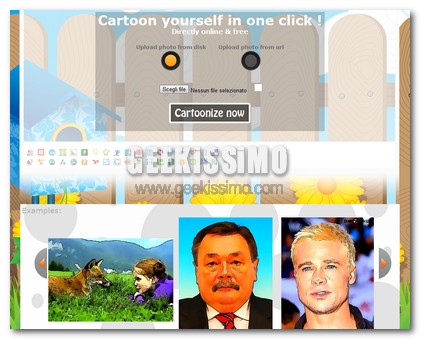
Si tratta infatti di un applicazione online, utilizzabile gratuitamente e senza dover effettuare alcun processo di registrazione, che, in modo del tutto automatico, consentirà di modificare foto ed immagini conferendogli un simpatico effetto fumetto.

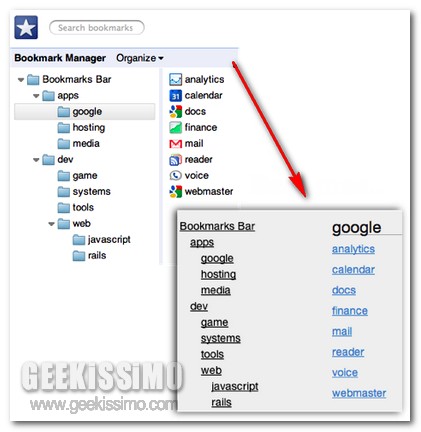
Chrome Push: accedere ai preferiti salvati in Google Chrome da qualsiasi dispositivo mobile, tablet PC e browser web

Avere la possibilità di accedere sempre e comunque a quelli che sono i propri siti web preferiti costituisce senz’altro un fattore di fondamentale importanza al fine di una ben più rapida ed immediata esplorazione dell’intero web, per cui, qualora ci si ritrovasse a dover operare mediante differenti postazioni multimediali, sfruttare le varie ed eventuali opzioni mediante cui sincronizzare i vari segnalibri non è certo una cattiva idea.

A tal proposito Chrome, il performante browser web di casa Google, non viene certo colto alla sprovvista, andando dunque a mettere a disposizione dei propri utenti la possibilità di effettuare, senza alcun problema, un pratico processo di sincronizzazione dei i segnalibri.

Purtroppo, però, i preferiti salvati mediante Google Chrome non risultano accessibili qualora volessimo utilizzare un qualsiasi altro dispositivo mobile, un tablet PC o, magari, anche un browser web differente, il che potrebbe andare a risultare un fattore piuttosto problematico in una gran varietà di circostanze.

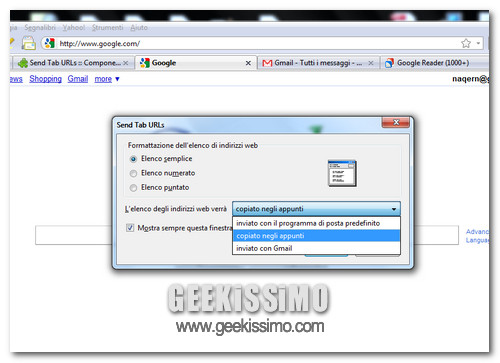
Send Tab URLs, copiare e inviare tramite e-mail gli URL dei siti aperti in Firefox con un click

Soprattutto quando preparo il materiale da proporvi nella nostra rubrica settimanale dedicata agli sfondi, mi capita spesso di dover appuntare decine di URL contemporaneamente: una vera seccatura, non ve lo nascondo. Per fortuna, però, ho scoperto Send Tab URLs, una comodissima estensione per Firefox che permette di copiare e inviare tramite e-mail gli indirizzi di tutti i siti Internet aperti nel browser di Mozilla con un semplice click.

Una volta installato (il link per il download lo trovate in fondo al post), l’add-on può essere richiamato tramite un’icona presente nella toolbar del browser. Per visualizzare l’icona di Send Tab URLs nella barra degli strumenti di Firefox, fate click destro su quest’ultima e selezionate la voce “Personalizza” dal menu contestuale. Individuate l’icona “Send Tab URLs” e trascinatela con il mouse in un punto qualsiasi della toolbar del navigatore.

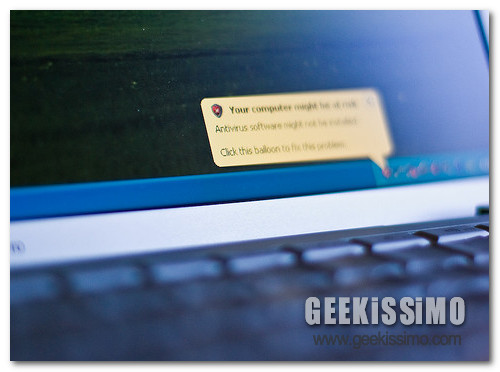
Gli antivirus gratis? Meglio di quelli a pagamento…

Probabilmente i veri geek non hanno più di questi dubbi ma sono ancora molti gli utenti che diffidano dagli antivirus gratis ritenendoli dei prodotti di “serie B”.

Se questi antivirus sono veramente validi, perché li regalano?”, si continua a sentire in giro. Ma la verità è che gran parte delle aziende produttrici di antivirus genera profitti vendendo versioni a pagamento dei propri prodotti; versioni che, al contrario di quelle distribuite gratuitamente, sono utilizzabili anche in ambito aziendale.

Ci sono poi le grandi corporation, quelle ultramiliardarie che si possono permettere cose che le aziende “normali” non possono permettersi, tipo Microsoft, che “regalano” software ai propri utenti con l’intento di fidelizzarli e farli sentire “premiati” per l’acquisto di prodotti molto costosi (es. Windows).

Ed è proprio di Microsoft e del suo ottimo antivirus gratis italiano, Security Essentials, che il giornalista Ed Bott si è occupato per dimostrare con una prova sul campo che gli antivirus gratuiti spesso sono più efficienti di quelli a pagamento.

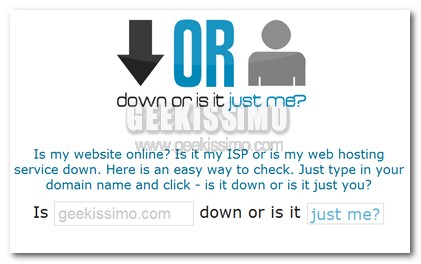
Down Or Is It Just Me, verificare se un sito web è effettivamente down

A tutti, almeno un volta, sarà capitato di ritrovarsi ad avere a che fare con pagine web momentaneamente inaccessibili e di interrogarsi circa l’impossibilità di poter visionare in modo corretto tutto quanto d’interesse cercando dunque di imputare la cosa al sito web stesso o, in alternativa, ad un eventuale problematica legata al proprio ISP, al PC in uso o a qualsiasi altra causa esterna al www in questione.

Onde evitare di perder tempo nello scervellarsi ed al fine di facilitare di gran lunga la vita di ciascun utente è però possibile ricorrere ad una delle tante ed apposite risorse online mediante cui, nel giro di qualche click e senza troppa fatica, si ha la possibilità di verificare facilmente se imputare la non corretta visualizzazione di un dato sito web allo stesso o, eventualmente, ad altri fattori.

Tra le varie risorse disponibili Down Or Is It Just Me costituisce senz’altro un’ottima scelta.

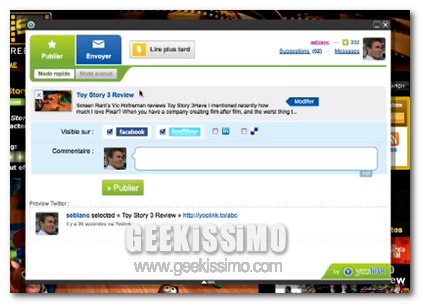
Yoolink, condividere pagine web in un unico click

Proprio quale giorno fa, qui su Geekissimo, abbiamo avuto modo di dare uno sguardo ad F1, una risorsa rilasciata direttamente dai Mozilla Labs mediante cui condividere link su Facebook, Twitter o Gmail in un solo ed unico click, a patto però che il browser web in uso sia Firefox.

Quest’oggi, invece, pur proseguendo sulla medesima linea, pestiamo però attenzione ad un servizio che, pur permettendo di eseguire, per sommi capi, la medesima operazione, risulta però utilizzabile da qualsiasi browser web andando quindi incontro anche a coloro che, per un motivo o per un altro, preferiscono impiegare risorse alternative al noto strumento di navigazione online di casa Mozilla.

Il servizio in questione è Yoolink, una risorsa che, in modo gratuito e senza dover eseguire alcun tipo di registrazione per il suo utilizzo, consentirà anch’esso di condividere facilmente pagine web d’interesse su Facebook, Twitter e mediante Gmail semplicemente ricorrendo all’utilizzo di un praticissimo bookmarklet, disponibile per Chrome, Opera e Safari, o a quello degli appositi plugin specifici per Firefox ed Internet Explorer, che potranno essere applicati direttamente alla barra degli strumenti del browser web in uso.

Google Earth implementa la visualizzazione delle immagini a 360°

Google Earth costituisce, senza ombra di dubbio, una tra le risorse maggiormente impiegate dall’intera utenza mondiale mediante cui esplorare l’intero globo terreste in lungo e in largo, il tutto agendo direttamente e comodamente dalla propria postazione multimediale.

Infatti, proprio al fine di permettere un esplorazione dell’intero pianeta ancor più completa e sorprendente, Google, nel corso del tempo, ha implementato ulteriori funzioni e caratteristiche al ben noto applicativo in questione, rendendolo dunque uno strumento sempre più completo ed in grado di soddisfare le esigenze di un ampio numero d’utenti, primi tra tutti i viaggiatori.

8 lettori PDF per Linux da provare assolutamente

Dire che su Linux ci sono pochi software è come dire al proprio professore di italiano che studiare “I promessi sposi” è stato divertente: una falsità. Anche per quei programmi che fino a qualche anno fa sembravano ad esclusivo appannaggio delle grandi multinazionali, tipo i PDF reader, ormai esistono tante alternative gratuite di ottima qualità che non aspettano altro che essere provate.

Se non ci credete, date pure uno sguardo alla lista di 8 lettori PDF per Linux da provare assolutamente che trovate qui sotto. Noi li abbiamo provati su Ubuntu e ci siamo focalizzati su quello, ma i software proposti sono compatibili con tutte le maggiori distro del sistema di “Tux”. Buon divertimento!

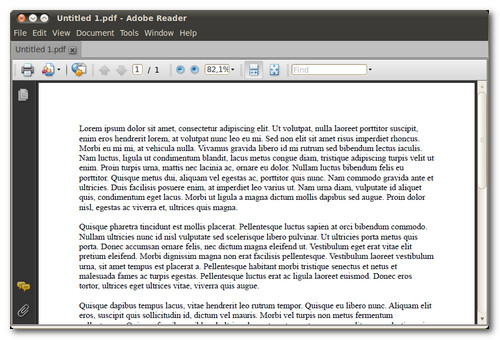
Adobe Reader – il classico dei classici. Pesa oltre 60 MB, non è propriamente il massimo della vita in termini di prestazioni, ma è pur sempre il lettore di PDF più usato del mondo. In Ubuntu lo si può installare facilmente tramite il Software Center.

Foxit Reader – una valida alternativa ad Adobe Reader su Linux tanto quanto su Windows. È veloce, preciso nel rendering dei documenti e permette di copiare il contenuto dei PDF sia sotto forma di testo che sotto forma di immagini.

Classifica: i Paesi con le connessioni Internet più veloci

Dopo quella relativa allo stato di Internet in Europa e quella dedicata ai 20 Paesi più presenti in Internet, il sito Web “Royal Pingdom” ha pubblicato una nuova interessante graduatoria relativa alla diffusione della grande rete in giro per il mondo.

La classifica dei Paesi con le connessioni Internet più veloci che stiamo per vedere insieme è stata sviluppata da “Royal Pingdom” grazie ai dati provenienti da Akamai, uno dei provider CDN più importanti del mondo che con i suoi server può controllare fino al 15/20% del traffico Web globale, e prende in considerazione le velocità di connessione reali -non quelle dichiarate dai provider solo per farsi pubblicità – di 50 diversi Paesi (per un totale 1.8 miliardi di utenti).

La graduatoria la trovate qui sotto: se volete scoprire la nostra povera Italia come si è posizionata, non vi resta che dargli uno sguardo. I numeri in parentesi riguardano la posizione che i vari Paesi hanno nella classifica delle nazioni con il maggior numero di utenti connessi a Internet.

Find Suggest, potenziare la ricerca dei termini d’interesse in una specifica pagina web

Tutti coloro che utilizzano il web come strumento mediante cui reperire le varie ed eventuali news d’interesse di certo sapranno quanto possa essere utile ricorrere all’utilizzo dell’apposito comando di ricerca di specifiche parole, tra l’altro attivabile anche mediante l’hotkey CTRL + F, accessibile direttamente dal proprio browser web preferito.

Tuttavia, nel caso in cui risulti necessario avere a propria disposizione una risorsa ancor più avanzata grazie alla quale visualizzare rapidamente tutto quanto occorre e qualora il browser web in uso sia Mozila Firefox, allora un add-on quale Find Suggest potrebbe rivelarsi particolarmente utile!

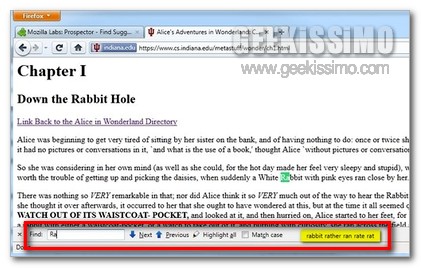
Si tratta infatti di un’interessante estensione che, una volta applicata, consentirà di facilitare di gran lunga la ricerca di specifiche parole presenti nelle pagine web visualizzate, andando quindi a potenziare il comando sopracitato suggerendo gli eventuali termini da ricercare una volta inserite le prime lettere, così com’è possibile notare dando uno sguardo all’immagine d’esempio.

Duplicate Cleaner, trovare ed eliminare i file doppi utilizzando un tool avanzato ed efficace

Gran parte di voi lettori di Geekissimo di certo avrà avuto modo di verificare personalmente che tra tutti gli innumerevoli file archiviati sul proprio PC non è poi così raro ritrovarsi ad avere a che fare con elementi duplicati archiviati nelle più svariate parti del sistema e, in linea di massima, difficilmente individuabili se non effettuando un approfondita ricerca.

Si tratta di una situazione che va a verificarsi piuttosto spesso quando, ad esempio, ci si ritrova ad effettuare numerosi download da internet o, magari, nel caso in cui venga messo in atto un processo di condivisione con altri utenti.

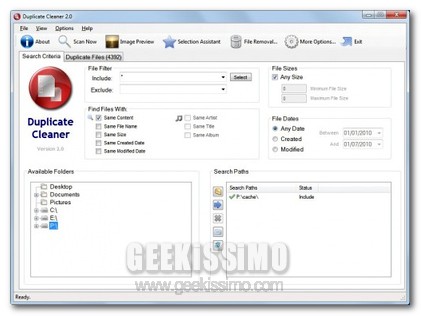
Tuttavia, al fine di liberare spazio utile sulla propria postazione multimediale e stabilire dunque un maggior grado d’ordine, è possibile individuare ed eliminare i cosiddetti “doppioni” ricorrendo all’utilizzo di un apposito programmino quale Duplicate Cleaner.

Come disabilitare Google Instant Previews in Firefox e Chrome

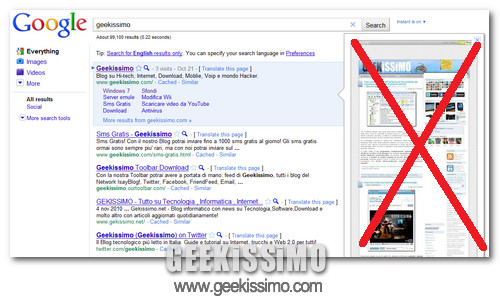
Google Instant Previews, le anteprime grafiche dei siti che “big G” ha inserito nei risultati di ricerca, non va a genio a tutti. Molti utenti ne farebbero volentieri a meno e noi oggi siamo qui per dirvi come liberarvene, una volta per tutte.

Qui di seguito, trovate illustrata la procedura per disabilitare Google Instant Previews in Firefox e Chrome sfruttando gli “adblocker”, le estensioni che servono per bloccare le pubblicità. Fatene buon uso.

Firefox

  1. Installare l’estensione Adblock Plus e riavviare il programma;
  2. Cliccare sull’icona di Adblock Plus presente nella barra degli strumenti di Firefox e selezionare la voce Impostazioni dal menu;
  3. Cliccare sul pulsante Aggiungi filtro e aggiungere, uno ad uno, i seguenti indirizzi:

google.com##.vspi
google.com##.vspib
google.com###vspb
google.it##.vspi
google.it##.vspib
google.it###vspb

Black-dock, 291 icone dark per abbellire il desktop

Per motivi estetici o per non affaticare troppo gli occhi lavorando al PC, siete soliti usare degli sfondi dark? Ecco qualcosa che vi aiuterà a completare “l’opera” e rendere il vostro desktop più omogeneo.

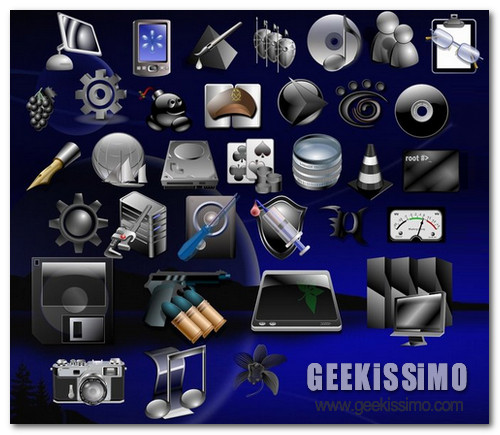
Black-dock è un eccellente set di icone dark composto da 291 elementi, rigorosamente gratuito, che permette di rendere più “oscuro” qualsiasi elemento della scrivania virtuale: dai programmi (Firefox, Messenger, VLC, GIMP, ecc.) alle sezioni del sistema, passando per i drive, le cartelle e chi più ne ha più ne metta.

È stato realizzato su misura per i sistemi Linux ma si adatta perfettamente a qualsiasi desktop e sistema operativo, soprattutto quando si usa una barra dock (o, perché no, la super-taskbar di Windows 7).

Download Linux Mint, arriva la versione 10


Linux Mint è una delle distribuzioni Linux che sta più sorprendendo gli utenti del pinguino. Con le basi di Ubuntu ma con la semplicità di un sistema Windows, sta riuscendo a rubare una bella fetta di mercato ai suoi concorrenti. Linux Mint è stato aggiornato e da ieri è disponibile la versione 10 di questo sistema operativo, la quale ha molti interessanti aggiornamenti, aggiornamenti che oggi vi andiamo ad elencare.

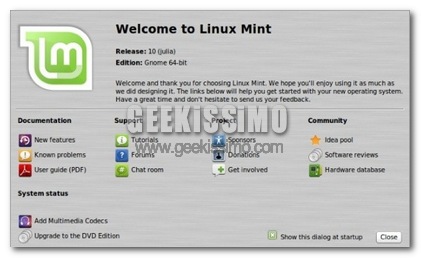
La schermata che vedere ad inizio articolo, è la finestra di avvio che vi apparirà una volta installato il sistema operativo tramite DVD. Tramite questa schermata, possiamo subito vedere la prima delle tante novità che ci vengono proposte in questa nuova versione del sistema operativo, tramite la voce Add Multimedia Codecs, possiamo subito risolvere il problema relativo ai codec per i lettori multimediali, infatti, in un istante verranno caricati e installati tutti i codec necessari per tutti i file multimediali.