Red iGone, rimuovere gli occhi rossi dalle proprie foto in tre semplici passaggi

Essere in grado di scattare una foto di buona qualità è senz’altro un operazione alla portata di tutti ma, invece, sapersi destreggiare in modo ottimale nell’apportarvi le dovute correzioni al PC non è certo cosa da tutti!

Infatti non sono poi così tanti gli utenti in grado di muoversi abilmente tra i molteplici comandi messi a disposizione dai vari software di fotoritocco, mentre invece sembrano essere molti di più coloro che, per un motivo o per un altro, non riescono ad operare in maniera ottimale così da correggere e migliorare la visualizzazione delle proprie fotografie.

A tal proposito, uno degli elementi alla base di una buon lavoro di fotoritocco, nel senso più semplice del termine, è la rimozione degli occhi rossi, decisamente fastidiosi e, ovviamente, antiestetici.

Chemitorium, creare e visualizzare molecole in 3D

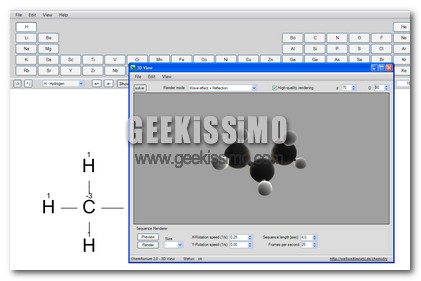
La chimica è una delle materie per certi versi più difficile. Diversamente dalla fisica meccanica che da la possibilità di visualizzare almeno mentalmente cosa accade se lasciamo cadere una palla, oppure facciamo scivolare un mattone su un piano inclinato, la chimica ci permette solo lontanamente di immaginare cosa succede nel macroscopico, e tutto è tranne che intuitivo. Insomma, si sa benissimo che si ha a che fare con leggi differenti da quelle che siamo abituati a vivere nel quotidiano.

Con questa prefazione, voglio dire che le cose diventano più semplici quando riusciamo a vederle. Mentre un mattone che scivola è facilmente scrutabile, una molecola d’acqua è decisamente molto più difficile da vedere (usando un eufemismo). Eppure guardando la geometria molecolare, riusciremo a capire molte cose del microscopico. Ad esempio che gli atomi che compongono una molecola aventi stessa carica tentano di mantenere la maggior distanza possibile tra loro (esempio: molecola di metano che ha forma di tetraedro).

System Screensavers Tweaker, personalizzare gli screensaver di default integrati in Vista e Seven

Come sicuramente molti di voi lettori di Geekissimo avranno avuto modo di notare, sia Windows Vista che Seven, l’ultimissimo OS di casa Redmond, risultano equipaggiati di un valido set di screensaver in grado di soddisfare, in linea generale, i gusti della maggior parte dell’utenza.

Tuttavia, se amate personalizzare il PC in ogni minimo dettaglio e vorreste rendere ancor più consono al vostro gusto il salvaschermo utilizzato, allora forse è il caso di dare un occhiata ad un interessante utility gratuita che, nel giro di qualche passaggio e con estrema facilità, consentirà di modificare gli screensaver presenti di default negli ultimi OS Windows.

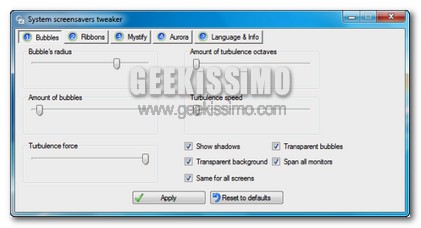
Il programmino in questione è System Screensavers Tweaker, un utile risorsa portatile che permette di eseguire esattamente quanto appena accennato, consentendo dunque di modificare ed ottimizzare alcuni parametri relativi agli screensaver Bubbles, Mystify, Ribbons, Lines e Aurora .

Una volta scaricato ed avviato il programmino (potete eseguire il download diretto cliccando qui) non dovremo far altro che selezionare lo screensaver da modificare scegliendolo dalle schede presenti nella parte alta della finestra ed iniziare quindi a settare i vari parametri di modifica.

Salvaguardare la privacy su Google Street View: come offuscare volti, case ed automobili

Come abbiamo avuto modo di verificare nel corso del tempo, Google Street View è divenuto un prodotto sempre più evoluto andando a presentare delle caratteristiche estremamente interessanti e fornendo dunque la possibilità di visionare interi percorsi stradali in 3D, analogamente a quanto è possibile fare di persona.

Le immagini utilizzate per riprodurre i vari ambienti tridimensionali, come già affermato più volte, non sono altro che appositi scatti realizzati direttamente dalle mitiche Google Car, le automobili targate big G appositamente preposte al fine di fotografare strade, palazzi e tutto quanto appaia lungo l’intero percorso compiuto.

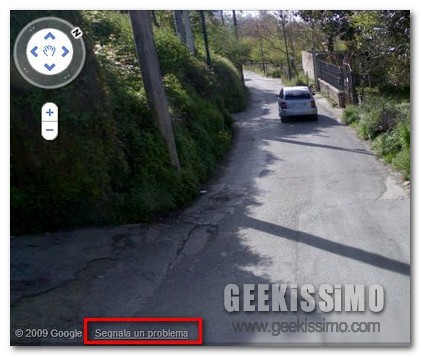
Tuttavia sono parecchi gli utenti che, giorno dopo giorno, hanno iniziato a lamentare preoccupazioni circa la propria privacy poiché, come sicuramente avrete avuto modo di notare (e se non lo avete mai fatto allora forse è il caso di iniziare…) le immagini presenti su Google Street View, spesse volte, raffigurano anche persone, macchine o abitazioni talvolta facilmente identificabili.

Come sincronizzare le proprie cartelle con Dropbox facilmente

Con i suoi 2 GB di spazio sul Web messi gratuitamente a disposizione di ciascun utente, Dropbox è uno dei migliori servizi di storage attualmente in circolazione, lo sappiamo tutti. Quello che forse non tutti sanno è che è possibile sincronizzare le proprie cartelle con Dropbox facilmente, senza estenuanti copia-e-incolla e senza dover salvare tutti i propri file nella cartella di Dropbox.

Tutto quello che serve per ottenere un backup online automatico dei propri file è un programma gratuito di nome Link Shell Extensions, il quale consente di creare hard link, link simbolici (un rimando virtuale ad un file o una cartella) e congiunzioni di directory (cartelle fisiche che fanno riferimento ad altre cartelle) attraverso il menu contestuale di Windows. Ma ecco la breve procedura da seguire in dettaglio.
  1. Scaricare ed installare il client desktop di Dropbox sul proprio PC ed effettuare l’accesso a quest’ultimo con il proprio account;

HP Slate, prima recensione e prima bocciatura: non è un rivale per iPad

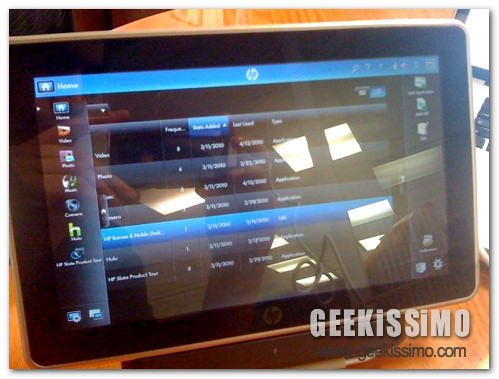
Tempo di giudizi per HP Slate. Il tablet indicato da tutti come principale antagonista di iPad è finito nelle mani dei redattori di conecti.ca, che sono stati tutt’altro che teneri nel giudicare l’ambita tavoletta animata da Windows 7.

Pare infatti che Slate non sia altro che “un netbook dotato di touch-screen capace di riprodurre tutto, compresi i contenuti in Flashma anche di essere “molto lento nel caricamento del sistema operativo” come un netbook, appunto. Lo schermo è più piccolo di quello di iPad (8.9 pollici e risoluzione di 1024×600 pixel), supporta il multi-touch ed è in plastica, cosa che lo rende molto solido e resistente.

Insomma, un quadro non proprio esaltante quello fornito da conecti.ca, che completa il suo ragionamento dicendo che in realtà HP Slate non è un rivale per iPad ma per i netbook che sono già sul mercato da un bel pezzo.

MobiReader, OCR a portata di iPhone

I programmi OCR hanno lo stesso problema dei programmi voice-to-text: troppo spesso non funzionano o funzionano male. Non è il caso di MobiReader per iPhone però che svolge la sua funzione egregiamente e soprattutto in modo intelligente.

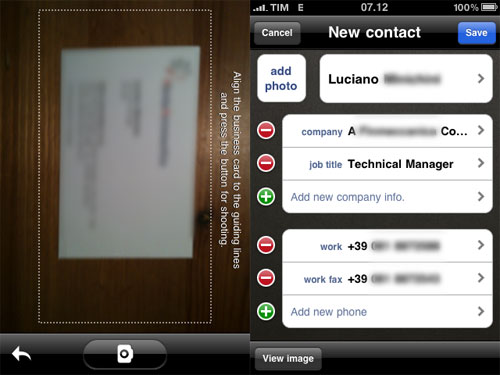
MobiReader infatti vi darà la possibilità di scegliere fra due opzioni principali, una generica per la scansione di qualunque documento e l’altra specifica per i bigliettini da visita. La seconda funzione ha del magico, dal momento che scansionando i vostri bigliettini da visita non solo convertirà le immagini in testo, ma precompilerà una scheda contatti che nell’80% dei casì non richiederà alcuna modifica se non qualche piccola correzione ortografica.

Gestisci i file presenti nel Cestino di Windows con BinManager

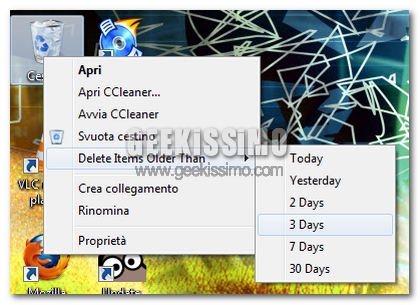
Il cestino, se potesse parlare sicuramente ci manderebbe al diavolo. Il cestino di Windows sicuramente ha poca importanza nella mente di un comune utente di Windows, ma non tutti sanno che quel piccolo cestino che vi ritrovate sul desktop, è una fonte di salvezza per molti che sono fissati con l’eliminazione dei file. Molte volte, infatti, capita di eliminare dei file inutilmente ed ecco che per ripristinarli, basta un doppio click nel cestino.

Molte volte mi è capitato di eliminare file fondamentali per un lavoro, ma dimenticati in una sotto-cartella e quindi eliminando la cartella principale, addio anche alle varie sottocartelle con annessi file. Grazie al Cestino di windows, che possiamo equiparare al purgatorio, cioè quella parte dove i file stazionano prima dell’eliminazione definitiva (inferno), o del ripristino (Paradiso).

Vimium, tantissime hotkey per navigare online con Chrome senza utilizzare il mouse

Quest’oggi, cari lettori di Geekissimo, torniamo a parlare di Chrome, il performante browser di casa Google, e delle estensioni appositamente create al fine di migliorarne l’utilizzo secondo quello che è il gusto personale.

Proprio per questo, dunque, è forse il caso di dare uno sguardo ad un interessantissimo e nuovo add-on che di certo tutti gli amanti delle scorciatoie da tastiera non potranno lasciarsi sfuggire.

Infatti, prendendo spunto da quelli che sono gli shortcuts di Vim, il mitico editor di testo utilizzabile anche senza ricorrere all’utilizzo del mouse, ecco far capolino Vimium, un fantastico componente aggiuntivo interamente dedicato a ciò che, allo stato attuale delle cose, va a configurarsi come uno dei browser web più veloci della piazza.

IOGraph, trasformare i movimenti del mouse in un disegno artistico

Avete mai pensato a quanti movimenti vengono eseguiti con il mouse ogni volta che sedete dinanzi al vostro adorato PC?

Bhe, se non avete mai prestato particolare attenzione alla cosa allora è forse il caso di dare un occhiata ad un interessante strumento mediante cui, senza ombra di dubbio, sarà facile farsi un idea dell’intero percorso compiuto dal topo da scrivania più amato dall’intero globo.

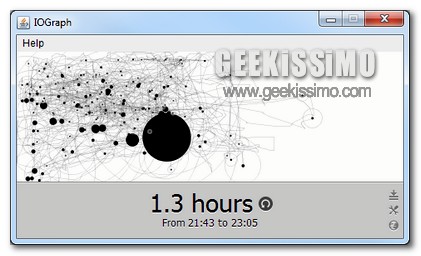
Lo strumento in questione è IOGraph, un applicazione in Java che consente di tenere traccia di quelli che sono i vari movimenti del mouse mentre si è impegnati dinanzi al monitor, permettendo dunque di visualizzare il tutto sottoforma di una vera e propria opera d’arte decisamente fantasiosa.

FreeApp, installare velocemente molti programmi in un sol colpo

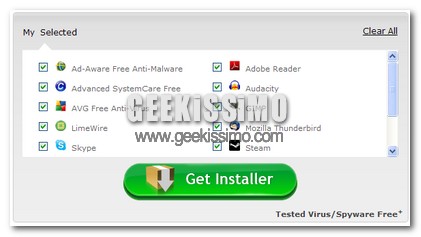
I computer non sono macchine perfette. Questo assioma si fa sentire quando più chi lo utilizza un PC non pensa ad ogni conseguenza delle sue azioni. Ad esempio, un installazione scellerata di programmi causerà, alla lunga, un rallentamento del computer in tutte le sue fasi (accensione, utilizzo e spegnimento). Ciò è dovuto al fatto che molti software installati partono all’accensione e rimangono attivi in background. Questo e altri problemi vengono risolti da alcuni dei tanti utilizzatori del computer in un modo poco ortodosso ma sicuramente funzionale: La formattazione del computer.

Forse a qualcuno di voi potrebbe suonare strano ma c’è chi, per ogni problema del computer, pensano alla formattazione. Insomma, non è uno dei metodi migliori per risolvere i problemi, ma si tratta del sistema “risolvi-problemi” più sicuro (anche se bisogna saperlo fare).

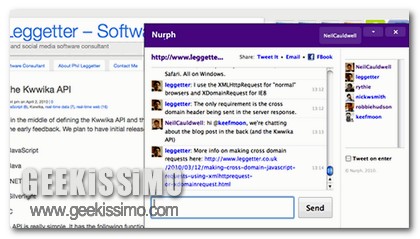
Nurph, chattare in tempo reale su una qualsiasi pagina web

Prestare attenzione a quello che è il parere di altri utenti è senz’altro una delle principali prerogative mediante cui assicurarsi la corretta gestione di una data pagina web oltre, ovviamente, a risultare un buon metodo mediante cui accrescere ancor di più le proprie conoscenze a prescindere da quello che è l’argomento trattato.

Ovviamente per far fronte a situazioni di questo tipo si è soliti ricorrere all’utilizzo di appositi forum o, in alternativa, leggendo e rispondendo agli eventuali commenti lasciati.

Tuttavia la situazione risulterebbe ben più semplice e, soprattutto, proficua se si potesse ricorrere all’utilizzo di un apposita chat mediante cui commentare in tempo reale una data pagina online.

CCleaner: ovvero come ripulire automaticamente il PC prima dello spegnimento

Come già ribadito più volte, CCleaner, la nota utility mediante cui ripulire il sistema in modo ottimale, costituisce senz’altro uno tra i migliori applicativi mediante cui assicurarsi un miglior utilizzo del proprio PC, il tutto mediante un interfaccia utente semplice, intuitiva ed alla portata di tutti.

A tal proposito, qualche giorno fa, qui su Geekissimo, avevamo parlato di un pratico programmino mediante cui ottimizzare ancor di più l’utilizzo del noto software di casa Piriform automatizzandone l’esecuzione alla chiusura del browser.

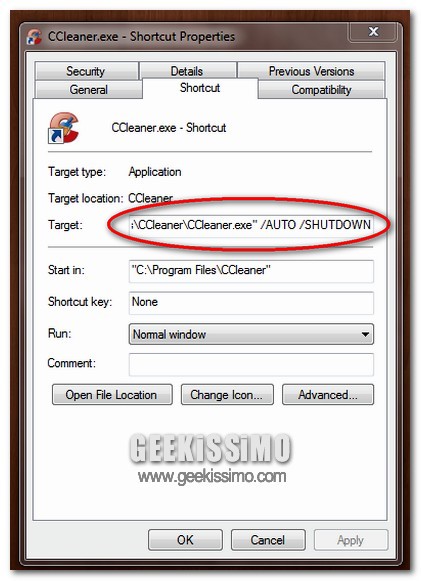
Quest’oggi, invece, vediamo come avviare automaticamente CCleaner prima dello spegnimento del nostro fido PC in tre semplici e veloci passaggi, il tutto senza però dover ricorrere all’applicazione di alcuna utility.

MacroTube, i video di YouTube, Dailymotion e Soapbox in Windows Media Center

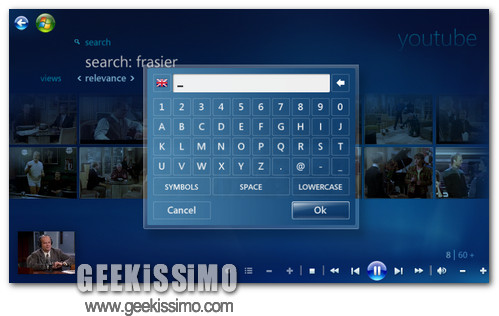
Vi piacerebbe poter guardare i video di YouTube stando belli spaparanzati in poltrona di fronte al vostro televisore LCD da oltre 30 pollici? Sì? E allora installate MacroTube, un ottimo componente aggiuntivo per il Windows Media Center di Windows 7 che consente di cercare, sfogliare e visualizzare tutti i video presenti su YouTube, Dailymotion e Soapbox nel centro multimediale di casa Microsoft.

Disponibile sia in versione a 32 che a 64 bit, MacroTube si installa in quattro e quattr’otto ed è accessibile dal menu principale di Windows Media Center. Una volta aperto, basta poi scegliere il sito di video sharing su cui navigare e godersi lo show.