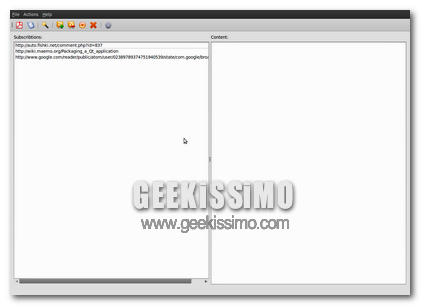
Your Own News Maker, trasformare i feed-RSS in un giornale in formato PDF e non solo

Oggi giorno, l’utilizzo dei feed-RSS costituisce, senza ombra di dubbio, uno dei principali sistemi di informazione mediante cui un enorme fetta d’utenza, in modo rapido, pratico e facilmente accessibile, viene messa in condizione di prendere visione dei proprio contenuti web preferiti mediante pochi e semplici click.

Tuttavia, come ben saprete, la lettura dei feed richiede, di base, la presenza di una connessione ad internet attiva, senza la quale risulta dunque impossibile procedere con la visione di quelle che sono le news di interesse.

In taluni casi, però, potrebbe rivelarsi ancor più pratico (soprattutto per coloro che, per vari motivi, non hanno la possibilità di utilizzare una connessione attiva in qualsiasi momento della giornata) salvare il tutto sul proprio PC per poi visionare i contenuti di interesse in un secondo momento.

Ovviamente di strumenti per eseguire questo di operazione ve ne sono a bizzeffe, tuttavia penso siano davvero pochi quelli ad essere pratici e funzionali tanto quanto Your Own News Maker.


SaveVideo, un unico servizio web per scaricare video da diversi servizi online

Dando un rapido sguardo qui su Geekissimo, è facile rendersi conto dei numerosi strumenti messi a disposizione dell’intera utenza mediante cui, in modo gratuito e senza troppa difficoltà, ciascun navigatore della grande rete viene messo in condizione di archiviare, direttamente sul proprio PC, i video presenti su YouTube.

Tuttavia, navigando online, è facile rendersi conto della gran varietà di servizi dedicati alla visione dei video (come nel caso del nominatissimo DailyMotion) che, di volta in volta, vanno sempre più diffondendosi divenendo mete giornaliere di un cospicuo numero d’appassionati utenti.

Proprio per questo risulta dunque necessario ricorrere all’utilizzo di uno strumento completo e, al contempo, estremamente funzionale, mediante cui effettuare il download dei video presenti sui diversi canali appositamente dedicati.

List All Tabs Menu, come aggiungere una casella di ricerca per i tab aperti in Firefox

Da quanto nel mondo dei browser web è stata introdotta la possibilità di sfruttare la navigazione a schede, sono stati davvero in tanti gli utenti che, per abitudine o per necessità, hanno iniziato ad adottare la funzionalità in questione, così da rendere ben più rapida e poco ingombrante la ricerca e la visualizzazione di più contenuti web simultaneamente.

Tuttavia, sebbene i vantaggi siano parecchi, non sempre, però, gestire un cospicuo numero di tab aperti può risultare cosa facile, portando dunque l’utente a non operare in maniera corretta e a disperdersi tra le numerose schede.

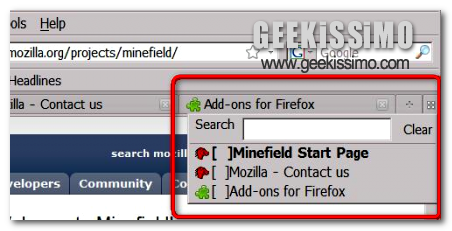
La cosa potrebbe risultare ben più semplice se, a disposizione di ciascun utente, vi fosse un apposita casella di ricerca mediante cui visualizzare e reperire i tab di interesse.

Fortunatamente, per tutti coloro che utilizzano Firefox come browser web la cosa è facilmente risolvibile ricorrendo all’utilizzo di un apposita estensione.

Office 2007: cosa fare quando le anteprime dei file docx non vengono generate correttamente

Come tutti voi ben saprete, i programmi inclusi in Microsoft Office 2007 consentono di salvare delle anteprime grafiche dei documenti redatti, in modo che queste compaiano sul desktop e nell’Esplora Risorse al posto delle classiche icone dei file.

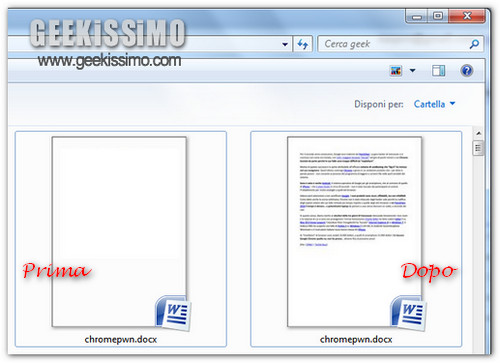
Le cose, però, non vanno sempre come dovrebbero e può capitare che queste anteprime (anche dette thumbnails) non vengano generate correttamente, risultando vuote o del tutto assenti. Di chi è la colpa?

La colpa di questo problema, non gravissimo ma abbastanza fastidioso per chi ha a che fare ogni giorno con una grossa mole di documenti, può essere imputabile alla stampante virtuale di Adobe, quella inclusa in Acrobat attraverso cui creare file PDF partendo da qualsiasi documento stampabile.

Quest’ultima, quando impostata come stampante predefinita non consente di creare correttamente le anteprime di taluni documenti di Office, i nuovi file docx di Word in testa.

Pwn2Own 2010: Chrome ne esce indenne

Per il secondo anno consecutivo, Google esce indenne dal Pwn2Own. La gara hacker di Vancouver si è conclusa così come era iniziata, con tutti i maggiori browser “bucati” nel giro di pochi minuti e con Chrome lasciato da parte perché le sue falle sono troppo difficili da “exploitare”.

Motivo di questo successo è in parte attribuibile all’efficace sistema di sandboxing che “big G” ha incluso nel suo navigatore. Quest’ultimo costringe Chrome a girare in un ambiente protetto che – per dirla in parole povere – non consente ai processi del programma di leggere o scrivere file nelle parti sensibili del sistema.

Sano è salvo è anche Android, il sistema operativo di Google per gli smartphone, che al contrario di quello di iPhone – che è stato “forato” in circa 20 secondi – non è stato toccato dai partecipanti al contest. Probabilmente per motivi analoghi a quelli del browser.

McAfee Labs Stinger, disponibile per il download un affidabile tool anti malware completamente gratuito

Proprio qualche giorno fa, qui su Geekissimo, era stato affrontato l’argomento malware invitando, per chi ne avesse bisogno, all’utilizzo di un apposita estensione per Chrome targata McAfee, mediante cui evitare di andare incontro a siti potenzialmente dannosi nel corso della navigazione online.

Seguendo la stessa scia e, approfittando anche della benevolenza della nota azienda, ecco far capolino un interessante strumento gratuito interamente dedicato a tutti gli OS di casa Windows, grazie al quale rimuovere agevolmente i malware dal proprio adorato PC.

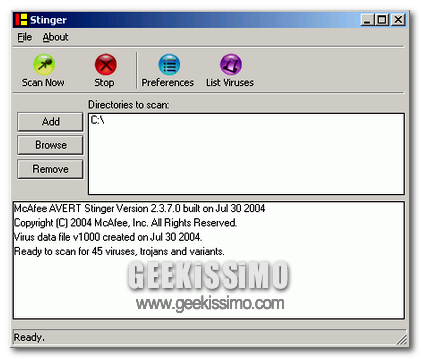
Il tool, denominato McAfee Labs Stinger, permette infatti di rimuovere, con il minimo sforzo e con la massima affidabilità, un cospicuo numero di malware, inclusi quelli di difficile rimozione come nel caso di antivirus fake, il che costituisce, senza ombra di dubbio, un gran bel sollievo.

Fast YouTube Search, aggiungere a Chrome una casella di ricerca per il noto canale video

YouTube costituisce, senza ombra di dubbio, uno dei servizi online più utilizzati dall’intera utenza, andando infatti a risultare come una sorta di contenitore senza fondo per le molteplici tipologie di video.

Considerando il vasto assortimento del noto canale video e tenendo ben presente anche l’utilizzo sempre maggiore che, ciascun utente, tende a farne, nel corso del tempo sono stati ideati numerosi servizi mediante cui operare nelle più svariate modalità sui video di YouTube.

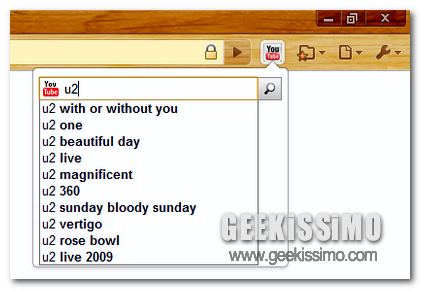
Tenendo ben presente questi fattori e prendendo in considerazione anche il fatto che vi è un cospicuo numero di navigatori della grande rete che, giorno dopo giorno, si ritrova a ricercare e visualizzare un enorme quantità di video, alcuni sviluppatori hanno ben pensato di dar vita ad un ottimo strumento che, combinando insieme le fattezze di Chrome e YouTube, permettesse di reperire, in modo rapido e preciso, i contenuti visuali ai quali si è interessati.

TuneUp Utilities 2009 gratis per tutti!

Per farvi capire l’essenza del post odierno, vi diremo solo due parole: affrettatevi, gente! Vi stiamo per proporre un’occasione davvero unica, una di quelle che se si perdono ci si mangia i gomiti per una settimana e s’inizia ad imprecare in georgiano.

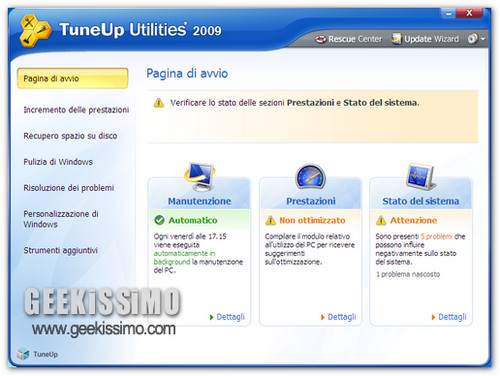
Di che si tratta? Beh, il titolo del post è abbastanza eloquente. Per augurare una buona Pasqua a tutti i suoi utenti, l’azienda produttrice di TuneUp Utilities ha deciso di mettere a disposizione delle copie gratuite della sua splendida suite per l’ottimizzazione del sistema targata 2009 (la penultima commercializzata, ma che ha pochissimo da invidiare alla 2010). Noi, come logico, oggi siamo qui per illustrarvi come ottenerne una facilmente.

Per chi non ne avesse mai sentito parlare, TuneUp Utilities è una raccolta di strumenti capace di migliorare le prestazioni di Windows in quattro e quattr’otto. Integra utility per eliminare i file inutili dagli hard disk, pulire e ottimizzare il registro di sistema, analizzare lo spazio usato sugli hard disk, cancellare file in modo sicuro, personalizzare l’aspetto di Windows, gestire i processi, regolare i servizi, gestire i programmi in avvio automatico e tanto, tantissimo altro ancora.

Ed ora ecco la guida passo passo per ottenere TuneUp Utilities 2009 gratis. Affrettatevi, la promozione scadrà il prossimo 30 marzo!
  1. Collegatevi a questa pagina;
  2. Digitate il vostro indirizzo e-mail (o uno temporaneo) nel campo E-Mail, i caratteri che vengono visualizzati al centro della pagina nell’altro campo di testo e cliccate sul pulsante giallo Produktschlussel anfordern;

Very Icons, migliaia di icone gratis per tutti i gusti

Stanchi dei soliti set di icone? Oggi avete una gran voglia di strafare e vorreste tanto tuffarvi in un mare di icone gratis adatte a soddisfare ogni gusto ed esigenza? Perfetto, abbiamo proprio ciò che fa per voi.

Si tratta di Very Icon, un interessantissimo sito Web che ha dalla sua un vastissimo archivio composto da oltre 20.000 icone. Icone che, come ovvio, sono di ogni genere: da quelle prettamente informatiche a quelle dedicate a cartoni animati, passando per quelle dedicate a serie TV, sport, film, videogame e molto altro ancora. Un vero pozzo pieno di risorse!

MineSweeper, il classico campo minato torna a farsi valere direttamente su Chrome

Come di consueto da un po’ di tempo a questa parte, eccoci al nostro appuntamento domenicale tutto dedicato al relax e ai passatempi da PC mediante cui allietare ancor di più quella che, almeno teoricamente, dovrebbe essere una giornata di tutto riposo.

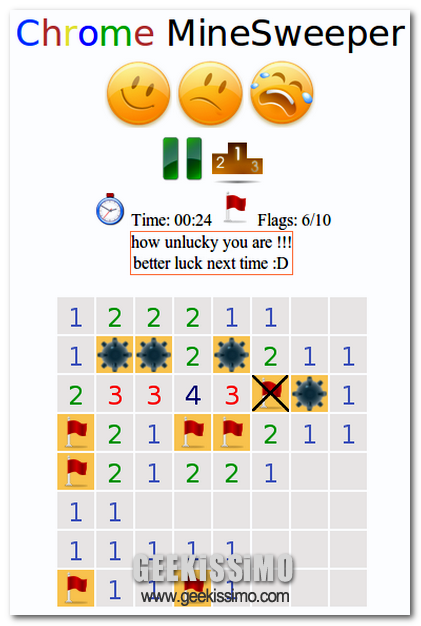
Quest’oggi, infatti, passiamo in rassegna un simpatico e divertente game da browser che, seguendo la scia di quelli che sono i ben più classici giochetti vecchio stile, consentirà di passare qualche minuto di allegria e… ahimè, anche di tensione!

Si tratta, per l’appunto, di MineSweeper, un nome che, di certo, a molti di voi lettori di Geekissimo risulterà tutt’altro che estraneo, poiché, in chiave modernizzata ma senza mai abbandonare il classico stile, il buon vecchio “campo minato” torna a farsi valere ma, questa volta, direttamente su Google Chrome.

Hides, applicare una maschera per nascondere e raggruppare gli indirizzi web

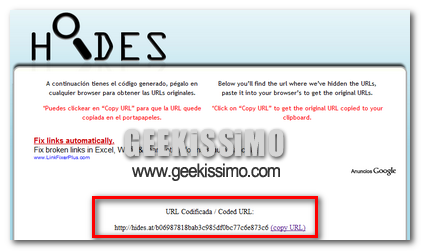
In alcuni casi, specie quando si ha a che fare con un cospicuo numero di url, potrebbe risultare piuttosto utile ricorrere all’utilizzo di appositi strumenti mediante cui raggruppare il tutto sotto un unico indirizzo web al fine di velocizzare e facilitare di gran lunga l’apertura dei vari www a disposizione.

Dando uno sguardo qui su Geekissimo, come d’altronde lungo l’intero web, è facile rendersi conto del cospicuo numero di servizi della suddetta tipologia disponibili all’intera utenza, tuttavia, ciò che viene presentato in questo post è cosa ben diversa da quanto appena accennato.

Infatti, a disposizione di tutti voi geek ecco in arrivo un interessantissimo servizio interamente dedicato agli amanti del web e… della privacy!

Tabs On Top, come spostare i tab di Firefox nella parte alta della finestra

Personalizzare il proprio PC costituisce senza ombra di dubbio una delle principali priorità di tutti i più appassionati geek.

Ovviamente, quando si parla di personalizzazione si è soliti indicare elementi che, in un modo o in un altro, risultano essere strettamente collegati al proprio desktop o, quanto meno, all’interfaccia utente del proprio OS.

Basandoci esattamente su quanto detto, vediamo dunque un metodo pratico ed efficace mediante cui personalizzare uno degli strumenti maggiormente utilizzati dall’intera utenza quale lo è un browser web e, nello specifico Mozilla Firefox.

Quindi, senza ricorrere all’applicazione di alcun tema particolare ma, semplicemente utilizzando un apposita estensione, vediamo dunque come spostare la collocazione dei nella parte alta della finestra, assegnando a Firefox un look in qualche modo ben più simile all’oramai affermato Chrome, il browser di casa Google.

Chrome: rimuovere la voce “unknown” dalla schermata con le informazioni sulla versione

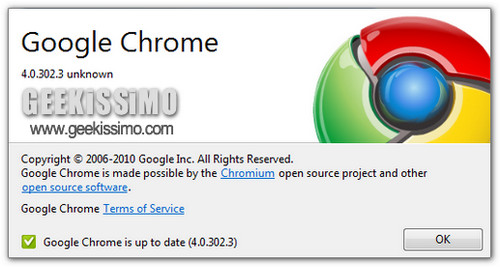
Probabilmente in molti non se ne sono neanche accorti, ma c’è un bug in Google Chrome che fa visualizzare una voce “clandestina” nella schermata con le informazioni sulla versione del programma. Si tratta della dicitura unknown, che nelle copie del browser affette dal bug (in versione 3.x e 4.x) fa bella mostra di sé accanto al numero della build di Chrome.

Sia chiaro, non si tratta di nulla di grave, è solo un difettuccio estetico. Ma se vi va, qui abbiamo pronta per voi una guida su come rimuovere la scritta “unknown” dalla schermata di informazioni di Google Chrome. Eccola in dettaglio.
  • Disinstallare Chrome con Revo Uninstaller (in modalità Advanced, cancellando chiavi di registro e file residui trovati) o simili;

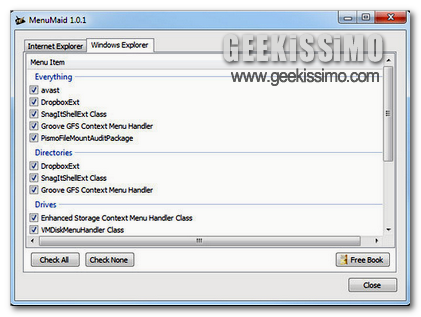
Menu Maid, snellire e personalizzare il menu contestuale di Windows e non solo

Tutti gli utilizzatori di un OS Windows di certo ben sapranno quanto possa essere importante avere direttamente a portata di “menu contestuale” tutta una serie di comandi base mediante cui eseguire, in modo pratico e rapido, le più svariate operazioni.

A tal proposito, qui su Geekissimo, più e più volte, sono state illustrate diverse utility gratuite mediante cui potenziare, secondo esigenza, il sopra citato menu contestuale, facendo in modo che rispondesse in maniera corretta a quelle che sono le richieste dei diversi utenti.

Seguendo la medesima scia, quest’oggi vediamo un altro interessante applicativo grazie al quale eseguire esattamente quanto appena accennato con l’unica differenza che, piuttosto che andare ad integrare nuove funzioni al menu contestuale, l’utente viene messo in condizione di eliminare le voci inutilizzate.