Oltre 20 strumenti da avere assolutamente nella sidebar di Firefox

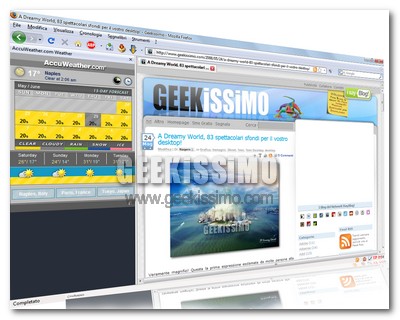
Di Firefox e le sue immense potenzialità si sono ormai scritte un’infinità di pagine (sia cartacee che digitali), ma c’è un lato spesso trascurato, che in realtà permette di migliorare e velocizzare il lavoro quotidiano sul web in un modo davvero sorprendente: la sidebar laterale.

Web-mail, gestione degli impegni quotidiani, meteo, chat, strumenti per il video sharing e tanto altro, tutto è facilmente accessibile dalla sidebar di Firefox: basta salvare le pagine interessate come comuni segnalibri, aprirne le proprietà tramite click destro, mettere il segno di spunta accanto alla voce Carica questo segnalibro nella barra laterale ed il gioco è fatto.

Eccovi di conseguenza una delle nostre inimitabili liste contenente oltre 20 strumenti da avere assolutamente nella sidebar di Firefox. Buon divertimento!

Applicazioni di Google

Configuriamo Firefox 3 in modo da rendere Gmail il client email predefinito

Configuriamo Firefox 3 in modo da rendere Gmail il client email predefinito

Quando con Firefox clicchiamo su un link mailto si aprirà automaticamente il nostro client email di default, come può essere Outlook o Thunderbird. Personalmente è una cosa che non ho mai apprezzato in quando non utilizzo client email.

Con Firefox 3 RC1 possiamo far svolgere il compito del client email ad una applicazione webmail come Gmail o Yahoo!Mail. Per aggiungere Yahoo Mail! dobbiamo semplicemente cliccare su Strumenti – Opzioni – Scheda Applicazioni e scegliere Yahoo! Mail dalla lista alla voce mailto. Per chissà quale mistero questo è l’unico servizio webmail incluso di default. Cosi per aggiungere Gmail dovremo:

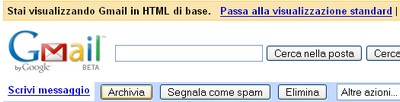
Differenze tra la visualizzazione standard e HTML in Gmail

HTML view in gmail

Molto spesso abbiamo parlato di visualizzazione in HTML di Gmail, anche ieri quando ho parlato della barra di caricamento inserita nel loading screen di Gmail, per tutti coloro che utilizzano connessioni lente, ma oggi vediamo quali sono le differenze tra la versione standard e quella HTML.

Innanzitutto dovremo dire addio all’integrazione con Google Docs e Google Calendar, niente scorciatoie da tastiera, non pensiamo neanche di poter chattare tramite la chat, opzioni di composizione come spell checker, formattazione del testo, auto completamento dell’indirizzo mancanti

7 nuovi trucchetti veloci per Gmail

Gmail, un solo nome che racchiude in se una marea di possibilità e funzioni, che giorno dopo giorno non smettono mai di sorprenderci ed aumentare, talvolta in modo veramente inaspettato. Ma va sottolineato come, oltre alle funzioni nuove che il gigante dei motori di ricerca decide di tanto in tanto di regalarci, ci sono tutte quelle funzioni nascoste (a volte molto bene!) che permettono di velocizzare incredibilmente il lavoro con il noto servizio di web-mail di “big G”.

Ed allora mettiamoci subito all’opera e vediamo insieme 7 nuovi trucchetti veloci per Gmail. Si tratta di accorgimenti e funzioni molto semplici, ma che messe insieme riescono a creare un ottimo complesso di pratiche utili alla velocizzazione del rapporto quotidiano con la posta elettronica. Eccoli:

1. Effettuare una ricerca tra le mail senza accedere prima al servizio: basta scrivere nella barra degli indirizzi del proprio browser l’URL

https://mail.google.com/mail/#search/[termine 1]+[termine 2]
esempio: https://mail.google.com/mail/#search/commento+geekissimo

per essere reindirizzati direttamente ai risultati della ricerca in Gmail.

2. Selezionare molteplici mail con soli 2 click: forse non tutti lo sanno, ma basta fare click sul riquadro di selezione situato accanto ad una mail, tenere premuto il tasto Shift della tastiera e fare click sul riquadro di selezione situato accanto ad un’altra mail per selezionare tutte quelle presenti in elenco tra queste ultime.

Temi diversi e non solo in arrivo su Gmail

Temi diversi e non solo in arrivo su Gmail

Durante marzo dello scorso anno, Google ha lanciato i temi personalizzati per la sua homepage. Pian piano questi temi sono diventati parecchio, fino a quando è stata creata iGoogle Themes Directory, dove tutti possono creare i propri temi e condividerli con gli altri.

Forse tra qualche tempo Google potrebbe offrire questa funzionalità in Gmail. Almeno stando alle dichiarazioni di Philipp Lenssen che ha appunto detto:

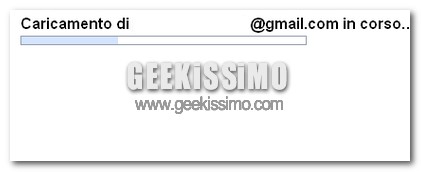
Nuova “loading screen” per Gmail

Nuovo \"loading screen\" per Gmail

Piccola flash news che farà contenti molti utenti di Gmail che sono costretti ad utilizzare una connessione lenta.

Infatti Google oggi ha inserito un piccolo miglioramento nel loading screen di Gmail, prima avevamo solamente la possibilità di cambiare da visualizzazione standard ad HTML, se la nostre era una connessione lenta.

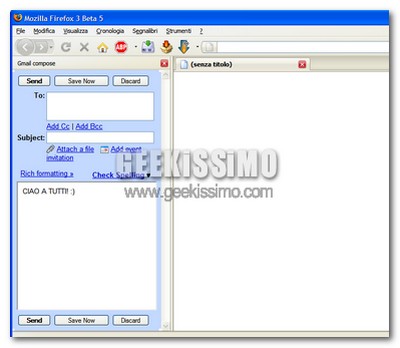
Scrivere velocemente le e-mail in Gmail tramite la sidebar di Firefox

C’è poco da fare, la fantastica accoppiata formata dal browser open source Mozilla Firefox e lo splendido servizio di web-mail offerto da Google, Gmail, non finirà mai di stupirci e regalarci tante piccole chicche, in grado di semplificare incredibilmente il rapporto di ognuno di noi con il fantastico mondo del web.

A pieno titolo rientrante nella serie di chicche di cui parliamo, è sicuramente il piccolo trucchetto che vi presentiamo oggi e che permette di scrivere velocemente le e-mail in Gmail tramite la sidebar di Firefox. Basta effettuare un login al servizio di web-mail di casa Google nella sessione corrente (vale a dire che quando si chiude e riapre Firefox, bisogna prima effettuare un login a Gmail e poi si può utilizzare la composizione delle mail tramite sidebar), un segnalibro particolare ed il gioco è fatto, quindi non perdiamoci ulteriormente in chiacchiere e vediamo insieme come procedere passo passo:

Come passare da 1.000 a 0 e-mail da leggere in una sola giornata

Geek o non geek, studenti o professori, grandi professionisti o persone in cerca di occupazione, ormai quasi tutti hanno a che fare quotidianamente con la posta elettronica, ma talvolta il rapporto con questo prezioso mezzo di comunicazione diventa complicato per l’eccessiva mole di lettere da leggere nel più breve tempo possibile.

Come avrete ben intuito dal titolo piuttosto provocatorio di questo post, oggi noi di Geekissimo daremo qualche dritta, che speriamo utile, destinata proprio a chi desidera passare da 1.000 a 0 e-mail da leggere in una sola giornata (o giù di lì). Ovviamente miracoli non se ne possono fare, ma se organizzato tutto al meglio, il risparmio di tempo nella consultazione della posta elettronica diventa davvero notevole. Buona lettura a tutti, e non dimenticate di darci anche i vostri suggerimenti riguardo questo tema!

  1. Utilizzare Gmail per gestire tutti gli account: questo ottimo servizio on-line non ha davvero più bisogno di presentazioni, permette di avere sempre a disposizione qualsiasi account di posta si desideri (grazie all’opzione che permette di ricevere mail tramite POP3 da altri indirizzi, accessibile dal pannello delle impostazioni), in contemporanea e gestibili in maniera quantomai facile e veloce. Da sottolineare poi la recente introduzione del supporto IMAP, che permette di utilizzare il servizio di web-mail di Google in qualsiasi client desktop (come Outlook), senza gli svantaggi del classico POP3, che non permetteva una perfetta sincronizzazione tra diverse applicazioni desktop per la posta elettronica e lo stesso Gmail sul web.

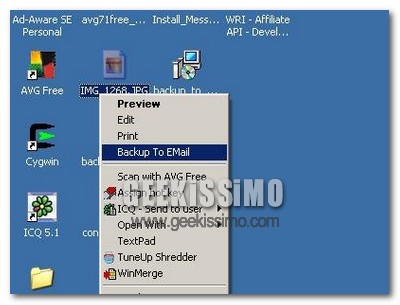
Backup To EMail, salvare i file sulla propria casella di posta in un click

Il diffondersi di servizi come Gmail e Yahoo! Mail, vale a dire delle caselle di posta elettronica molto funzionali e con uno spazio messo a disposizione pari a svariati GB di capienza, ha fatto enormemente aumentare il numero delle persone che utilizzano la propria casella di posta come un posto alternativo dove conservare le copie di backup dei file più importanti.

Bene, se anche voi fate parte di questa nutritissima schiera di persone, non potete assolutamente farvi sfuggire la possibilità di provare il software gratuito per Windows Backup To EMail, che permette proprio di salvare i file sulla propria casella di posta in un click. Basta installarlo, inserire i dati del proprio account ed il gioco è fatto!

2 Nuovi Addon per il vostro Firefox.

Mozilla Firefox

Esistono tante estensioni per l’ottimo browser Firefox di casa Mozilla. Oggi noi di Geekissimo, vogliamo presentarvi un ottima estensione, che sicuramente farà piacere a tutti i maniaci degli effetti grafici di Beryl. Tra’ gli effetti grafici di vista infatti, è presente il noto Cubo, che molti conoscono. Per chi non lo conosce, ecco un video presente su Youtube.

Lo stesso effetto cubo che vedete su quel video, in una piccola parte, lo potrete riavere sul vostro Firefox al cambio di Scheda. Questo Addon infatti, introduce questo piccolo effetto grafico al vostro Browser. Il secondo addon che vado a presentarvi vi permetterà di usare lo spazio messo a disposizione da Google, per la sua casella gMail, come un Hard Disk virtuale.

Tips Gmail: leggere le email in un RSS reader web based

Tips Gmail: leggere le email in un RSS reader web based

Sono sempre più impressionato dalla quantità enorme di persone che mi chiede se è possibile leggere le proprie email, ricevute su Gmail, tramite RSS Reader. Bene, ho ricercato qualcosa sull’argomento e ho trovato qualcosa! Ma prima piccola spiegazione, per leggere la posta con Gmail è necessario un “authenticated feed” dove in sostanza bisogna inserire password e nome utente per accedere.

La maggior parte degli Rss Reader non supportano questo tipo di Feed. Ma ho trovato un servizio gratuito che permette di utilizzare i feed autenticati, sto parlando di FreeMyFeed. Ora prima di spiegarvi come utilizzare questo servizio, piccola premessa, non è mai sicuro inserire divulgare le credenziali d’accesso alla casella di posta, anche se sul sito assicurano che nessuna informazione viene salvata, se non siete paranoici della sicurezza procedete pure, se lo siete consigli di utilizzare questo servizio per indirizzi di posta meno importanti.

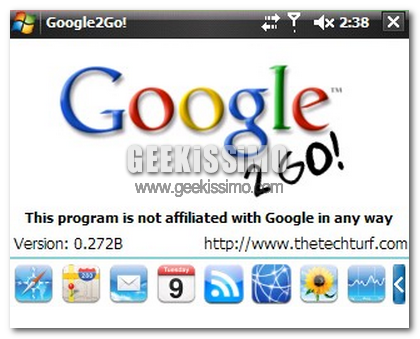
Google2Go ovvero applicazione per i servizi mobile di Google

Google2Go ovvero applicazione per i servizi mobile di Google

Ci sono molti servizio di Google ottimizzati per i web browser mobile, incluse le funzioni di ricerca, RSS reader ed client email. Ma Google non ha mai rilasciato qualcosa di simile a Yahoo! Go per racchiudere in un unica applicazione tutti i servizi offerti. Ha pensato a ciò Bryan Burkholder che ha deciso di sviluppare un applicazione simile che ha chiamato Google2Go per Windows Mobile.

Le applicazioni che lavorano con questa utility sono:

  • Google web, immagini, e il local search
  • Gmail
  • Google Calendar
  • Google Reader
  • Google Docs
  • Picasa
  • Google News
  • Google Notes

E voi lo sapevate che ad un account Gmail corrispondono ben due indirizzi di posta?

No, Gmail non smetterà mai di stupirci.
Ricordate il trucchetto per creare molti indirizzi email in Gmail aggiungendo l’operatore “+” e i punti al nostro indirizzo principale?
Bene, oggi ho scoperto un altra chicca altrettanto interessante.

Quando registriamo un account Gmail, ci vengono forniti due indirizzi email:
Il primo è quello regolare, che termina con @gmail.com, mentre il secondo ha come dominio @googlemail.com.
Questo significa che presupponendo di avere un indirizzo del tipo “[email protected],” tutta la posta inviata a “[email protected]” sarà comunque ricevuta nella stessa casella.

13 modi alternativi per utilizzare i feed RSS

Ormai, da bravi geek, sapete benissimo cosa sono i feed RSS e quanto possono essere utili per seguire i propri siti web preferiti senza dover perdere troppo tempo a “zompettare” da un indirizzo all’altro, rischiando di saltarne qualcuno di molto importante.

Va detto che però un geek non è un vero geek se non trova modi alternativi di utilizzare tutti i magnifici strumenti che ha già a disposizione, quindi che ne dite di vedere insieme la bellezza di 13 modi alternativi per utilizzare i feed RSS? Bene, allora eccoveli serviti:

  1. SendMeRSS: se preferite utilizzare le e-mail come strumento tramite il quale rimanere aggiornati su determinati argomenti questo è il servizio che fa per voi, permette infatti di ricevere gratuitamente le notifiche di nuovi feed RSS direttamente nella propria casella di posta elettronica.
  2. MailBucket: al contrario del servizio appena presentatovi, MailBucket permette di avere la propria posta elettronica direttamente nel feed reader. Basta creare un filtro che re-indirizzi tutte le mail a [email protected], abbonarsi al feed mailbucket.org/[nome che si desidera].xml ed il gioco è fatto.