History Site Blocker, disabilitare il salvataggio della cronologia per specifici siti web

Ricorrere all’utilizzo della cronologia del browser web in uso è senz’altro uno tra i miglior i sistemi mediante cui ottenere uno storico della propria navigazione online o, magari, qualora necessario, prendere atto di tutte le varie pagine web visitate in precedenza e, eventualmente, visionarle nuovamente.

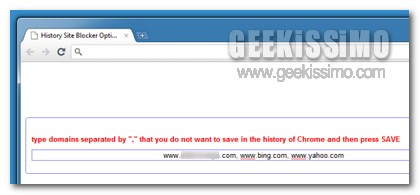
La cronologia, infatti, archivia l’intera l’attività online di ciascun utente intento a solcare i meandri del web, tuttavia, in alcune circostanze, specie quando ci si ritrova ad operare su di una postazione multimediale utilizzata da più persone, potrebbe però risultare piuttosto utile escludere specifici domini dai dati salvati dal proprio browser web preferito.

Di default, purtroppo, un’operazione di questo tipo non risulta fattibile ma per far fronte alla necessità in questione si potrebbe però considerare l’idea di ricorrere all’utilizzo di un’apposta estensione, utilizzabile solo ed esclusivamente a patto che lo strumento di navigaizone online in uso sia Google Chrome.

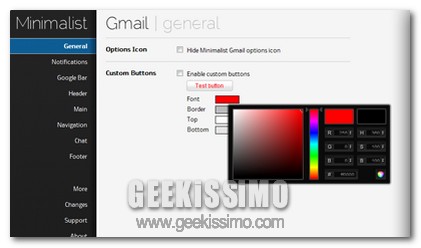
Minimalist Gmail, personalizzare oltre 40 differenti elementi e funzioni della casella di posta elettronica by Google

Ammettiamolo, Gmail, il noto servizio di posta elettronica by Google, è in grado di soddisfare le esigenze dei propri utenti sotto molteplici punti di vista andando dunque a risultare, nel corso del tempo, una tra le migliori risorse in tal ambito ma, purtroppo, per un motivo o per un altro, c’è sempre qualche piccolo dettaglio che lascia insoddisfatti, qualche personalizzazione che sarebbe stato bello poter applicare ma che, per forza di cose, non è possibile mettere in atto.

Bhe, in questo caso le opzioni possibili sono tre… cambiare servizio di posta elettronica, rassegnarsi all’idea di utilizzare Gmail così com’è o, in alternativa, impiegare Minimalist Gmail… ma di cosa si tratta?

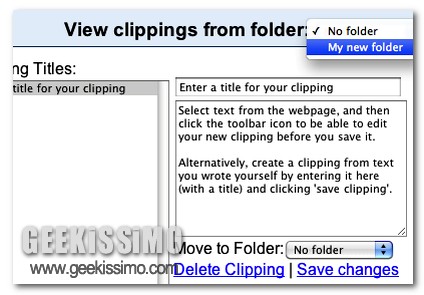
Chrome Clipper, salvare e gestire frammenti di testo direttamente da Google Chrome

Tutti coloro che navigano frequentemente online e, ancor più spesso, si ritrovano ad avere a che fare con appunti, informazioni testuali d’interesse o, in linea ben più generale, parti di testo che sarebbe preferibile salvare, di certo avranno già ricercato più volte appositi gestori mediante cui organizzare l’esecuzione di tale tipo d’attività in modo ben più semplice ed immediato.

Di strumenti mediante cui far fronte ad una necessità di tale tipologia ne esistono molteplici ma, senza ombra di dubbio, avere la possibilità di gestire il tutto direttamente dal proprio browser web preferito potrebbe risultare ben più comodo ed immediato.

Nel caso in cui, cari lettori di Geekissimo, fosse vostra abitudine solcare i meandri del web utilizzando Google Chrome, allora, di certo, una risorsa quale Chrome Clipper saprà fare la vostra felicità!

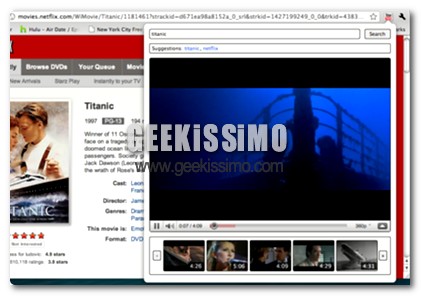
Search On YouTube, guardare i video di YouTube mediante una finestra popup sovrapposta alle pagine web

La navigazione a schede, in linea generale, costituisce senz’altro una gran bella comodità quando ci si ritrova a girovagare in lungo e in largo per il web e ad avere la necessità di visionare diversi contenuti simultaneamente.

Tuttavia vi è però da considerare che nel caso specifico in cui si desideri visualizare uno specifico video ma, al tempo stesso, solcare il web aprendo differenti pagine online, la situazione potrebbe inevitabilmente complicarsi implicando dunque l’impossibilità di eseguire al meglio entrambe le operazioni.

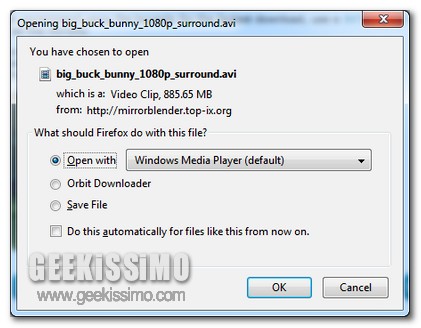
Show File Size, visualizzare la dimensione dei file in Firefox prima di effettuarne il download

Chi è solito navigare online utilizzando Firefox e, ancor più nello specifico, si serve di esso per effettuare il download di vari ed eventuali file disponibili online, di sicuro avrà avuto modo di constatare personalmente quanto possa risultare tutt’altro che pratico non avere la possibilità di visionare, direttamente dalla finestra del browser web, la dimensione di quanto si sta provvedendo a scaricare.

Infatti, di default, Firefox non consente di eseguire quanto appena accennato, andando dunque ad urtare coloro che si ritrovano ad eseguire il download dei file d’intesse senza però servirsi di un apposito file manager.

Fortunatamente tale situazione può però essere facilmente risolta ricorrendo all’utilizzo di Show File Size, un apposito add-on, tra l’altro anche molto leggero, ideato esattamente al fine di rimediare a tutto ciò.

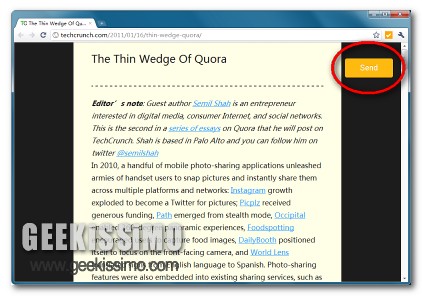
Send to Kindle, spedire le pagine web d’interesse dalla finestra di Chrome allo schermo di Kindle

Avete tra le mani un eBook Reader targato Amazon e, piuttosto che visionare tutte le varie ed eventuali pagine web d’interesse presenti online preferireste invece utilizare il vostro Kindle e leggerle in tutta tranquillità in un qualsiasi momento della giornata? Bhe, cari lettori di Geekissimo, qualora la vostra risposta fosse “si”, allora, di certo, non vi lascerete sfuggire Send to Kindle, una nuova ed interessantissima estensione tutta dedicata a Google Chrome in grado di eseguire esattamente quanto appena accennato.

Si tratta infatti di un recente add-on che, in modo del tutto gratuito, consente di spedire le pagine web che si ha intenzione di leggere dalla finestra di Chrome allo schermo di Kindle semplicemente mediante un unico click.

Nel dettaglio l’estensione, una volta installata, richiederà all’utente l’inserimento dell’e-mail di registrazione del proprio Kindle, dopodichè sarà necessario aggiungere [email protected] come mittente approvato nella pagina di gestione Kindle di Amazon e, infine, specificare poi l’indirizzo e-mail del proprio Kindle alla pagina dell’estensione.

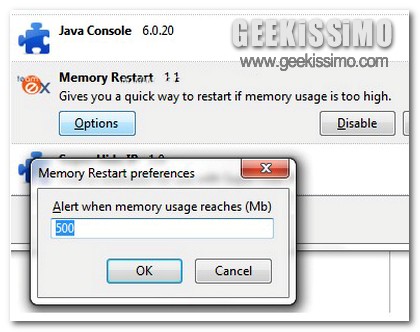
Memory Restart, riavviare automaticamente Firefox quando viene utilizzato un eccessivo quantitativo di memoria

Tutti i più assidui utilizzatori di Mozilla Firfox di certo, a lungo andare, avranno avuto modo di constatare personalmente il quantitativo di risorse tutt’altro che limitato che spesso e, purtroppo, non così tanto volentieri, il browser web del panda rosso tende a divorare, specie quando ci si ritrova ad avere un ampio numero di schede aperte e, magari, anche parecchi add-on installati, molti dei quali non catalogabili esattamente come utili.

Il risultato di tutto ciò altro non è che l’inesorabile rallentamento del browser e l’unico metodo più efficace per poter ristabilire il tutto altro non è che riavviare Mozilla Firefox.

Considerando quanto appena affermato, onde evitare di andare incontro a fastidiose problematiche di questo tipo, potrebbe risultare piuttosto utile ricorrere all’utilizzo di un apposito add-on quale Memory Restart.

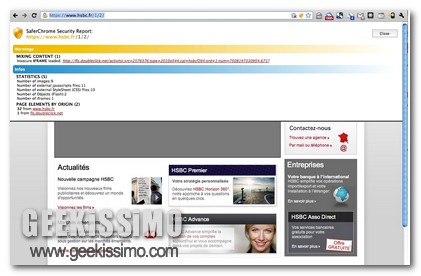
SaferChrome, monitorare l’effettivo livello di sicurezza delle proprie sessioni di navigazione in Google Chrome

Oggi giorno, così come non mai, navigare online in maniera sicura evitando di andare incontro a varie ed eventuali problematiche che potrebbero compromettere il funzionamento del proprio computer è senz’altro un fattore straordinariamente importante ma, purtroppo, non è tutto!

Infatti, così come molti di voi lettori già sapranno, tra i tanti pericoli nei quali è possibile incappare in rete regnano sovrani anche l’invio e la ricezione di dati in maniera tutt’altro che sicura, correndo quindi il rischio che importanti informazioni possano essere soggette ad attacchi di phising.

A patto che non si disponga di un buon antivirus in grado di preservare l’utente da situazioni di questo tipo e qualora il browser web in uso sia Google Chrome, un’ottima idea per assicurarsi una navigazione online tranquilla potrebbe essere quella di ricorrere all’utilizzo di SaferChrome.

Ma di cosa si tratta?

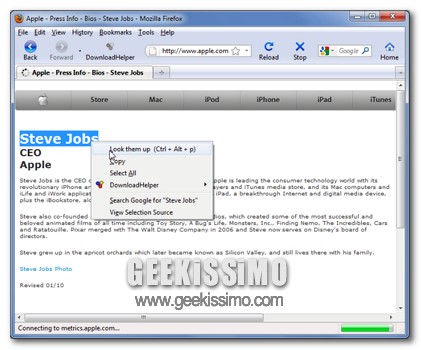
People Lookup, ricercare facilmente ed automaticamente informazioni online relative a persone ed aziende

Navigando frequentemente online di certo non avviene poi così di rado di incappare in nomi di persone di cui non si è mai sentito parlare o, molto più semplicemente, a proposito dei quali sarebbe utile ricavare informazioni extra.

Di norma, qualora venga avvertita una necessità di questo tipo, non resta altro da fare che armarsi di Google, Bing o qualsiasi altro motore di ricerca preferito ed iniziare dunque a scandagliare il web inserendo e ricercando il nome del soggetto in questione.

Un’operazione di questo tipo potrebbe però essere eseguita in maniera ben più precisa e, sopratutto, semplificata, ricorrendo all’utilizzo di un’apposita ed utilissima estensione tutta dedicata agli appassionati utilizzatori di Mozilla Firefox: People Lookup.

TitleQ, spostarsi facilmente trai titoli delle pagine web utilizzando due apposite hotkey

Tutti coloro che navigano online in maniera piuttosto assidua andando alla ricerca di contenuti d’interesse e, di conseguenza, leggendo, oltre che osservando, i propri siti web preferiti, di certo avranno tentato più volte di mettere in atto appositi sistemi mediante cui eseguire l’operazione in questione in modo ancor più semplice ed immediato.

Esistono infatti molteplici ed apposite soluzioni per far fronte ad un’esigenza di questo tipo, tuttavia, quest’oggi, prestiamo attenzione ad un semplice ma interessantissimo add-on tutto dedicato a Mozilla Firefox che, sicuramente, buona parte di voi lettori di Geekissimo saprà ben apprezzare.

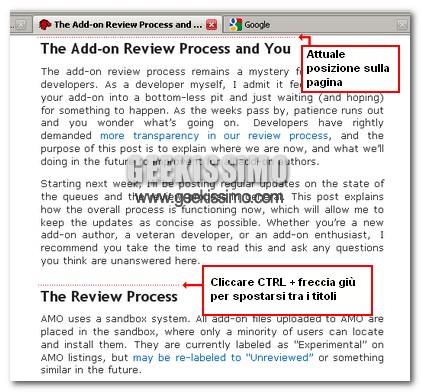
Si tratta di TitleQ, un estensione, ovviamente utilizzabile in modo del tutto gratuito, che, una volta installata, consentirà di girovagare tra tutti i titoli presenti su di una data pagina web semplicemente servendosi di due apposite hotkey ed evitando dunque di dover sfruttare lo scroll del mouse o, ancor peggio, le barre di scorrimento del browser.

Img2Tab, aprire tutte le immagini presenti sulla pagina web attiva in singole schede di una nuova finestra del browser

Tutti coloro che, per un motivo o per un altro, bazzicano per il web alla ricerca di immagini di varia tipologia di certo avranno più volte tentato di usufruire di apposite soluzione mediante cui reperire e visualizzare in maniera ben più semplice tutto quanto d’interesse.

Per far fronte a situazioni di questo tipo è possibile ricorrere all’utilizzo di una delle tante ed apposite estensioni disponibili per i vari broser web, come nel caso di Img2Tab.

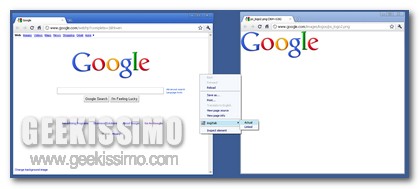
Si tratta infatti di un add-on, ovviamente scaricabile ed utilizzabile in modo completamente gratuito, disponibile per Mozilla Firefox e per Google Chrome che, una volta entrato in azione, consentirà di aprire tutte le immagini visualizzate su una specifica pagina attiva direttamente in una nuova finestra del browser, così come illustrato anche nell’immagine d’esempio, senza confondersi dunque agli altri innumerevoli elementi come, ad esempio, testo, banner pubblicitari ecc…

YouTube Controls, controllare i video di YouTube direttamente dalla barra degli strumenti di Google Chrome

Chi si ritrova a girovagare spesso e, ovviamente, anche volentieri, tra gli innumerevoli video presenti su YouTube di certo avrà avuto modo di constatare personalmente quanto possa risultare piuttosto scomodo dover interrompere, riavviare o eseguire una qualsiasi altra operazione su di un dato filmato quando, simultaneamente, si è anche impegnati ad utilizzare il browser web in uso per navigare in rete.

Infatti, in situazioni di questo tipo, per poter agire su un dato video sarà necessario, volta dopo volta, rendere attiva la rispettiva scheda e, successivamente, operare su quello specifico filmato andando dunque a rallentare di gran lunga l’operato online dell’utente.

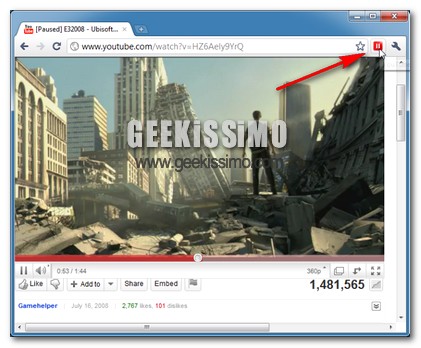
Per ovviare ad un fastidioso inconveniente di questo tipo si potrebbe però considerare l’idea di ricorrere all’utilizzo di una nuova ed interessante risorsa quale YouTube Controls, una fantastica estensione tutta dedicata a Google Chrome.
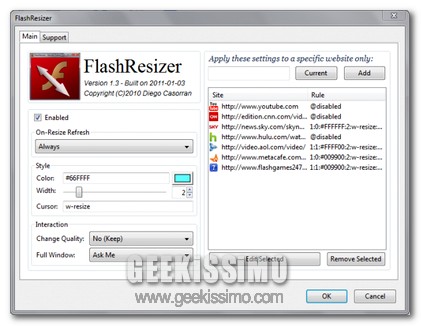
FlashResizer, ridimensionare le finestre dei contenuti in flash ed ottimizzarne la qualità di visualizzazione

Chi bazzica spesso tra i siti web che offrono contenuti visuali e, nello specifico, in flash, come ad esempio nel caso di YouTube o di un qualsiasi altro servizio di streaming dei video, di certo avrà più volte desiderato di poter settare personalmente il formato e la modalità di visualizzazione dei filmati d’interesse.

Si tratta di opzioni che, generalmente, sono presenti ma, purtroppo, risultano ridotte all’osso, implicando dunque non soltanto una non confortevole visualizzazione di un dato video ma, per di più, anche una scarsa possibilità di personalizzazione.

Tale pecca può però essere facilmente risolta ricorrendo all’impiego di FlashResizer, un ottimo add-on tutto dedicato agli utilizzatori di Mozila Firefox e, ancor più nello specifico, agli amanti dei contenuti in flash.

Search Engine Blacklist, escludere i siti web indesiderati dai risultati di ricerca di Google

Navigare in rete costituisce senz’altro una tra le operazioni maggiormente eseguite da un ampio numero di utenti, tuttavia, tra i meandri del web, è ben risaputo che le insidie nelle quali è possibile incappare non sono mai troppo poche.

È questo il caso dei siti web indesiderati, il risultato più palese della presenza di spam tra i risultati di ricerca, ai quali, purtroppo, non è possibile sfuggire se non facendo affidamento sulla propria memoria e, ovviamente, utilizzando anche una buona dose d’accortezza.

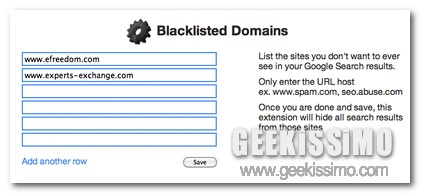
Una situazione di questo tipo potrebbe però essere resa decisamente ben più semplice ricorrendo all’utilizzo di un’apposita estensione dedicata però solo ed esclusivamente a Google Chrome.