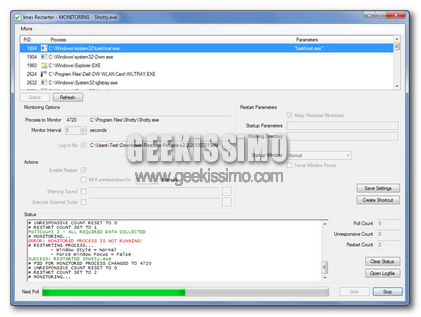
Knas Restarter, monitorare processi ed eseguire automaticamente specifiche azioni alla loro interruzione

In passato, qui su Geekissimo, abbiamo avuto modo di fare la conoscenza di appositi tool per OS Windows grazie ai quali monitorare l’esecuzione dei servizi e, eventualmente, agire su di essi.

Quest’oggi, a tal proposito, diamo uno sguardo ad un altro interessante applicativo rientrante nella sopracitata categoria che, però, si differenzia da quelli proposti sino a questo momento per la possibilità di automatizzare il processo di riavvio, e non solo, dei servizi.

Si tratta, nello specifico, di Knas Restarter, un software completamente gratuito ed utilizzabile su tutti i sistemi operativi Windows che, così come già accennato, permetterà di monitorare tutti i vari ed eventuali servizi in esecuzione e di definire le azioni che dovranno essere eseguite in maniera completamente automatica qualora un dato processo dovesse fermarsi.

Avviare il monitoraggio di un applicazione da Knas Restarter è abbastanza semplice: sarà infatti sufficiente selezionarla dall’elenco di tutti i processi in esecuzione sull’OS in uso in modo tale da aggiungerla alla lista di quelle che si desidera tenere sotto controllo (eventualmente è anche possibile regolare l’intervallo di tempo).

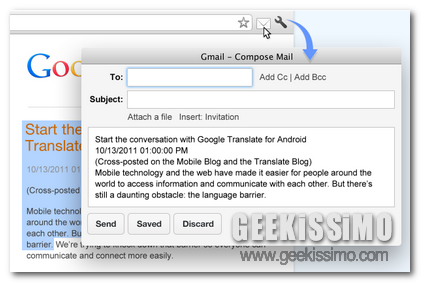
Email this page, condividere pagine web tramite e-mail in un click

Spesso, navigando online, capita di incappare in specifiche informazioni o, ancora, intere pagine web e siti internet che potrebbe essere utile condividere con amici, parenti, conoscenti e chi più ne ha più ne metta.

Generalmente per eseguire tale tipo d’operazione possono essere sfruttati gli appositi pulsanti di condivisione annessi alle pagine web e grazie ai quali, mediante un semplice click, è possibile postare quanto d’interesse direttamente su quelli che sono i principali servizi di social networking, primi tra tutti Facebook e Twitter.

Non è però da escludere il fatto che, piuttosto che condividere il tutto sui social network venga avvertita l’esigenze di eseguire la medesima operazione tramite e-mail

.

Purtroppo, però, soltanto pochi siti web mettono a disposizione dell’utente un pulsante grazie al quale effettuare quanto appena accennato rendendo quindi il processo di condivisione non definibile esattamente come “immediato”.

Page Snooze, nascondere una o più schede di Chrome e visualizzarle automaticamente in un secondo momento

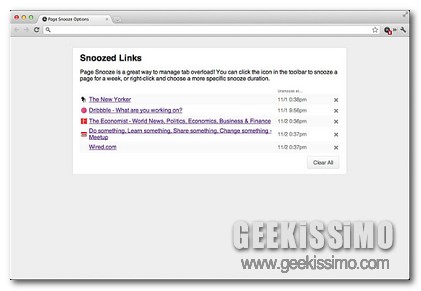
Sicuramente molti di voi lettori di Geekissimo si saranno ritrovati non poche volte ad avere a che fare, per un motivo o per un altro, con molteplici schede aperte nella finestra del browser web e a riscontrare qualche difficoltà nella loro gestione.

Molte delle schede aperte però, talvolta, non risultano necessarie o, per meglio intenderci, lo sono solo in minima parte ragion per cui onde evitare un ingente numero di tab presenti nella finestra del browser web potrebbe risultare decisamente ben più utile archiviarle tra i preferiti in modo tale da potervi accedere in un secondo momento.

Salvare tutte le pagine web d’interesse tra i preferiti però significa anche creare confusione tra i propri bookmarks.

Un ottimo sistema mediante cui porre rimedio alla situazione in questione potrebbe però essere quello di ricorrere all’utilizzo di Page Snooze… a patto che venga impiegato Google Chrome come browser web!

FlashJetScan, acquisire ed organizzare automaticamente i propri documenti salvandoli in formato PDF

Se spesso e non così tanto volentieri vi ritrovate a dover scannerizzare documenti e, successivamente, al fine di ritrovare facilmente ciò di cui avete effettivamente bisogno, siete poi costretti ad organizzare il tutto in apposite cartelle sicuramente sarete più che felici di poter fare la conoscenza di un’interessante risorsa quale FlashJetScan.

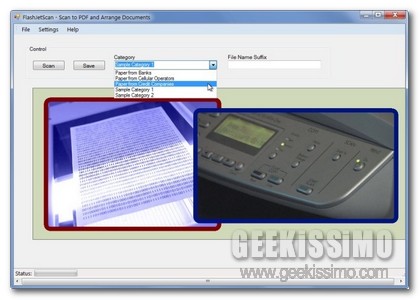
Si tratta infatti di un software totalmente gratuito, di natura open source ed utilizzabile senza alcun tipo di problema su tutti i sistemi operativi Windows che, una volta in uso, permetterà di acquisire ed organizzare automaticamente i propri documenti in un una cartella selezionata come sorgente catalogandoli ed assegnandovi nomi e date predefiniti.

FlashJetScan è in grado di rilevare automaticamente tutti i dispositivi di scansione collegati al PC in uso e di gestire i documenti acquisti in ordine logico.

Sempre servendosi di FlashJetScan sarà infatti possibile creare più categorie in cui suddividere i propri documenti ed etichettare i file in modo tale da permetterne l’organizzazione automatica.

Rapidshare Auto-Downloader, avviare automaticamente il download dei file da RapidShare al termine del countdown

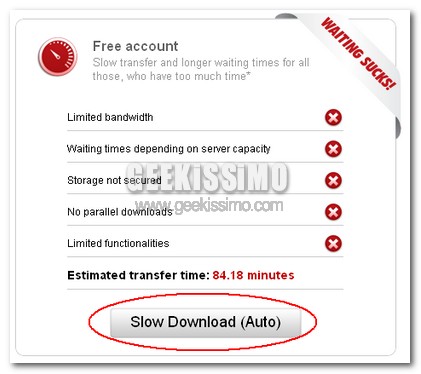
Sul fatto che RapidShare costituisca una delle migliori risorse online mediante cui condividere i propri file e scaricare, direttamente sulla postazione multimediale in uso, quelli altrui non c’è dubbio ma, nonostante l’assodata efficienza del servizio, risulta però particolarmente snervante, per quanto concerne la versione Free, il fatto di dover essere soggetti prima al countdown e dopo all’avvio manuale del download di tutto quanto occorre, senza contare poi che nel caso in cui venga superato il tempo massimo d’attesa sarà necessario iniziare tutto da capo.

Fortunatamente, per la gioia di tutti coloro che, tanto spesso quanto volentieri, bazzicano tra i meandri di RapidShare, il dettaglio in questione può essere risolto in modo estremamente pratico mediante Rapidshare Auto-Downloader, utilizzabile però solo qualora il browser web impiegato sia Google Chrome.

Dimensions 2 Folders, ordinare automaticamente foto ed immagini in base alla risoluzione ed alle proporzioni

La maggior parte degli utenti sono soliti archiviare foto ed immagini sul proprio PC suddividendole per categoria in base al periodo al quale appartengono, al soggetto a cui fanno riferimento e chi più ne ha più ne metta.

Sono però in tanti anche coloro che, un po’ per pigrizia ed un po’ per rassegnazione, tendono a lasciare le proprie foto sparpagliate per l’OS, magri raggruppate alla rinfusa in un’unica cartella, il che, sebbene non rappresenti un problema ai fini dell’utilizzo della postazione multimediale, potrebbe divenirlo qualora si desiderasse reperire uno specifico file.

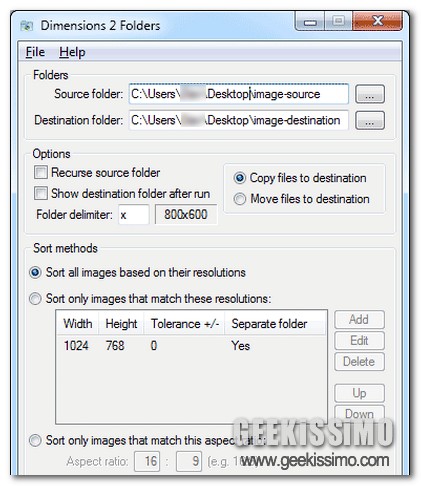
Una fastidiosa e poco produttiva situazione di questo tipo può però essere ribaltata facilmente ricorrendo all’utilizzo di un semplice ma efficientissimo software freeware quale lo è Dimensions 2 Folders.

Si tratta, per l’appunto, di un applicativo tutto dedicato agli OS Windows che, senza troppi giri di parole, consente di ordinare foto ed immagini in base a quelle che sono le loro dimensioni, vale a dire larghezza ed altezza.

Power Scheme Switcher, modificare automaticamente la combinazione per il risparmio energetico in base allo stato del PC

Tutti coloro che posseggono un laptop e spesso, ma non così tanto volentieri, si ritrovano a dover fare i conti con una carica della batteria in procinto di esaurirsi, di certo avranno più volte cercato di adottare varie ed eventuali tecniche mediante cui risparmiare sugli eccessivi consumi di energia evitando dunque di restare in panne in men che non si dica e, sopratutto, nei momenti in cui, per un motivo o per un altro, la cosa appare tutt’altro che consona.

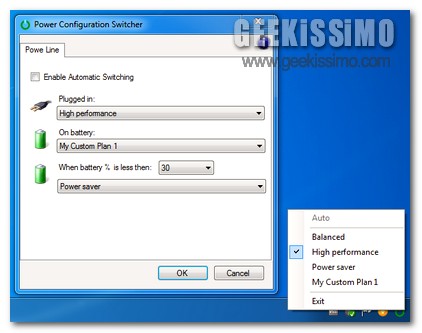
Le soluzioni possibili per far fronte ad una necessità di questo tipo sono varie e tutte più o meno valide, tuttavia, qualora foste alla ricerca di un alternativa semplice ma, al tempo stesso, efficace, allora potreste prendere in considerazione l’idea di sfruttare uno strumento quale Power Scheme Switcher.

Si tratta infatti di un programmino gratuito e specifico per Windows che, una volta applicato all’OS, consentirà di gestire le opzioni di alimentazione del sistema in modo tale da apportare eventuali modifiche in modo rapido e, sopratutto, automatico, il tutto agendo direttamente dalla system tray.

vTask Studio, automatizzare l’esecuzione dei programmi e delle operazioni compiute al PC

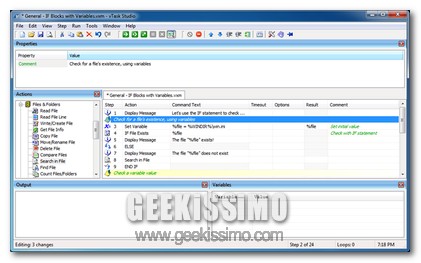
Quando ci si ritrova ad operare al PC eseguendo, per forza di cose, sempre le medesime operazioni e, magari, anche gli stessi applicativi, ricorrere all’impiego di appositi strumenti mediante cui automatizzare il tutto al fine di rendere ben più semplice ed immediato l’operato di ciascun utente costituisce un fattore di fondamentale importanza.

In situazioni di questo tipo potrebbe quindi fare particolarmente comodo uno strumento decisamente geek come nel caso di vTask Studio.

Auto HD for YouTube, visualizzare automaticamente in HD i video di YouTube

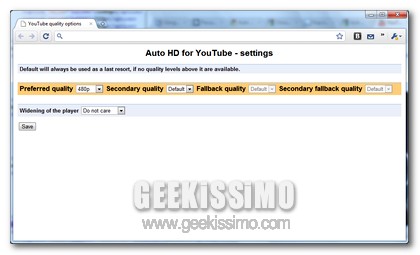
Ammettetelo, almeno una volta anche voi, cari lettori di Geekissimo, vi sarete lamentati o, comunque sia, avrete dimostrato segni di seccatura, nel dover reimpostare, volta dopo volta, la visualizzazione dei video in HD su YouTube, il che, ovviamente, non costituisce certo un gran problema ma, comunque sia, risulta un’operazione piuttosto fastidiosa se eseguite in modo frequente durante la giornata.

Purtroppo, al momento, il noto servizio video non ha ancora offerto alcuna specifica opzione mediante cui ovviare a tale tipo di situazione ma, qualora il browser web in uso sia Google Chrome è comunque possibile rimediare alla necessità in questione ricorrendo all’utilizzo di un utile ed efficiente add-on quale lo è Auto HD for YouTube.

Mouse and Keyboard Recorder, registrare e ripetere automaticamente tutte le azioni eseguite con il mouse e la tastiera

Ad accensione di PC, o magari in un qualsiasi altro momento, la maggior parte degli utenti sono soliti compiere le medesime operazioni in modo più o meno costante, come ad esempio collegarsi al proprio client di messaggistica istantanea preferita, aprire il browser web, visionare la posta in arrivo nella casella e-mail, connettersi a Facebook e a Twitter ecc…

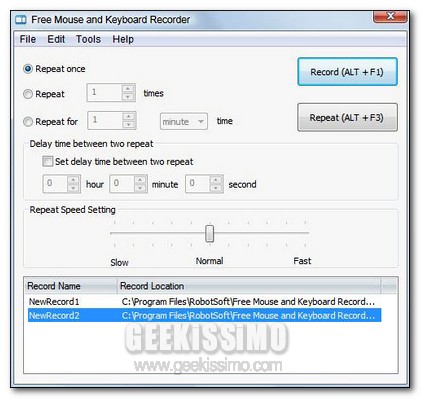
Ovviamente si tratta di tutt’un insieme di operazioni di facile esecuzione che non hanno alcun peso sull’operato dell’utente, tuttavia, considerandone la costante ripetitività si potrebbe anche prendere in seria considerazione l’idea di eseguire il tutto modo totalmente automatico, magari servendosi dell’aiuto di un apposito software in grado di registrare le varie azioni compiute, come nel caso di Mouse and Keyboard Recorder.

Si tratta infatti di una risorsa interamente dedicata agli OS Windows che, in modo piuttosto semplice e mediante una pratica interfaccia utente, consentirà dunque di registrare tutti i movimenti e le azioni compiute con il mouse e con la tastiera, in modo tale da permettere di ripetere successivamente il tutto automaticamente, in qualsiasi ordine e con tempistiche personalizzate.

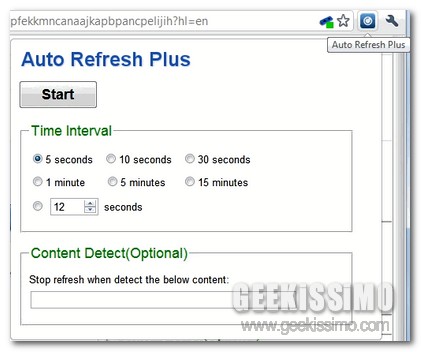
Auto Refresh Plus, ricaricare automaticamente le pagine web d’interesse visualizzate in Google Chrome

Ogni qual volta si presta attenzione ad una specifica pagina web, come ad esempio quella di Geekissimo, ci si ritrova piuttosto spesso a cliccare sull’apposito pulsante mediante cui ricaricare il tutto, ma anche sul tasto F5, in modo tale da poterne visionare tutti i vari ed eventuali aggiornamenti.

Ovviamente non si tratta di un’operazione faticosa o particolarmente impegnativa ma, di certo, avere la possibilità di velocizzare il tutto automatizzando il ricaricarsi della pagina sarebbe senz’altro una gran bella comodità.

Quindi, qualora il browser web in suo sia Google Chrome e nel caso in cui foste alla ricerca di una pratica soluzione mediante cui ovviare alla cosa, potreste prendere in considerazione l’idea di ricorrere all’impiego di Auto Refresh Plus.

Markerr, tradurre automaticamente le parti di testo selezionate online utilizzando un apposito bookmarklet

Tutti gli utenti che navigano online in maniera piuttosto frequente e, nello specifico, coloro che si ritrovano a visionare pagine web d’interesse in lingua straniera, di certo sapranno quanto possa essere utile avere a propria disposizione appositi strumenti mediante cui effettuare in modo pratico ed agevole il processo di traduzione (a patto ovviamente che non ci si diletti nell’essere poliglotti!).

Esistono infatti molteplici tool mediante cui far fronte alla cosa ed in grado di rispondere, chi più chi meno, alle diverse esigenze della vasta utenza.

Tuttavia la situazione sarebbe ben diversa se la risorsa mediante cui eseguire il processo di traduzione fose direttamente a portata di mouse o, per meglio dire, di browser, come nel caso di Markerr.

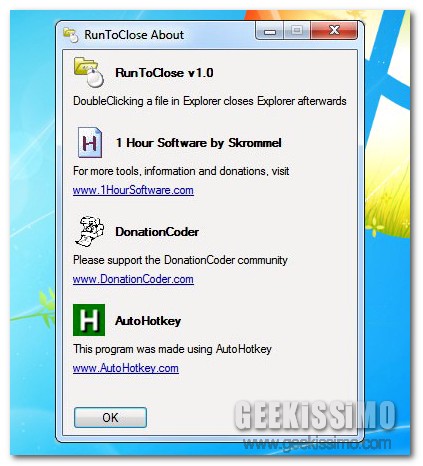
RunToClose, chiudere automaticamente le finestre aperte quando viene avviato un file

Cercare di gestire in maniera corretta il proprio PC, ottimizzandone dunque l’utilizzo ed evitando eventuali rallentamenti durante la sessione in corso, costituisce un elemento di notevole rilevanza che, per ovvi motivi, appare scontato sottovalutarlo.

Proprio per tale ragione, quest’oggi, per la gioia di tutti i più appassionati lettori di Geekissimo amanti delle utility, ecco in arrivo un interessantissimo applicativo gratuito per OS Windows tutto dedicato alla chiusura delle finestre aperte sul proprio desktop.

Si tratta, per l’appunto, di RunToClose, una semplice applicazione, tra l’altro portatile, che, senza fare troppi giri di parole, permetterà di chiudere automaticamente le finestre di explorer aperte e non utilizzate evitando dunque eventuali e fastidiosi sovraccarichi nel sistema, in particolare se ci si ritrova ad avere a che fare con processori più datati, e, di conseguenza, rendendo il proprio desktop ben più ordinato e di semplice gestione.

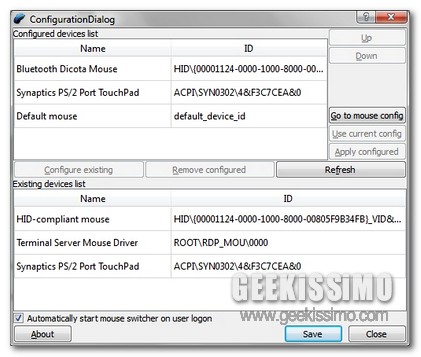
Automatic Mouse Switcher, modificare automaticamente la velocità di scorrimento del puntatore del mouse a seconda del dispositivo in uso

La maggior parte degli utenti che, giorno dopo giorno, si ritrovano ad operare su di un notebook, di certo sapranno quanto possa risultare difficoltoso, in talune circostanze, destreggiarsi al meglio tra il touchpad integrato, il mouse utilizzato di consueto e, eventualmente, quello impiegato in ufficio, in aula studio e chi più ne ha più ne metta.

La difficoltà è generalmente dettata dai diversi settaggi di velocità di scorrimento del puntatore del mouse, impedendo dunque all’utente di sfruttare al meglio il proprio PC, almeno fin quando non ci si abituerà nuovamente alla configurazione in uso.

Proprio per questa ragione, onde evitare di andare incontro ad una fastidiosa situazione come quella descritta poc’anzi, è possibile ricorrere all’utilizzo di un interessante ed utilissimo tool appositamente ideato al fine di far fronte alla cosa.