Windows 7 Autorun Disabler, disabilitare l’autorun in modo selettivo in Windows 7

Chi utilizza un OS Windows lo sa (ed in caso contrario può scoprirlo adesso), l’autorun, altrimenti detto autoplay, è la funzione dei sistemi operativi redmondiani adibita all’esecuzione automatica, così come suggerisce il termine stesso, di specifiche operazioni in corrispondenza del collegamento di una qualsiasi unità removibile (come nel caso delle periferiche USB) al PC che si rivela piuttosto utile in una gran varietà di situazioni ma, al contempo, anche pericolosa andando a risultare uno dei principali canali di diffusione dei virus.

Proprio per tale ragione, in specifiche circostanze, può risultare piuttosto utile disabilitarne l’utilizzo.

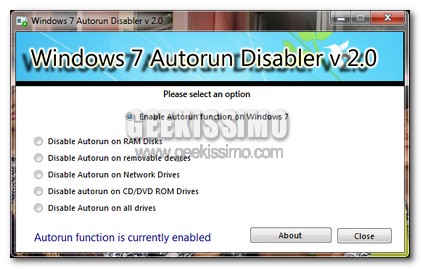
L’autorun, però, di default, non può essere disattivato solo per specifici supporti o dispositivi (ad esempio solo per le periferiche USB) a meno che non si decida di ricorrere ad un pratico ed apposito tool quale Windows 7 Autoplay Disabler compatibile però esclusivamente con Windows 7.

Autorun Manager, abilitare e disabilitare l’autorun in modo selettivo

Chi utiliza un OS Windows di certo avrà avuto a che fare più e più volte con l’autorun, altrimenti definito anche autoplay, ossia la funzione che consente di eseguire automaticamente specifiche operazioni all’inserimento di una qualsiasi unità rimovibile andando dunque a facilitare e velocizzare di gran lunga l’operato dell’utente ma, al tempo stesso, risultando comunque un efficace sistema di trasmissione di eventuali minacce informatiche in caso di uno scarso livello d’accortezza.

Proprio per queste ragioni, di norma, risulta consigliabile disabilitare l’autoplay provvedendo dunque personalmente all’esecuzione di tutto quanto occorre.

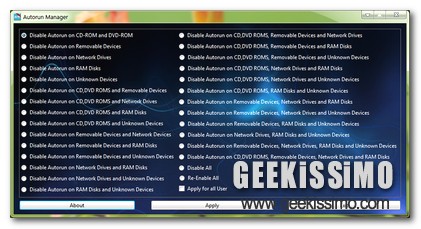
Vi è però da considerare che gli utenti meno esperti, così come anche gli amanti della semplicità e dell’immediatezza, potrebbero però non preferire una modifica di questo tipo, almeno non in ogni sua parte, tuttavia un buon compromesso può essere raggiunto ricorrendo all’utilizzo di Autorun Manager.

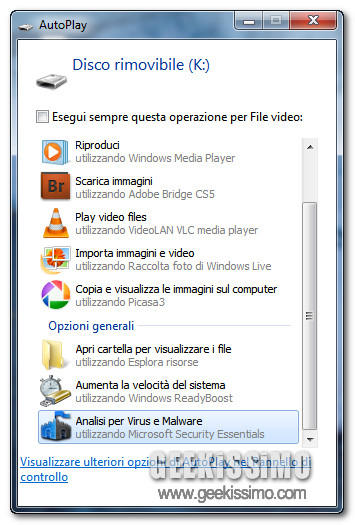
MSE 2.0: come aggiungere la scansione antivirus di Security Essentials all’autoplay di Windows per scansionare le penne USB al volo


Qualche mese fa, il sito “HowToGeek” ha pubblicato un simpatico script per aggiungere Microsoft Security Essentials all’avvio automatico di Windows, ossia a quella finestrella con le possibili azioni da compiere (es. apri in Esplora Risorse, Masterizza, Riproduci video, ecc.) che compare quando si inserisce un dispositivo USB o un CD/DVD nel computer.

Purtroppo lo script ha smesso di funzionare con l’aggiornamento dell’antivirus gratis italiano di Microsoft e l’uscita di MSE 2.0. Così, noi l’abbiamo preso, l’abbiamo modificato, lo abbiamo tradotto in italiano e oggi siamo qui per proporvelo.

Se v’interessa, ecco in dettaglio come aggiungere la scansione antivirus di Security Essentials all’autoplay di Windows per scansionare le penne USB e i CD/DVD al volo. Ci vogliono due minuti.

Windows 7: come ripristinare l’autoplay di CD/DVD e dispositivi rimovibili

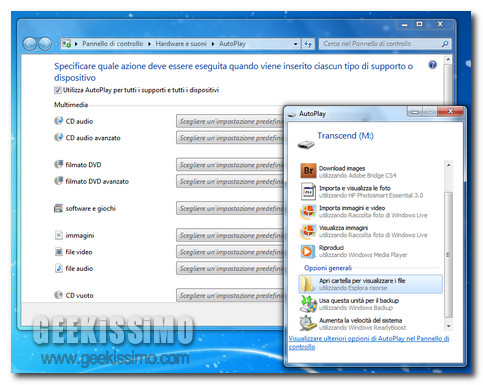
La schermata di autoplay, quella che Windows 7 (ma anche altre versioni dell’OS Microsoft) propone ad ogni inserimento di CD/DVD o dispositivi rimovibili nel PC e che permette di compiere velocemente varie operazioni (es: aprire cartella, masterizzare dati, visualizzare DVD, ecc.), sembra scomparsa dal vostro sistema?

Probabilmente un programma per l’ottimizzazione del sistema o per la sicurezza dello stesso ha creato una voce nel registro di Windows, bloccando la funzione di avvio automatico dei vari dispositivi. Ma non preoccupatevi, mettendo mano all’editor del registro, si può sistemare tutto in due minuti. Ecco come procedere:
  1. Cliccare sull’Orb di Windows 7 (il pulsante Start);
  2. Digitare regedit nella barra di ricerca veloce e premere il tasto Invio;