Modificare automaticamente stato Skype

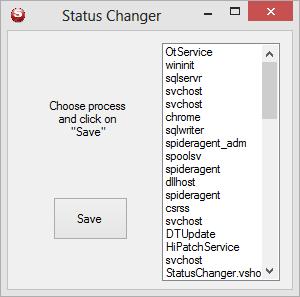
Skype Status Changer, modificare automaticamente lo stato di Skype

Modificare automaticamente stato SkypeTra i clienti VoIP maggiormente diffusi Skype occupa senza alcun dubbio una posizione di rilievo.

Sono infatti tantissimi gli utenti che utilizzano il celebre client per chattare con amici, parenti e colleghi di lavoro e per effettuare chiamate e videochiamate.

Al fine di migliorare le già ottime caratteristiche di Skype numerosi sviluppatori hanno però realizzato risorse di terze parti grazie alle quali renderne l’utilizzo ancor più piacevole.

È questo il caso di Skype Status Changer, un applicativo totalmente gratuito, di natura open source ed utilizzabile senza alcun tipo di problema su tutti i sistemi operativi Windows (sia a 32-bit sia a 64-bit) che permette di cambiare automaticamente il proprio stato su Skype da In linea a Occupato quando viene utilizzato un altro programma o servizio modificandolo nuovamente una volta che ne è terminato l’impiego.

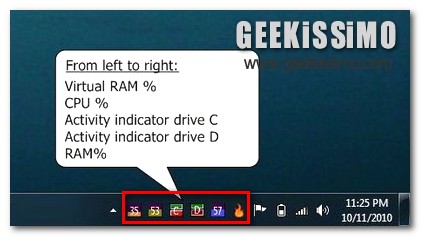
DriveGleam: monitorare l’attività della CPU, della memoria e del disco direttamente dalla barra di sistema di Windows

Monitorare costantemente il proprio PC, in particolare per quanto concerne i dati relativi alle varie componenti del computer, costituisce senz’altro un fattore di straordinaria importanza al fine di evitare eventuali e fastidiose problematiche che, spesse volte, rendono piuttosto difficoltosa la vita dell’utente coinvolto.

Proprio a tal proposito esistono molteplici ed appositi applicativi, parecchi dei quali anche completamente gratuiti, mediante cui, nel giro di qualche click e senza troppe complicazioni, si ha la possibilità di controllare costantemente fattori quali, ad esempio, temperatura della CPU, percentuale di utilizzo della RAM e chi più ne ha più ne metta.

Tuttavia, nel caso in cui foste alla ricerca di un ulteriore strumento mediante cui far fronte allo scopo in questione ma in grado di integrarsi all’OS e, nello specifico, a Windows, in modo impeccabile, allora, senza alcun dubbio, DriveGleam è proprio quello che fa al caso vostro!

WPrinter Lite, ovvero come cambiare rapidamente la stampante predefinita direttamente dalla barra di sistema di Windows

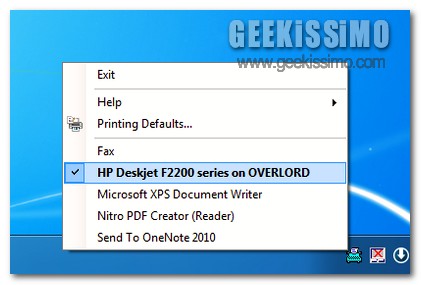
Tutti coloro che, in modo più o meno abituale, avvertono la necessità di dover utilizzare il proprio PC alfine di gestire molteplici operazioni di stampa (ad esempio quando ci si ritrova a dover operare all’interno di un ufficio), di certo avranno avuto modo di verificare personalmente quanto risulti decisamene poco pratico destreggiarsi tra le varie ed eventuali stampanti collegate.

Ovviamente si tratta di un operazione tutt’altro che faticosa ma, sicuramente, la procedura per effettuare il cambio di quella che è la stampante di default potrebbe apparire come una vera e propria perdita di tempo, in particolare quando, per vari motivi, deve essere eseguita per più di una volta.

Tuttavia, se utilizzate un OS di casa Windows e se ci si ritrova perfettamente in quella che è la situazione sopra descritta, allora, senza alcun dubbio, uno strumento quale WPrinter Lite potrebbe risultare decisamente utile!

GRaiN, visualizzare le notifiche di nuovi elementi in Google Reader direttamente sul proprio desktop

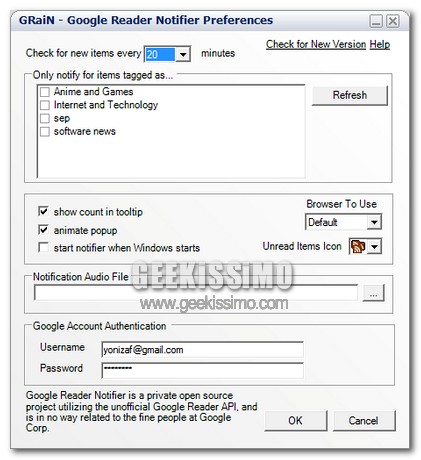
Tutti coloro che navigano assiduamente online e, per un motivo o per un altro, si ritrovano a leggere e visionare un dato gruppo di siti web preferiti, di certo avranno avuto modo di testare l’utilità e l’efficienza dei feed-RSS e dei relativi lettori mediante cui visionare le informazioni d’interesse nel giro di qualche click.

E’ il caso di Google Reader, uno degli strumenti più conosciuti ed utilizzati in tale ambito mediante cui visionare i feed d’interesse direttamente online, in modo semplice e senza troppi convenevoli.

Alcuni utenti potrebbero però preferire l’utilizzo di appositi strumenti da desktop grazie ai quali visionare le informazioni d’interesse in tempo reale e direttamente sulla propria scrivania virtuale, evitando dunque di dover aprire, volta dopo volta, il proprio browser web preferito.

Hide Systray, nascondiamo facilmente le icone nella system tray di Seven

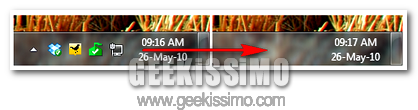
Tutti coloro che utilizzano un OS di casa Windows e, ancor più nello specifico, Windows 7, di certo avranno avuto modo di testare personalmente l’effettiva utilità della barra delle applicazioni, grazie alla quale, senza perdere troppo tempo e con estrema facilità, ciascun utente viene messo in condizione di accedere rapidamente a tutti quelli che sono gli applicativi e le risorse di maggiore utilizzo.

Tuttavia vi è da considerare che, in alcune circostanze, lo spazio presente sulla barra delle applicazioni potrebbe risultare non sufficiente, impedendo dunque un immediata gestione dei diversi servizi da parte dell’utente.

Considerando quanto appena affermato si potrebbe allora prendere in considerazione l’idea di ricavare maggiore spazio sottraendolo direttamente alla barra di sistema, altrimenti conosciuta come system tray.

RBTray: come minimizzare “tutte” le finestre aperte direttamente nella barra di sistema

Avere un desktop ordinato che permetta di lavorare al PC in tutta tranquillità costituisce senz’altro un ottima prerogativa in base alla quale operare al meglio sfruttando la propria postazione multimediale.

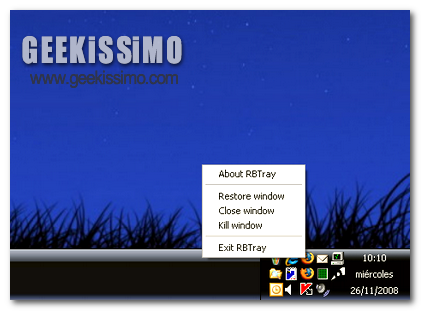
Considerando quanto appena affermato, in talune circostanze potrebbe dunque risultare piuttosto utile ridurre ad icona, direttamente nella barra di sistema, tutte quelle che sono le finestre presenti sulla propria scrivania virtuale così da poter organizzare al meglio il proprio spazio a disposizione.

Purtroppo però non tutti i software prevedono di default l’esecuzione di un operazione di tale tipologia, impedendo dunque all’utente di eseguire l’operazione in questione a meno che non si decida di ricorrere all’utilizzo di un utility appositamente preposta a tale scopo.

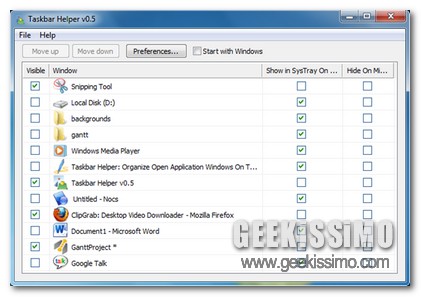
Taskbar Helper, organizzare al meglio la taskbar e la system tray

Di certo, una delle problematiche maggiormente diffuse tra gli utenti Windows, consiste nell’errata organizzazione della propria barra delle applicazioni, il che di certo non va a configurarsi come un grave danno per il proprio PC ma, sicuramente, come un qualcosa di decisamente fastidioso, soprattutto per i maniaci dell’ordine e dell’efficienza.

Ad esempio, in seguito all’utilizzo di tutta una serie di vari software per un periodo di tempo più o meno lungo, è inevitabile che, direttamente sulla barra delle applicazioni, vadano ad aggiungersi le varie e relative icona che, in un modo o nell’altro, andranno ad occupare sempre più spazio utile.

Dunque, al fine di offrire una maggiore organizzazione tanto della barra delle applicazioni, quanto della famigerata system tray, è stato ideato un pratico tool mediante cui gestire il tutto nel migliore dei modi e con estrema facilità.