Guida Definitiva: come trasformare il look e le funzionalità di Firefox in quelle di Chrome

ff2chrome

Nonostante la grande rilevanza ottenuta da quest’ultimo sui media di tutto il mondo (il che, non è facile per un prodotto informatico), il browser Google Chrome non è (ancora) riuscito a spodestare Firefox dal trono di navigatore predefinito, nel cuore e nel computer di molti geek, in tutto il mondo. Eppure, va ammesso: sotto il punto di vista grafico, “big G” ha fatto un ottimo lavoro, sfornando un prodotto accattivante ed user-friendly come difficilmente se ne vedono.

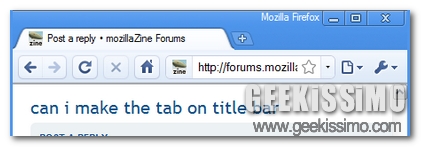
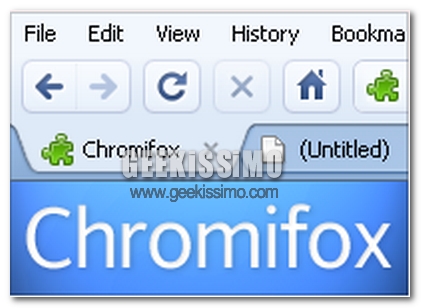
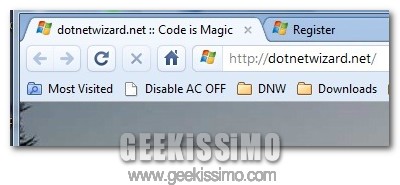
Ed allora, perché non sfruttare il grande livello di personalizzazione applicabile al browser di casa Mozilla, e rendere quest’ultimo (quasi) identico al navigatore di Google? Basta seguire questa semplicissima guida definitiva su come trasformare il look e le funzionalità di Firefox in quelle di Chrome, ed il gioco è fatto:

  1. Installare il tema Chromifox;
  2. Disinstallare qualsiasi estensione interferisca con l’aspetto del browser, come Glasser;
  3. Installare l’estensione Hide Menubar, utile a (sorpresa delle sorprese) nascondere la barra dei menu nel noto browser open source;

FoxTab, navigare in maniera spettacolare tra le schede di Firefox

Navigare tra decine e decine di pagine web ogni giorno può essere davvero stressante, quasi quanto ascoltare una canzone dei Lost. Ecco quindi la necessità di alleggerire un po’ il carico, grazie ad una delle cose che noi geek amiamo di più al mondo: le estensioni per il browser Firefox.

FoxTab è infatti una di queste, che permette di navigare in maniera spettacolare tra le schede di Firefox, un qualcosa di decisamente utile… solo a perdere ogni tanto qualche secondo a “giocherellare”, ma tanto, tanto caruccio!

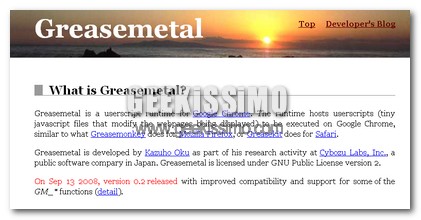
Ecco come avere gli script di Greasemonkey su Google Chrome

Google all’inizio di questo mese ha rilasciato al pubblico la prima release del suo browser, Google Chrome. Il codice del browser, come sapete, è open quindi tutti possono scaricarlo e modificarlo.

Rilasciare anche delle API sarebbe stato molto utile in quanto avrebbe permesso agli sviluppatori di creare estensioni per questo browser. Anche se Kazuho Oku, ha trovato un modo per utilizzare gli userscript su Google Chrome.

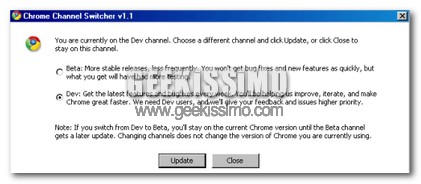
Ecco come avere sempre l’ultima versione di Google Chrome

Oggi voglio segnalare un ottima applicazione a tutti coloro che come il sottoscritto sono stati “stregati” da Google Chrome ed ora non utilizzano altri browser.

Se vogliamo avere l’ultima release disponibile di Chrome senza dover aspettare gli aggiornamenti ufficiali, dobbiamo scaricare uno speciale “channel switcher” offerto direttamente da Google. Una volta lanciato l’eseguibile si aprirà una finestra dove potremo scegliere tra Beta e Dev.

Gestisci i profili di Google Chrome con Chrome Backup.

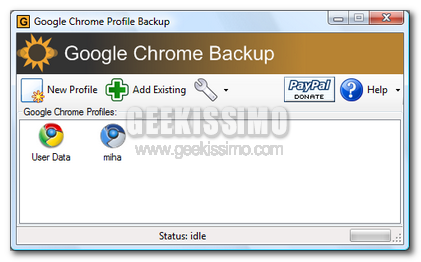
Google Chrome Backup

Google Chrome è il browser di casa Google. non c’è molto da dire su questo browser, visto che ormai ce ne siamo occupati approfonditamente nei giorni scorsi, e anche l’intera rete brulica di notizie riguardanti le funzioni di Google chrome. Oggi, però, voglio tornare su questo browser per presentarvi un programma di terze parti, che vi permette di gestire i profili di questo nuovo browser.

Google Chrome Backup è il programma gratuito che oggi Geekissimo vi vuole presentare. Questo programma, come vi dicevo poco sopra, vi permette di gestire tutti i profili del vostro nuovo browser Google Chrome. Il programma è totalmente gratuito e non richiede nessun tipo di registrazione per il download.

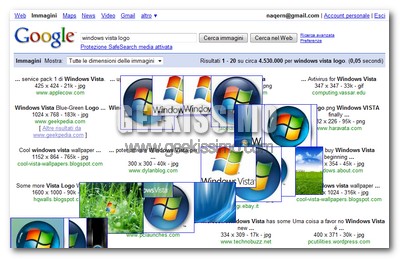
Come far “danzare” le immagini in ogni pagina web, al volo

Delle piccole-grandi magie che gli javascript riescono ad apportare al mondo del web, pur essendo dei geek incalliti, non smetteremo mai di stupirci.

Infatti, anche se siamo ormai abituati ai complessi, utilissimi script per Greasemonkey in Mozilla Firefox, nonché a tutti quegli script – più o meno utili – adottabili in varie piattaforme di blogging, non disprezziamo certo qualche piccolo “giochetto” effettuabile in qualsiasi browser. Così, al volo.

Ecco perché, oggi, vogliamo presentarvi un simpaticissimo metodo per far “danzare” le immagini in ogni pagina web. Non occorre alcuna estensione o browser particolare: basta solo inserire quanto segue nella barra degli indirizzi del navigatore e premere il tasto Invio:

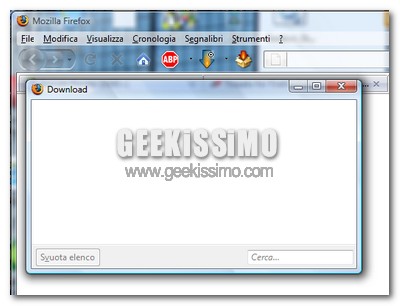
Firefox, tutti i trucchetti per il download manager

Se è vero che uno dei maggiori pregi del browser open source Firefox è rappresentato dalle sue estensioni, in grado di ampliarne le funzionalità pressoché all’infinito, è altrettanto vero che il suo pannello di controllo (quello accessibile digitando about:config nella barra degli indirizzi) è presto divenuto una sorta di paradiso per tutti i geek, il posto giusto grazie al quale personalizzare il programma di navigazione di Mozilla fin nei minimi dettagli.

Eccoci quindi pronti a proporvi molti trucchetti per il download manager, utili ad adattare quest’ultimo alle esigenze di ogni utente che ha fatto di Firefox il suo browser predefinito. Eccoli elencati:

  • Tutti i file scaricati con Firefox, vengono automaticamente aggiunti alla lista dei documenti recenti di Windows (quella accessibile dal menu satrt, per intenderci). Per non far più accadere ciò, occorre settare su false il valore della chiave browser.download.manager.addToRecentDocs.

Come adattare (perfettamente) la grafica di Chrome a Firefox

Siamo giovani geek e la memoria ancora è dalla nostra parte: ricorderete sicuramente che ieri abbiamo visto insieme come trasformare il nostro Firefox in Chrome utilizzando l’add-on Chromifox. Oggi, invece, restando sullo stesso argomento, vi propongo un add-on che sviluppa risultati decisamente migliori di quelli ottenuti ieri. Si tratta di Chrome Package, un add-on sviluppato da DigDug. Il Package si compone di due estensioni, una delle quali è il tema grafico di Chromifox personalizzato dallo sviluppatore. Andiamo a vedere come comportarci per riprodurre perfettamente la grafica di Chrome su Firefox.

Scarichiamo innanzitutto l’add-on Chrome Package cliccando qui. Anche questo add-on, come quello di ieri, è in forma sperimentale; per la procedura di installazione, vi rimando all’articolo di ieri, nella fattispecie a questa parte:

… La pagina successiva, però, ci richiede i nostri dati utente Firefox Add-on, questo perché l’add-on in questione è in fase sperimentale (Release Candidate 1). Se ne siamo già provvisti, inseriamo i nostri dati e procediamo, oppure creiamo un profilo su Firefox Add-on cliccando qui e compilando i campi…

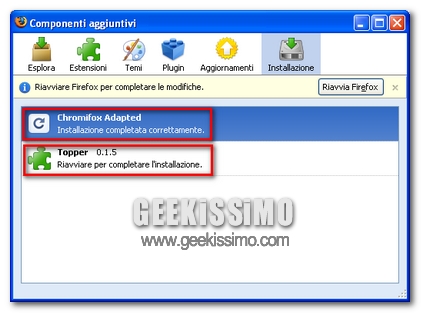
Dopo aver effettuato l’accesso e cliccato su “Add to Firefox”, si presenta una pagina con una licenza. Accettiamola senza problemi e procediamo nell’installazione, cliccando su “Accept and Install”. Come di consueto, se l’installazione ha avuto buon esito, otterremo la finestra che ci richiede il riavvio dell’applicazione. Da notare come venga segnalata l’installazione di DUE componenti (segnalati dai due rettangoli nell’immagine seguente):

Come trasformare Firefox in Chrome con Chromifox

E’ passata già una settimana dal rilascio del browser della società di Mountain View, la famosa Big G, e già Chrome è diventato modello d’ispirazione per i geek. Sebbene Chrome sia un browser veramente ben fatto, dalla grafica alle funzioni, non potete chiedere a noi veterani di Firefox di lasciarlo. Così, per i fedelissimi del browser di Mozilla, è stato programmato un add-on: il suo nome è Chromifox. Grazie a questa funzione, dunque, potremo vestire il nostro amato Firefox coi panni di Chrome. Vediamo nel dettaglio come agire.

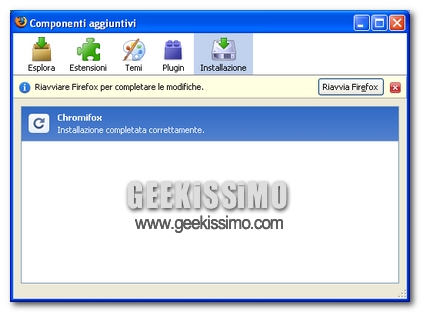
Innanzitutto, scarichiamo l’add-on da questa pagina, cliccando su “Add to Firefox”. La pagina successiva, però, ci richiede i nostri dati utente Firefox Add-on, questo perché l’add-on in questione è in fase sperimentale (Release Candidate 1). Se ne siamo già provvisti, inseriamo i nostri dati e procediamo, oppure creiamo un profilo su Firefox Add-on cliccando qui e compilando i campi. Dunque, adesso possiamo installare il file e, se l’installazione terminerà correttamente, otterremo questa finestra di Firefox:

Google Chrome, come scaricare i video da YouTube

Scaricare video da YouTube è un operazione che ormai molti di noi compiono con una certa frequenza. Ecco quindi nascere l’esigenza di portare correttamente a termine tale operazione anche con il nuovo browser Google Chrome.

Non essendo ancora il nuovo navigatore “made in Mountain View” estensibile come il rivale Firefox, per prelevare dei video dal noto portale di proprietà della stessa “big G” con quest’ultimo, occorrerebbe sfruttare dei servizi web o addirittura installare delle utility terze. Cose che, essendo geek, vogliamo evitare, illustrandovi un metodo per scaricare i video da YouTube in Google Chrome.

Microspaces, verso l’ultima frontiera del Web

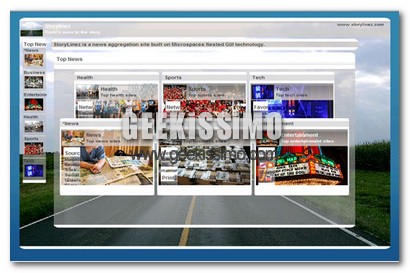
Nell’era del Web 2.0 sempre più applicazioni promettono di rendere l’esperienza web sempre più user-friendly tramite l’uso di espedienti ed interfacce desktop-based. In questo vasto panorama troviamo Microspaces -aka Nested GUIs– che promette di rendere il nostro approccio alla rete estremamente personalizzato, votato ai contenuti ma con un occhio allo stile.

Basato totalmente su Ajax e progettato da Mike Buchanan, Microspaces introduce un uso alternativo del browser, è possibile infatti organizzare le nostre pagine web preferite in un’accattivante interfaccia di tipo folder-like.

Firefox, come disabilitare la scansione antivirus automatica dei file scaricati

E’ vero, anche in campo informatico la sicurezza viene prima di qualsiasi altra cosa, ma, in circostanze particolari, qualche piccolo strappo alla regola si può fare. E’ ad esempio il caso di una funzione introdotta in Firefox 3, all’apparenza molto utile, ma nell’applicazione di tutti giorni talvolta snervante: la scansione antivirus automatica dei file scaricati.

Grazie all’enorme diffusione che hanno avuto le connessioni ad Internet ad alta velocità, sono infatti moltissimi gli utenti che (quasi) quotidianamente scaricano file di notevoli dimensioni. Demo di giochi commerciali, distribuzioni Linux, filmati e grandi collezioni di immagini sono diventati elementi all’ordine del giorno nel download manager di ogni geek, e scansionare ognuno di questi – soprattutto su macchine non recentissime – risulta una procedura alquanto lunga da portare a termine.

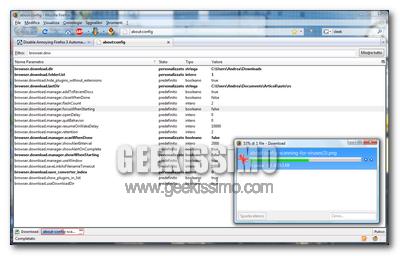
Ecco quindi nascere l’esigenza da parte di molte persone, sicure circa l’integrità dei file che si accingono a scaricare, di disabilitare la scansione antivirus automatica dei file scaricati nel celeberrimo browser open source. Esigenza che, come facilmente immaginabile, può essere immediatamente soddisfatta manipolando il pannello di controllo di Firefox: