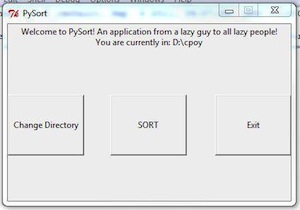
PySort, ordinare automaticamente i file in cartelle in base alla tipologia

Bisogna ammetterlo: tutti, o quasi, sul proprio PC hanno una cartella nella quale i file sono stati archiviati alla rinfusa (nella maggior parte dei casi si tratta della directory adibita all’archiviazione dei download), che sarebbe bello poter ordinare ma che, un po’ per pigrizia ed un po’ per mancanza di buona volontà, è destinata a restare nello stato in questione per un periodo di tempo indefinito se non addirittura per sempre.

Una valida soluzione a tutto ciò potrebbe però essere quella di ricorrere all’utilizzo di PySort… ma di che cosa si tratta? Scopriamolo subito!

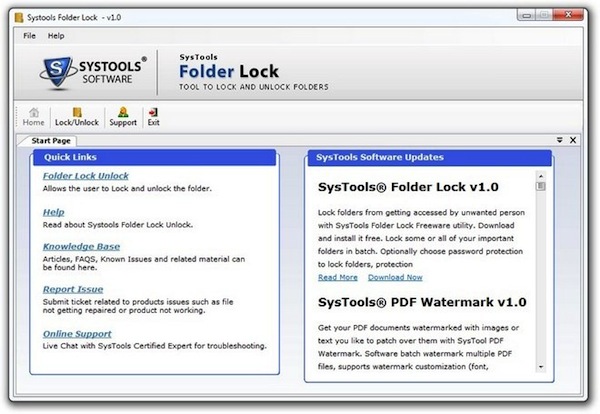
Systools Folder Lock, bloccare specifiche cartelle anche senza utilizzare una password

Già in diverse altre occasioni qui su Geekissimo abbiamo avuto modo di fare la conoscenza di vari ed appositi applicativi grazie ai quali bloccare l’accesso a specifiche cartelle presenti sul proprio PC in modo tale da evitare che file e varie ed eventuali informazioni riservate possano finire tra le mani sbagliate.

Proseguendo sulla medesima linea quest’oggi, cari lettori, andiamo a dare uno sguardo ad un altro software appartenente a tale categoria che va però a caratterizzarsi per la presenza di alcune interessanti features.

Il software in questione è Systools Folder Lock, totalmente gratuito ed utilizzabile senza alcun tipo di problema su tutti i sistemi operativi Windows, e, una volta in uso, permette di proteggere i propri dati impedendo l’accesso a specifiche cartelle a chi non è autorizzato senza dover impiegare per forza una password.

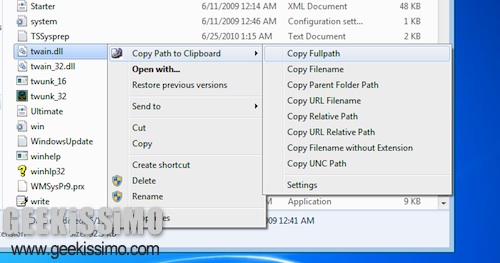
Copy Path to Clipboard, copiare rapidamente il percorso di file e cartelle agendo dal menu contestuale

Chi utilizza Windows più o meno assiduamente sicuramente avrà avuto modo di notare più e più volte che i sistemi operativi redmondiani non mostrano il percorso completo di una cartella o di un file per cui per poterlo visualizzare sarà necessario fare click sulla barra degli indirizzi di Windows Explorer o, in alternativa, aprirne le relative proprietà.

Piuttosto che eseguire la procedura in questione potrebbe però risultare decisamente ben più comodo e, sopratutto, rapido ricorrere all’utilizzo di un apposito strumento extra quale Copy Path to Clipboard, una risorsa questa che, di certo, risulterà particolarmente gradita a tutti coloro che, per svariate ragioni, si ritrovano a dover eseguire tale operazione diverse volte al giorno.

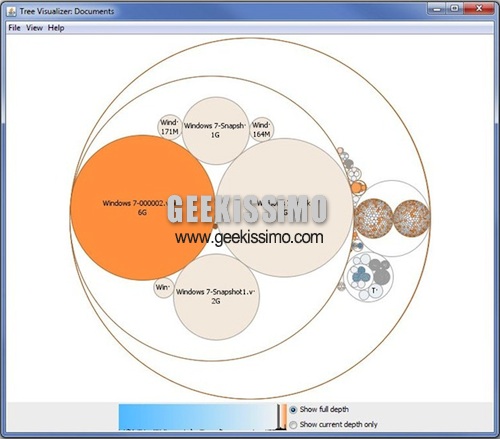
Treeviz, analizzare l’utilizzo dello spazio sull’hard disk scegliendo tra 7 visualizzazioni differenti

Mantenere in ordine i file salvati sulla postazione multimediale in uso significa anche conoscere la posizione nella quale sono stati archiviati e per far ciò nel migliore dei modi è possibile appellarsi all’utilizzo di uno dei tanti software proposti qui su Geekissimo mediante cui conoscere lo spazio libero e quello occupato sul proprio hard disk.

Tutti i software proposti sino a questo momento, però, risultano abbastanza limitati per quanto concerne la modalità mediante cui è possibile visionare informazioni di questo tipo diversamente da Treeviz, la risorsa alla quale, quest’oggi, prestiamo attenzione.

Treeviz è un applicativo totalmente gratuito, basato su Java e, di conseguenza, utilizzabile su tutti i sistemi operativi su cui è installato JRE, che, una volta in uso, consente di analizzare l’utilizzo dello spazio libero e di quello occupato sull’hard disk permettendo però di visualizzare in differenti modalità i file e le cartelle archiviati.

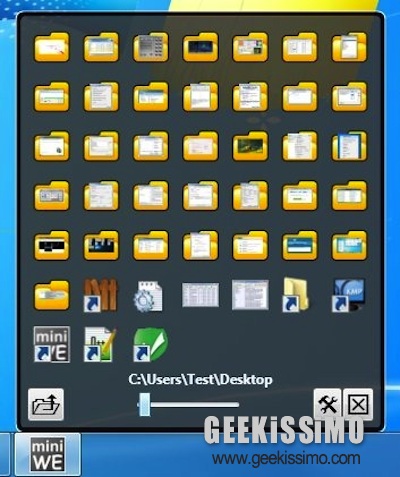
MinWE, l’incrocio perfetto tra un application launcher e Windows Explorer

Già in diverse altre occasioni qui su Geekissimo abbiamo avuto modo di fare la conoscenza di appositi ed utili strumenti grazie ai quali accedere a file, cartelle, applicazioni e, eventualmente, anche collegamenti ad internet in maniera tanto pratica quanto, al contempo, veloce.

Si tratta di strumenti molto utili in tutti quei casi in cui quanto offerto di default dall’OS in uso non è più sufficiente e risulta necessario avere sempre e comunque a portata di mano le risorse maggiormente impiegate.

Quest’oggi, a tal proposito, andiamo quindi a dare un’occhiata ad un ulteriore software rientrante nella categoria in questione che va però a differenziarsi da tutti gli altri analoghi per la sua perfetta integrazione con la barra della applicazioni degli OS redmondiani.

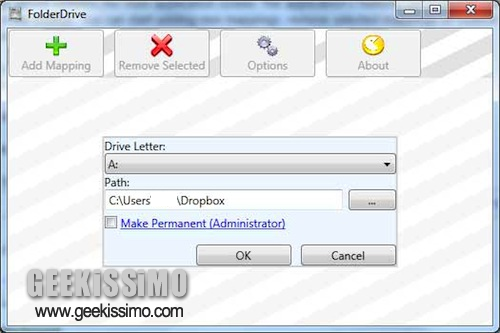
FolderDrive, accedere rapidamente a specifiche cartelle trasformandole in unità

Tutti, o quasi, abbiamo cartelle archiviate sul computer in uso alle quali, per svariate ragioni, risulta necessario accedere con maggiore frequenza rispetto ad altre che, invece, vengono aperte e consultate con minor frequenza.

A tal proposito, anche se, per impostazione predefinita, si ha l’opportunità di creare dei collegamenti sul desktop alle cartelle maggiormente impiegate in maniera tale da potervi accedere in modo ancor più rapido ed immediato è però possibile servirsi di una risorsa quale FolderDrive per rendere ancor più pratico e conveniente l’accesso alle directory d’interese.

FolderDrive, infatti, è un software completamente gratuito ed utilizzabile senza alcun tipo di problema su tutti i sistemi operativi Windows che, una volta in uso, permetterà di trasformare una data cartella in un unità disco risultando, in tal modo, direttamente accessibile da Computer o, ancora, da Esplora Risorse.

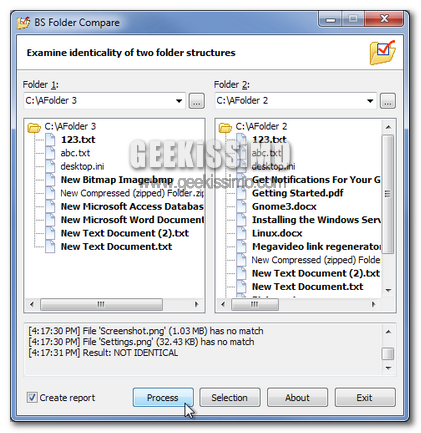
BS Folder Compare, confrontare il contenuto di due cartelle ed individuare i file duplicati

Spesse volte accade, sopratutto quando si opera con postazioni multimediali sulle quali risultano archiviati una gran quantità di file, di ritrovarsi ad avere a che fare con cartelle contenti elementi duplicati che, proprio per tale ragione, sarebbe opportuno rimuovere al fine di liberare spazio su disco e gestire in maniera ben più agevole tutto quanto presente sul computer in uso.

L’esecuzione manuale di un’operazione di questo tipo potrebbe, ovviamente, risultare particolarmente scocciante per cui sfruttare un software quale BS Folder Compare va senz’altro a rivelarsi molto ma molto utile.

BS Folder Compare, infatti, è un programma totalmente gratuito, di natura portatile ed utilizzabile senza alcun tipo di problema su tutti i sistemi operativi Windows (sia a 32-bit sia a 64-bit) che, nel giro di qualche click, permette di confrontare la struttura di due specifiche cartelle per corrispondenza di dati e tenendo conto dei nomi simili ed avendo inoltre la possibilità di includere o escludere, a seconda di quelle che sono le diverse esigenze di ciascun utente, specifiche tipologie di file.

Famulus: accedere ad applicazioni, file, cartelle e siti web sfruttando hotkey e codici

Sfruttare appositi applicativi grazie ai quali accedere rapidamente a tutto quanto maggiormente utilizzato su una data postazione multimediale può essere molto utile in una gran varietà di circostanza ma, ovviamente, non tutti gli application launcher risultano adatti alle esigenze di ogni utente quindi, nonostante qui su Geekissimo siano già stati proposti numerosi strumenti di questo tipo, quest’oggi, cari lettori, andiamo a dare uno sguardo a Famulus, un’ulteriore ed interessante risorsa analoga dedicata però agli amanti delle hotkey.

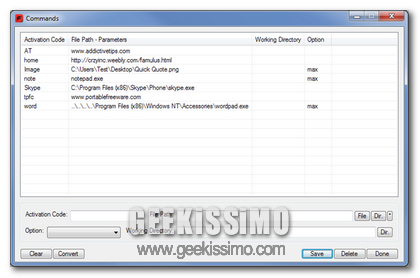
Famulus, infatti, è un software totalmente gratuito, di natura portatile e specifico per sistemi operativi Windows (sia a 32-bit sia a 64-bit) che, una volta in uso, permetterà di accedere non soltanto a specifiche applicazioni ma anche a file e siti web, il tutto semplicemente sfruttando specifiche scorciatoie da tastiera alfanumeriche o, ancora, digitando appositi codici che, in entrambi i casi potranno essere determinati dall’utente.

Per potersi servire di Famulus, comunque, sarà prima necessario specificare i collegamenti alle applicazioni, ai file, alle cartelle e ai siti web, un’operazione questa che risulta facilmente effettuabile mediante l’apposito pannello di settaggio del software accessibile direttamente dalla system tray di Windows.

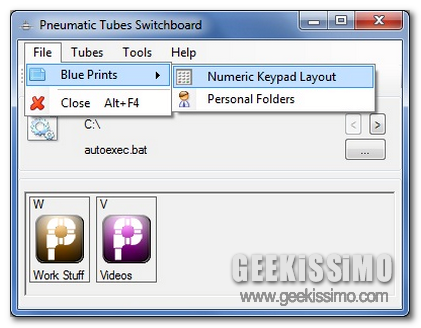
Pneumatic Tubes File Router, spostare file e cartelle in diverse posizioni in maniera semplice e veloce

Gestire in maniera pratica ed efficiente quelli che sono i file ai quali, per un motivo o per un altro, ci si ritrova ad accedere con maggiore frequenza costituisce un fattore molto importante al fine di ottimizzare nel miglior modo possibile il proprio operato al PC.

Talvolta, però, l’esecuzione di quanto appena accennato può divenire molto difficile, specie se si dispone di un gran numero di file archiviati sul computer in uso per cui per poter accedere velocemente a quanto d’interesse sarebbe prima necessario mettere ordine.

Per eseguire quanto appena accennato in maniera semplice e, sopratutto, senza dover impiegare grandi quantità di tempo prezioso è però possibile ricorrere all’impiego di Pneumatic Tubes File Router, un software totalmente gratuito e specifico per sistemi operativi Windows (sia a 32-bit sia a 64-bit), che, appunto, una volta in uso permetterà di spostare i file e le cartelle in specifiche posizioni senza dover aprire ogni singola directory.

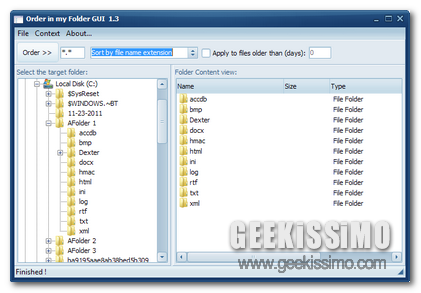
Order In My Folder, ordinare automaticamente i file in specifiche sottocartelle utilizzano diverse modalità

Ordinare i propri file può essere, talvolta, una vera e propria scocciatura, specie nel caso in cui gli elementi su cui agire risultino molteplici comportando quindi, in maniera inevitabile, la perdita di parecchio tempo prezioso e, sopratutto, il generarsi di non poca confusione.

Per poter ovviare all’insorgere di una situazione analoga a quella appena accennata e, di conseguenza, per poter agire in maniera rapida e senza troppi problemi può però rivelarsi molto utile ricorrere all’utilizzo di un’apposita risorsa come nel caso di Order In My Folder.

Di che cosa si tratta? Scopriamolo subito!

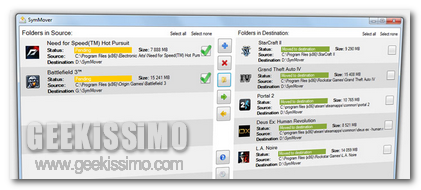
SymMover, spostare software e giochi in altre cartelle senza doverli installare nuovamente

Chi, tra voi lettori di Geekissimo, ha installato molteplici applicazioni su Windows su un SSD o su un hard disk probabilmente ben saprà quanto possa essere fastidioso andare incontro ad un esaurimento dello spazio libero con la conseguenza che non sarà possibile servirsi dell’unità oggetto dell’attenzione fin quando non sarà stata liberata.

Una valida soluzione mediante cui conquistare spazio libero potrebbe però essere quella di procedere alla disinstallazione di alcune applicazioni dal loro percorso predefinito eseguendone poi la reinstallazione su un altro.

Pur risultando un valido escamotage si tratta però di una procedura particolarmente scocciante da eseguire… a meno che non venga impiegata una risorsa quale SymMover.

Di che cosa si tratta? Scopriamolo subito!

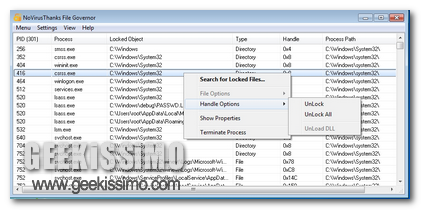
File Governor, sbloccare file e cartelle senza dover riavviare Windows

A tutti sarà capitato, almeno una volta nella vita, di voler rinominare, modificare o eliminare un dato file e di ottenere un messaggio di errore da parte di Windows per motivi ai quali non è stato possibile ovviare, almeno non apparentemente.

Si tratta di una situazione che va a verificarsi in tutti quei casi in cui il file oggetto dell’attenzione venga impiego da Windows relativamente ad altri processi o servizi risultando, di conseguenza, bloccato.

Per poter agire sul file in questione sarebbe quindi opportuno cercare prima di identificare il motivo per il quale risulta bloccato in modo tale da poter poi agire di conseguenza.

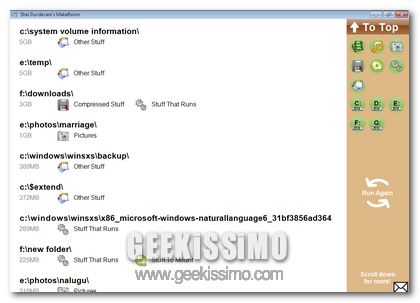
MakeRoom, individuare facilmente le cartelle che occupano maggiore spazio sull’hard disk

Tutti coloro che dispongono di un gran quantitativo di file di varia tipologia archiviati su uno o più hard disk sicuramente potranno trovare particolarmente utile fare la conoscenza di un apposito strumento mediante cui conoscere, in maniera semplice ma precisa, come viene occupato lo spazio disponibile.

A tal proposito, qui su Geekissimo, già altre volte abbiamo avuto modo di dare uno sguardo a specifici ed interessanti strumenti mediante cui analizzare lo spazio sul proprio hard disk o su varie altre unità destinate all’archiviazione dei dati ma, nonstante ciò, qualora foste ancora alla ricerca di una risorsa di tale tipologia allora potreste provare a dare un’occhiata a MakeRoom.

Di che cosa si tratta? Semplice: MakeRoom è un software completamente gratuito ed utilizzabile senza alcun tipo di problema su tutti i sistemi operativi Windows che, mediante una semplice ma altamente comprensibile interfaccia utente (ad inizio post ne è anche disponibile uno screenshot!), effettuerà una rapida scansione dell’hard disk restituendo poi l’elenco di tutte le cartelle aventi dimensioni maggiori ed organizzandole per tipologia.

DirectorySlicer, suddividere il contenuto di una cartella per dimensioni e creare collegamenti fisici

Organizzare nel miglior modo possibile le cartelle contenenti migliaia di file va a configurarsi, inevitabilmente, come un’operazione particolarmente scocciante da eseguire ed alla quale risulta necessario dedicare una buona parte del proprio tempo disponibile.

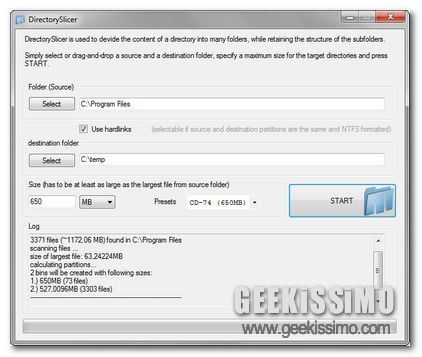
Coloro che si ritrovano ad eseguire tale tipo di operazione in maniera abbastanza frequente e sarebbero più che felici di poter fare la conoscenza di una risorsa in grado di rendere ben più semplice il processo di organizzazione e smistamento dei file potrebbero però prendere in seria considerazione l’idea di sfruttare un semplice ma efficace software quale lo è DirectorySlicer.

Questo programmino, totalmente gratuito, specifico per sistemi operativi Windows, di natura open soruce ed anche portatile (il che significa che potrà essere utilizzato senza dover effettuare alcuna installazione!), una volta in uso permetterà di suddividere il contenuto di specifiche cartelle in base a dimensioni predefinite mostrando inoltre una struttura completa della directory sorgente e di quella di output e permettendo quindi di organizzare al meglio gli innumerevoli file archiviati.