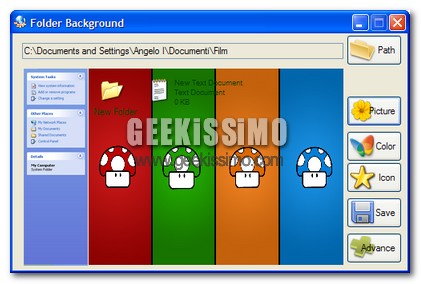
CustomFolder, cambiare lo sfondo delle cartelle in Windows XP

Il nostro computer è come se fosse la nostra casa. Cerchiamo di tenerla in ordine, non vogliamo che dei malintenzionati ci entrino e ogni tanto cambiamo il suo aspetto. DI tanto in tanto è bello9 modificarne le icone, e lo sfondo, ci sembrerà quasi di aver a che fare con un computer diverso e nuovo.

Lo sfondo, quindi, è una delle parti più importanti dal punto di vista dell’estetica. Da esso dipendono anche i tempi con cui riusciamo ad individuare un’icona ed ad aprirla. Si, mi riferisco al fatto che se l’ sfondo è troppo disordinato, le icone contenute nel monitor si mimetizzeranno e sarà per noi più difficile scovarle ed utilizzarle.

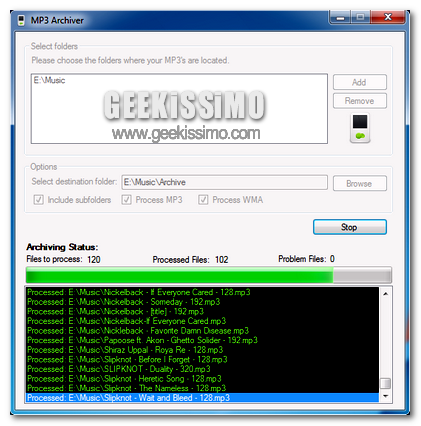
Mp3Archiver, organizzare ed ordinare facilmente la propria raccolta musicale

Riuscire a destreggiarsi in maniera agevole tra i tantissimi file musicali sparsi qua e là per le proprie cartelle non è certo un operazione facile o, comunque sia, è un qualcosa di tutt’altro che rilassante.

Basti infatti pensare all’enorme quantità di p3 sparsi in lungo e in largo all’interno dell’OS (cartelle di download dei software p2p, dei brani scaricati online, dei file audio ricevuti nel corso di una conversazione su messenger ecc…) per farsi una rapida idea di quanto possa risultare scocciante e molto poco pratico riordinare il tutto al posto giusto.

Tuttavia, considerando il fatto che ciascun file Mp3 e WMA risultano corredati da relativo tag ID3 contenente tutte le informazioni musicali riguardanti quel dato brano (nome dell’artista, della canzone ecc…) allora fare un po’ d’ordine all’interno della propria raccolta musicale potrebbe risultare un operazione piuttosto facile e veloce mediante l’utilizzo di uno strumento preposto allo scopo.

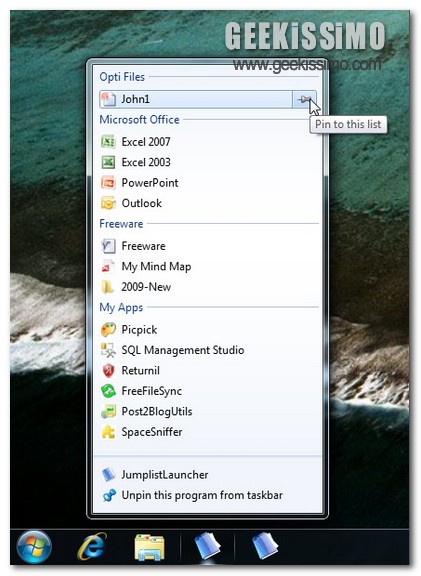
Jumplist Launcher, completare ed ottimizzare l’utilizzo delle jump list di Windows 7

Tutti coloro che attualmente si ritrovano ad utilizzare il nuovissimo Windows 7, di certo avranno notato, tra le tante novità e rivisitazioni, la presenza delle cosiddette jump list che contribuiscono a rendere quest’ultimo prodotto di casa Microsoft ancor più invitante e performante.

Infatti, le jump list non sono altro che tutta una serie di nuovi menù, incorporati nel sistema, che è possibile visualizzare cliccando con il tasto destro sull’icona dei programmi presente nella barra delle applicazioni, ottenendo così l’accesso immediato a tutta una serie di funzioni e file specifici dei programmi.

Si tratta insomma di una nuova funzionalità che di certo, tutti coloro che al momento si ritrovano ad utilizzare Seven, avranno ben apprezzato al fine di una migliore gestione dei vari programmi.

Tuttavia se la novità in questione vi ha colpito particolarmente (ammettiamolo… vi sarete chiesti più e più volte come avete fatto a farne a meno sino ad ora) allora di certo sarete felici di apprendere della messa online di un interessantissimo programmino mediante cui ampliare e migliorare ancor di più le già efficienti funzionalità delle jump list.

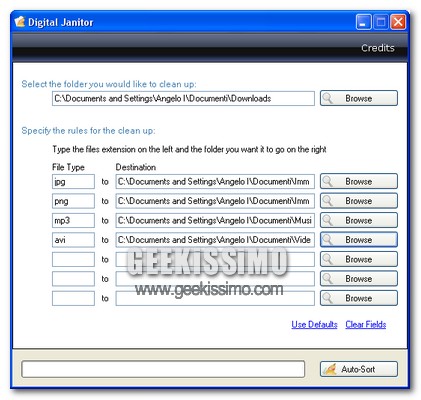
DigitalJanitor, suddividere in cartelle diverse file provenienti dalla stessa cartella in base al loro formato

Di cartelle multitematiche sul computer ne ho una miriade, basti pensare a quella dei download del browser e quella adibita al contenimento dei file scaricati con emule. Di certo non sono il genere di cartelle che si dovrebbe avere su un computer, sopratutto se si è maniaci dell’ordine, ma allo stesso tempo, non si vuole, ogni qual volta venga effettuato un download, catalogarlo nella cartella più appropriata.

Ma perché, quindi, eseguire manualmente un lavoro che possono eseguire le macchine? E con macchine intendo software. Oggi proprio questo voglio fare, voglio presentarvi un programma che vi permetterà di smistare i file di una cartella in altre cartelle, il tutto in base alla loro estensione.

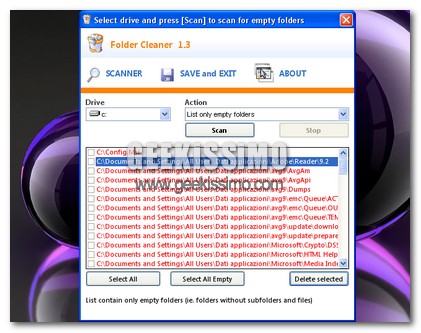
FolderCleaner, cancelliamo le cartelle vuote del nostro computer

FolderCleaner

Questa è la situazione: State salvando qualcosa (può essere un immagine, un fil di testo, un video, qualsiasi cosa). Nella finestra dove dovete decidere la destinazione  del file e del nome. Volete passare alla cartella superiore a quella in cui vi trovate, ma quel maledetto pulsante che ci permette di fare ciò, è troppo vicino al pulsante “Nuova cartella”. Risultato? Mi è capitato di cliccare migliaia di volte quel pulsante, con la spiacevole conseguenza di avere migliaia di cartelle vuote chiamate “Cartella nuova”, spesso seguito da un numero che evita le omonimie tra cartelle.

Questo è un problema che si può risolvere anche al momento. Basterà, infatti, qualche click per cancellata la cartella creata per sbaglio. Ma qualora avessimo il computer pieno di questo genere di contenitori, sarebbe un lavoro sicuramente dispendioso dal punto di vista temporale. Insomma, dovremo cercarle tutte una ad una ed eseguire l’eliminazione. Fortunatamente le macchine sono state concepite per assolvere compiti ripetitive. La stessa cosa vale anche per alcuni software.

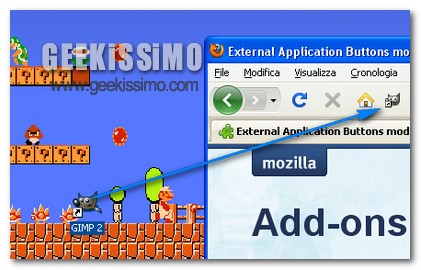
ExternalApplicationButtonsmodforFirefox, aggiungiamo applicazioni esterne alla barra degli strumenti di Firefox

ExternalApplicationButtonsmodforFirefox

Oramai si trascorre più tempo in un browser che in tutto il “resto del computer”. Questo principio è alla base della decisione, da parte di google, di creare un sistema operativo apposito, dato che quest’ultimo è strutturato come un vero e proprio browser.

Personalmente trascorro molto tempo in Firefox e, spesso, mi trovo costretto a chiuderlo ad icona per aprire un’applicazione che si trova sul desktop. Questo passaggio non ci ruba tanto tempo, ma è sempre meglio evitare queste piccole azioni. Ma cosa ci può venire in aiuto? Un estensione per Firefox, è ovvio.

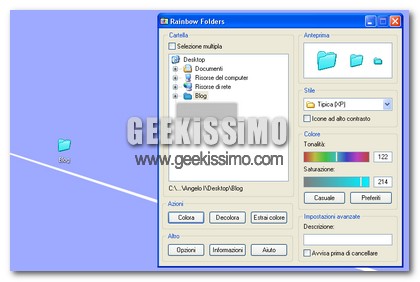
RainbowFolders, colorare le cartelle di Windows

RainbowFolders

Su questo blog, svariate volte sono state pubblicate delle raccolte di icone da usare per cambiare un po’ il look del nostro computer. Quest’operazione non ha nessun fine pratico, ma è comunque bello provare cose nuove, sopratutto quando si tratta della grafica del nostro Pc. Oggi vedremo un’ altro metodo per cambiare l’estetica del sistema operativo. Come sempre, sarà qualcosa tutt’altro che invasivo, e completamente reversibile.

Rainbow Folders è un software freeware che vi permetterà di modificare velocemente il colore delle vostre cartelle. Durante l’installazione, non andate di fretta, ma leggete cosa vi viene chiesto, dato che potrete selezionare anche la lingua italiana. Opzione che potrà comunque essere modificata in seguito.

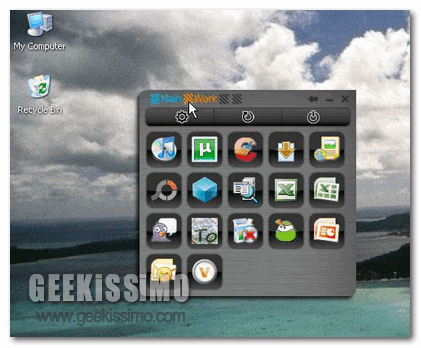
Mouse Extender, avviare applicazioni, file e cartelle direttamente dal nostro mouse

2009-11-24_095315

L’utilizzo del mouse, affiancato ovviamente a quello della tastiera, costituisce un qualcosa di importanza quasi vitale, poiché è proprio grazie a quest’oggettino che ciascuno di noi è in grado di eseguire tutte le operazioni basilari, legate all’utilizzo del PC, in modo rapido e senza alcuno sforzo.

Ovviamente c’è chi riesce a destreggiarsi meglio utilizzando il pad del proprio notebook, o ancora c’è chi si ritrova ad avere un maggiore controllo della propria postazione di lavoro sfruttando in prevalenza la tastiera e le relative scorciatoie e c’è anche chi del sopra citato mouse non può proprio farne a meno ma sarebbe lieto di avere a propria disposizione un supporto aggiuntivo mediante il quale riuscire a svolgere ancor più rapidamente tutta una serie di operazioni.

Proprio a questo proposito voglio dunque presentarvi un utile strumento mediante il quale potenziare ancor di più le già utili funzioni basilari del nostro mouse.

Si tratta di Mouse Extender, ossia un utility no install completamente gratuita, dedicata agli OS di casa Windows, la quale permette di abilitare un menù contenente collegamenti a programmi, file, cartelle ed ovviamente molto altro ancora, il tutto integrato direttamente nel nostro mouse così da consentire l’apertura immediata di dati ed applicazioni.

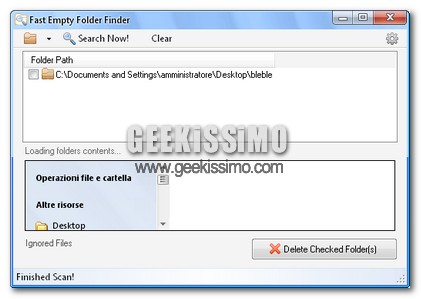
FastEmptyFolderFinder, trovare e cancellare le cartelle vuote

FastEmptyFolderFinder

Ogni tanto dovremmo fare un po’ d’ordine sul nostro PC. Anni ed anni di utilizzo spensierato del computer accumulano file che spesso useremo solo una volta, e che subito finiscono nel dimenticatoio,ma purtroppo, non abbandonano il nostro amato HD. Oltre ai file che si accumulano in soffitta, ci sono cartelle create e spesso mai usate (a me capita di crearle per sbaglio e dimenticare di cancellarle…).

Ed è proprio su quest’ultimo tipo di “spazzatura” a cui voglio dedicare questo post. Le cartelle vuote non sono una vera e propria piaga per il computer, ma da fastidio entrare in una di queste e non trovare nulla (un po’ come quando ci si trova in un labirinto ed all’improvviso ci troviamo dinnanzi ad un vicolo cieco). Vediamo ora come comportarci in questi casi.

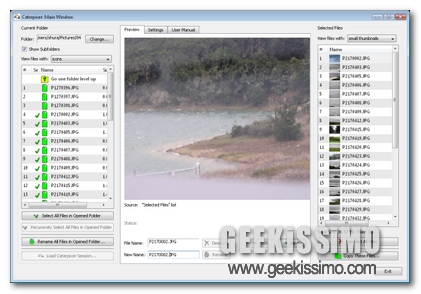
Caterpixer, un software per rinominare, copiare e gestire i file in modo pratico e veloce

2009-09-30_130103

Se avete spesso a che fare con un ingente quantità di file e cartelle di vario genere, di certo vi sarete accorti quanto dispendiosa possa essere la gestione di tutto ciò, portandoci via del tempo prezioso che potrebbe essere sfruttato in modo totalmente differente.

Infatti, se siete maniaci dell’ordine, o se semplicemente amate ritrovare con estrema facilità e velocità tutto ciò che archiviate sul vostro beneamato PC, di certo reputerete fondamentale rinominare e copiare i vostri file al fine di riuscire a ritrovare il tutto in pochi semplici click.

Proprio per queste ragione, voglio dunque presentarvi un interessante software gratuito, perfettamente in grado di venire incontro alle esigenze sopra elencate.

Si tratta di Caterpixer, ossia un programma portatile elaborato per OS di casa Windows, grazie al quale è possibile rinominare e copiare, anche attraverso avanzate ed interessanti opzioni, i file collocati nelle cartelle di root e nelle sottocartelle.

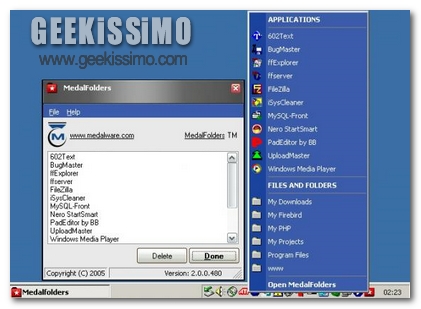
MedalFolders, un utility per avere sempre a portata di mano le nostre cartelle preferite e non solo

2009-09-23_210147

La maggior parte degli utenti spesso utilizza il proprio PC per eseguire una moltitudine di operazioni, in primis tra tutte l’archiviazione dei propri file e dati come ad esempio cartelle contenenti album fotografici, file o altro.

E’ proprio in questi casi che riuscire a reperire velocemente ciò di cui si ha bisogno, può risultare estremamente utile, onde evitare di passare gran parte del proprio tempo alla ricerca di quel determinato file, programma o chi che sia.

Proprio per questo motivo voglio quindi presentarvi un interessante strumento che di certo risulterà utile ad una buona fetta dell’utenza Windows.

Si tratta di MedalFolders, ossia un utility completamente gratuita che ha come scopo quello di permettere l’accesso immediato alle cartelle dell’OS, andandosi a posizionare comodamente, e senza ingombro alcuno, nella system tray vicino all’orologio di Windows.

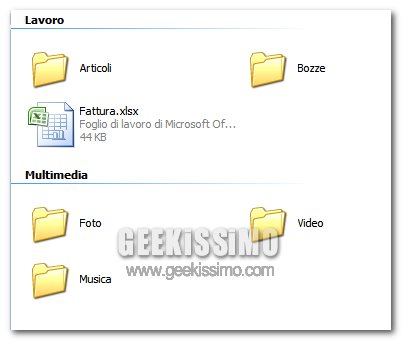
Windows XP, come ordinare file e cartelle per categorie

Stanchi di dovervi destreggiare tra centinaia di disordinate cartelle per trovare quella giusta? Bene, allora se siete tra coloro che hanno deciso di non migrare verso il discusso (per usare un eufemismo) Windows Vista, mantenendo come sistema operativo principale “Highlander XP“, non fatevi scappare l’occasione di provare il trucchetto che vogliamo segnalarvi oggi.

Sia chiaro, non vi cambierà la vita, ma una mano nell’organizzazione generale di file e cartelle sicuramente ve la darà. Come avrete largamente intuito dal titolo del post, stiamo parlando della suddivisione dei vari elementi in categorie specifiche, quella che – ad esempio – permette di visualizzare, nell’esplora risorse di Windows, le cartelle “Immagini“, “Video” e “Musica” sotto la categoria “Multimedia“, quelle con i vari documenti sotto la categoria “Lavoro”, e via discorrendo.

Ad ogni modo, visto che la pratica è sempre più esemplare di qualsiasi altra cosa, mettiamoci subito all’opera e vediamo insieme come agire:

Windows Vista, come accedere velocemente a tutte le principali cartelle del sistema

Windows Vista

Perché destreggiarsi tra desktop stracolmi di icone e percorsi lunghi (talvolta impervi), quando è possibile accedere velocemente a tutte le principali cartelle del sistema, semplicemente utilizzando delle “sigle” riconosciute dalla shell di Windows?

Questo, più o meno, il pensiero che ha (giustamente) portato Microsoft ad introdurre in Windows Vista la possibilità di aprire in men che non si dica le circa 90, cosiddette shell folders, digitando nel menu start i “codici” che trovate di seguito elencati, o inserendo questi ultimi in dei collegamenti (che dovranno quindi essere explorer.exe shell:xxxxx).

Ecco la lista completa dei comandi, suddivisi in specifiche categorie:

Multimedia:

shell:My Music
Mostra la cartella Musica.

shell:CommonMusic
Mostra la cartella Musica pubblica.

shell:My Pictures
Mostra la cartella Immagini.

shell:CommonPictures
Mostra la cartella Immagini pubblica.

shell:SamplePictures
Mostra la cartella Immagini campione.

shell:SamplePlaylists
Mostra la cartella Playlist campione.

shell:Original Images
Mostra la cartella contenente la versione originale delle immagini modificate con Windows Photo Gallery.

shell:PhotoAlbums
Mostra la cartella Immagini con gli slideshow.

shell:My Video
Mostra la cartella Video.

shell:CommonVideo
Mostra la cartella Video pubblica.

Windows Vista, come aumentare il numero massimo di cartelle con visualizzazione personalizzata

vista

Come tutti i geek non proprio definibili come di primo pelo ben sapranno, in Windows Vista, così come in Windows XP, esiste numero massimo di cartelle nelle quali è possibile adottare un tipo di visualizzazione personalizzata.

Per essere ancora più precisi, una volta superate le 5000 cartelle memorizzate, l’ultimo sistema operativo di casa Microsoft non ricorda più le impostazioni di visualizzazione di queste ultime (grandezza delle icone, abilitazione/disabilitazione di thumbnails, e così via). Ed allora, come fare a tappare quest’ennesima, fastidiosa “falla”?

Semplice: mettendo le mani nel registro di sistema! Basta quindi seguire la procedura qui sotto, per scoprire come aumentare il numero massimo di cartelle con visualizzazione personalizzata in Windows Vista: