Ecco come accedere alle cartelle di Windows velocemente

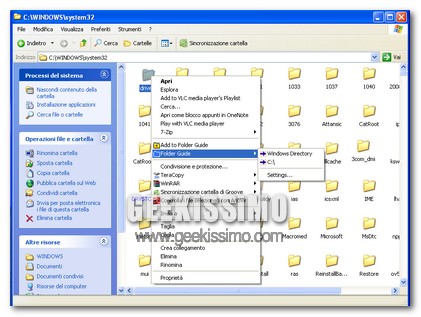
Una cosa che fa sentire la sua mancanza in Windows è senza dubbio la possibilità di creare dei segnalibri per una cartella. Per accedere alla cartella drivers dobbiamo aprire le Risorse del Computer e poi seguire questo percorso C:\WINDOWS\system32\drivers un procedimento abbastanza lungo.

Magari potremmo utilizzare un collegamento ma non la ritengo la soluzione più comoda. Per questo motivo oggi voglio presentarvi Folder Guide, che permette di accedere velocemente a qualsiasi cartella di Windows.
Pcmover 3 con licenza illimitata, non lasciatevi sfuggire l’occasione!

Pcmover 3 con licenza illimitata, non lasciatevi sfuggire l\'occasione!

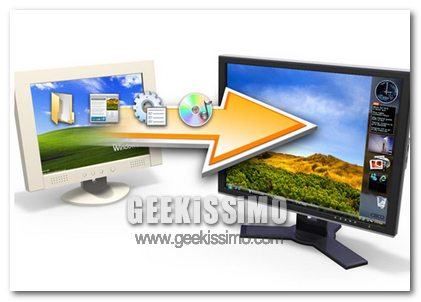
Pcmover è un utiliy che permette di spostare programmi, file e impostazioni da un pc ad un altro. Tutto quello che dobbiamo fare è installare Pcmover sui due computer, e iniziare il trasferimento.

Possiamo decidere quali programmi, file e impostazioni devono essere spostate. Quando il trasferimento sarà avvenuto avremo sull’altro computer le stesse funzionalità del computer dal quale abbiamo avviato il trasferimento.

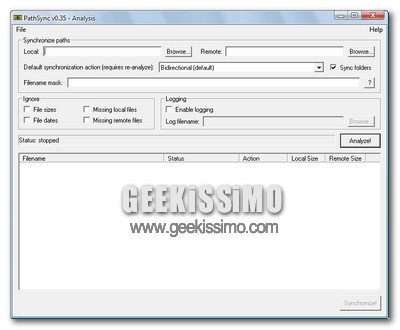
PathSync, sincronizzare le cartelle in modo facile e veloce

Una delle maggiori noie quotidiane nell’utilizzo del computer, è sicuramente quella di dover mantenere sincronizzate – o quasi – talune cartelle, dovendo quindi provvedere ad un pronta serie di azioni quali: spostamento e copia di file, rimozione di questi ultimi, comparazioni tra cartelle, e così via.

Tutto ciò rappresenta ovviamente una notevole perdita di tempo, ed allora perché non automatizzare tutto il processo e rendere le nostre giornate al PC molto meno stressanti? In fondo basta un software gratuito ed open source, come PathSync, ed il gioco è fatto in men che non si dica.

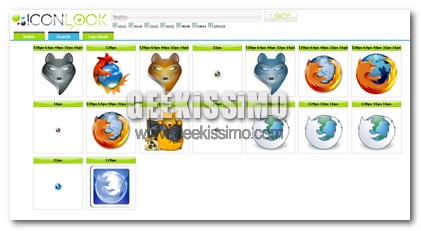
IconLook: Motore di ricerca per icone

IconLook: Motore di ricerca per icone

Sopratutto se non siamo esperti di grafica, creare icone può risultare abbastanza noioso, quindi meglio cercare qualcosa che ci piaccia in giro per il web. Possiamo utilizzare come motore di ricerca per icone, Icon Look.

Utilizzare il servizio è molto semplice basterà inserire solamente il nome delle icone che stiamo cercando, esempio se vogliamo sostituire l’immagine delle cartelle compresse, scriviamo zip, oppure cerchiamo un alternativa al logo solito di Photoshop.

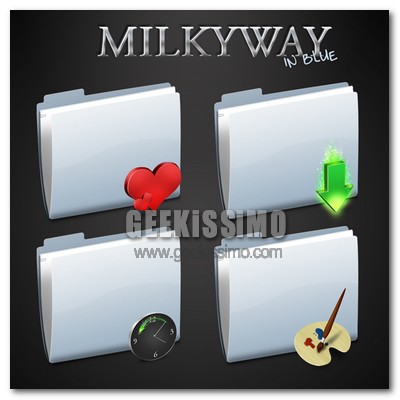
Milkyway, 2 ottimi set di icone per le cartelle

Finalmente domenica, finalmente qualche bel minuto libero da poter dedicare alle cose più effimere, ad esempio la personalizzazione del desktop tramite qualche bel set gratuito di icone, adatto ad abbellire e variare l’aspetto del computer in men che non si dica.

Oggi vi presentiamo Milkyway, 2 ottimi set di icone per le cartelle, appartenenti ad una stessa “famiglia”, ma con una sostanziale differenza (che è possibile ben notare dalle immagini di anteprima a corredo di questo post): nel primo set la colorazione è blu, mentre nel secondo è metallizzata.

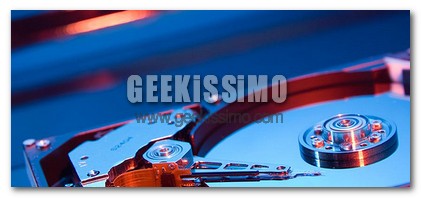
DriveSpacio controllare l’hard disk nei minimi dettagli

DriveSpacio controllare l\'hard disk nei minimi dettagli

DriveSpacio è una utility per Windows gratuita che permette di visualizzare l’uso del disco rigido. Il programma oltre a fornire una lista di ogni hard disk e partizione del nostro sistema, permette di avere alcuni dettagli come file system, grandezza cluster e un grafico a barre dello spazio usato e ancora disponibile.

E fino qui ancora nulla di eccezionale! Infatti il bello viene quando clicchiamo sulla sezione Folder. Possiamo appunto scegliere una cartella, o tutto il drive, e DriveSpacio mostrerà nel grafico quali cartelle all’interno di quella selezionata stanno occupando più spazio.

Proteggere le nostre cartelle con password con My Lockbox

Proteggere le nostre cartelle con My Lockbox

Per Windows esistono molti software in grado di proteggere una cartella con password, ma molto spesso si tratta di un livello di protezione estremamente debole e superabile semplicemente riavviando il PC in modalità provvisoria. Oggi quindi vi voglio segnalare My Lockbox.

Che si distingue da molti altri software simili proprio per il fatto che è in grado di proteggere con password e rendere assolutamente invisibile una cartella anche se il PC viene avviato in modalità provvisoria: una volta attivata la protezione, sarà possibile accedere ai file protetti solo inserendo la password attraverso il pannello di controllo di My Lockbox.

Mantenere il desktop del pc in ordine con Belvedere

Scrivania ordinata

Da oggi, anche le persone meno esperte, potranno avere sotto controllo il desktop, un altra cartella o l’hard disk con Belvedere. Un tool utilissimo per la gestione dei file in maniera automatizzata. A volte mi è capitato di dover spostare molti file tutti con una stessa estensione, e per far ciò ho dovuto “smanettare” un po con le impostazioni di Windows. Ma se avessero rilasciato Belvedere un pò di tempo fa non avrei avuto problemi.

Infatti ‘utilità di questo tool è la possibilità di creare delle regole per i file in base al nome, l’estensione, la dimensione, la data di creazione in modo che questi file siano spostati, rinominati, aperti e altro ancora. Per installare l’applicazione, dovrete semplicemente scaricare il file e cliccare sull’eseguibile.

Come organizzare ed accedere facilmente alle cartelle in Windows XP

Alzi la mano chi, almeno una volta nella propria “vita informatica”, non ha perso minuti e minuti preziosi per cercare una cartella che poi si è scoperto avere sotto gli occhi sin dal principio! Già, anche il geek più preparato spesso non può nulla contro il tremendo caos generato dal mare di sotto-cartelle che giorno dopo giorno nasce ed invade la cartella che contiene i suoi documenti più importanti.

Fortunatamente per noi, alcuni programmatori si sono rimboccati le maniche e sono riusciti a sfornare dei software gratuiti utili proprio ad organizzare ed accedere facilmente alle cartelle in Windows XP. Vediamo allora insieme i migliori tre:

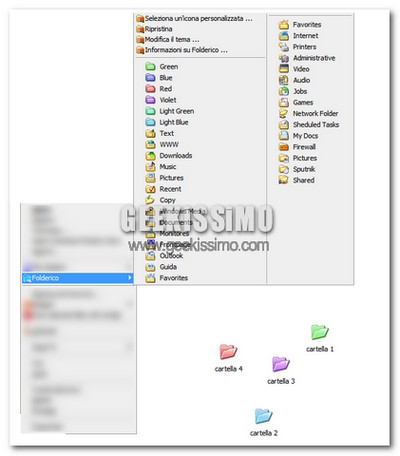
Folderico: Ottimo software gratuito che permette di cambiare colore (o proprio icona) a qualsiasi cartella, permettendone così un accesso più veloce sfruttando il colpo d’occhio.

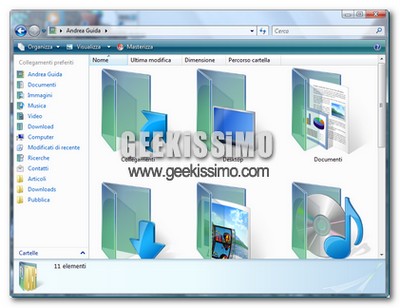
Come ripristinare i colori alle cartelle di Windows Vista

Talvolta, per una ragione o l’altra, può capitare che le cartelle speciali in Windows Vista perdino le loro belle icone colorate di blu e ricche di simboli distintivi (i.e. il cd e la nota musicale per la musica, la freccia per i download, la stella per i preferiti ecc.), divenendo gialle ed “anonime” come ogni normale cartella presente nel sistema.

La soluzione a questo fastidioso problema, è molto più semplice di quanto si possa credere, infatti, basta aprire il menu start e fare quanto segue:

Per la cartella Documenti: andare nel menu start, digitare “notepad %USERPROFILE%\documenti\desktop.ini” (senza le virgolette) e premere il tasto invio.
Nel documento apertosi, incollare quanto segue e salvare il tutto:
[.ShellClassInfo]
LocalizedResourceName=@%SystemRoot%\system32\shell32.dll,-21770
IconResource=%SystemRoot%\system32\imageres.dll,-112
IconFile=%SystemRoot%\system32\shell32.dll
IconIndex=-235