Google Chrome quarto anniversario

Google Chrome festeggia il suo quarto anniversario

Google Chrome quarto anniversario

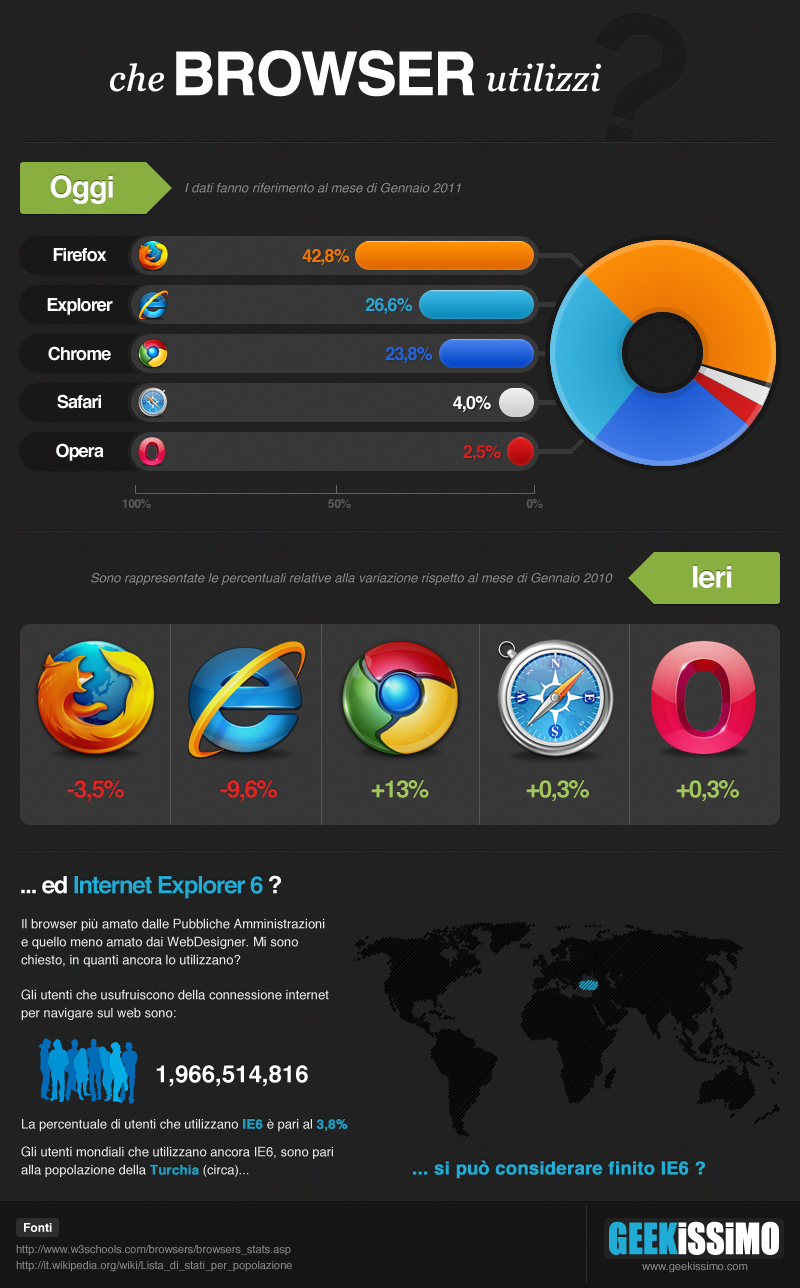
Proprio ieri, il 5 settembre 2012, Google Chrome, il browser web reso disponibile dal gran colosso delle ricerche in rete, ha festeggiato il suo quarto anniversario, quattro anni nel giro dei quali big G ha saputo fare del suo strumento di navigazione online il terzo più usato al mondo dopo gli intramontabili, o quasi, Internet Explorer e Mozilla Firefox.

Google Chrome, infatti, ha saputo sottrarre, in breve tempo, quote di mercato alla concorrenza arrivando a segnare, unitamente a Safari, il trend positivo più convincente tra tutti.


Page Eraser, nascondere pubblicità ed altri contenuti sulle pagine web

Ormai poche persone decidono di affidarsi ai giornali cartacei per informarsi. Anche se il fascino delle riviste materiali è un’esperienza unica, il web è una soluzione rapida, comoda e soprattutto economica. Proprio per questo motivo i siti web integrano una quantità infinita di pubblicità per guadagnare in base alle visite degli utenti, ma in questo modo offrono un’esperienza decisamente poco piacevole. Ad esempio, possono essere davvero insopportabili i banner animati che danno fastidio alla vista.

Google è al lavoro su una speciale versione di Chrome per Windows 8

Google Chrome per Windows 8

Il nuovo obiettivo degli sviluppatori di browser web è diventato, a quanto pare, Windows 8, il nuovissimo sistema operativo di casa Microsoft, e la dimostrazione più palese di ciò ne è il fatto che, a quanto pare, il team di big G è al lavoro su una speciale versione di Chrome in grado di integrarsi perfettamente con l’interfaccia e le funzioni del neo OS.

Stando infatti a quanto dichiarato, nel corso delle ultime ore, da un portavoce di Google a Mashable, Chrome per Windows 8 andrà a poggiarsi interamente sull’architettura utilizzata sino a questo momento per la classica versione desktop del browser web (quindi non su quella di Android come invece si credeva inizialmente) ed integrerà anche svariate funzionalità facenti riferimento al supporto touch.

Per Google Chrome, nello specifico, è quindi prevista l’applicazione dell’interfaccia Metro che faciliterà quindi l’utilizzo del browser web su display touchscreen.

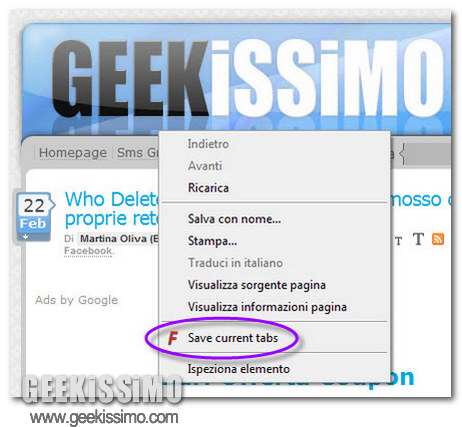
Favourite Tabs, salvare tutte le schede aperte in Google Chrome e riaprirle in un solo click!

Quando nel browser utilizzato per navigare in rete vengono aperte diverse schede (chiamate anche tab) può capitare, pena chiusura accidentale del browser, errori o blocchi improvvisi, di perderle tutte e di riaprirle singolarmente.

Qui su Geekissimo, in varie occasioni, abbiamo già descritto diverse soluzioni che permettono di salvare la sessione di navigazione e di ripristinarla in un qualsiasi istante. Oggi vedremo una simpatica estensione per Google Chrome avente proprio tale compito, per altro adatta a tutti visto la disarmante semplicità di utilizzo.

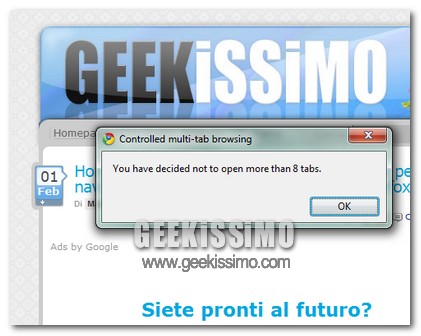
Controlled Multi-Tab, limitare l’apertura di molte schede in Chrome

Certamente anche voi geek, come giusto che sia, amate incollarvi d’avanti al PC e stare connessi 24h su 24 alla ricerca di nuove informazioni, nuovi prodotti, e nuovi “esperimenti” da fare. Forse una volta, la navigazione in internet risultava molto scomoda, anche perché i “primi browser” non erano in grado di farci vivere una bella esperienza dinanzi al PC.

Ma oggi, sono sempre di più i browser che ci consentono di navigare senza “stressarci” troppo e nel minor tempo possibile. Tutto è stato possibile anche grazie all’integrazione delle varie schede o finestre che in modo intuitivo e direi molto veloce ci consento di passare da un sito web ad un’altro senza nemmeno accorgersene. Ma forse, proprio per questo, ci capita di trovarci di fronte al nostro pc con decine e decine di schede che abbiamo aperto e mai più chiuso. Infatti siamo sempre tentati ad aprire nuovi “tab” o per paura di perdere il contenuto trovato in precedenza oppure per pigrizia.

Come velocizzare google chrome [Video Tutorial]

http://www.youtube.com/watch?v=ErqnpPwoqdA

Google Chrome è il browser web prodotto da Google e comparso in rete circa due anni fa. E’ da sempre stato lodato per la sua grande velocità nel caricamento delle pagine web, tuttavia esistono alcune modifiche da apportare per risolvere qualche piccolo bug e migliorarne l’utilizzo e la navigazione. Il browser nasce e si basa, come Mozilla Firefox, sulle estensioni; è quindi possibile installare alcuni componenti aggiuntivi in grado di ottenere determinate migliorie, senza modificare nessuna voce del pannello di controllo.

In questa guida utilizzeremo due addons : Adblock e FastestChrome. Il compito della prima è quello di rimuovere i banner pubblicitari dai siti visitati, velocizzando il caricamento delle pagine web. Naturalmente esistono anche altre estensioni in grado di fornire questo servizio, ma alcune caricano ugualmente il banner e poi la nascondono; in questo modo non abbiamo alcuna velocizzazione. Adblock non esegue queste operazioni, infatti esclude preventivamente qualsiasi banner in modo da non dover perder tempo nel caricamento dello stesso. La seconda estensione carica automaticamente le pagine successive nelle ricerche e rende attivi i link e gli indirizzi email nelle pagine web. Vediamo come fare!

Voice Search, la ricerca vocale anche per Google Chrome

Se siete anche voi degli Android users, sicuramente conoscete la famosa funzionalità “Voice Search” che ci permette di effettuare ricerche tramite la nostra voce, o meglio basta dettare al nostro smartphone quello di cui abbiamo bisogno e la ricerca ha inizio.

Se anche il vostro computer è dotato di un microfono, potete sfruttare le potenzialità di Voice Search anche sul vostro PC, grazie ad un add-on per Google Chrome. Si tratta appunto dell’estensione “Voice Search“.

Vanilla, creare una WhiteList di cookies su Chrome

Molte volte vi abbiamo parlato di sicurezza, soprattutto in rete, e quanto è importante proteggersi. Vi abbiamo parlato anche di cookies e come non citare il famoso FireSheep che ci permette di accedere ad informazioni “private” sfruttando appunto questi cookies. Magari non ce ne accorgiamo ma la maggior parte dei siti web che visitiamo ogni giorno, memorizzano all’interno del nostro PC una grossa quantità di “biscotti” per non complicarci molto la vita ogni volta che riapriamo quel determinato sito web. Ovviamente è molto importante prestare attenzione su quanto viene scaricato sul nostro PC e soprattutto riguardo ai cookies.

Esistono varie alternative per controllare o magari eliminare questi “biscotti”, come ad esempio ccleaner, ma oggi vediamo un estenzione per Google Chrome dedicata appunto alla gestione dei Cookies. Si tratta di Vanilla.

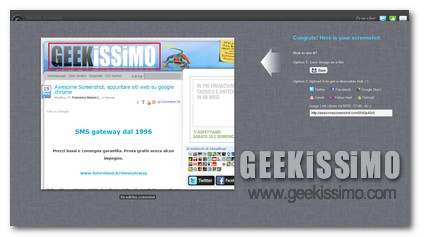
Awesome Screenshot, appuntare siti web su google chrome

Molte volte vi abbiamo parlato di software molto utili soprattutto per catturare screenshot, catturare appunti e condividerli attraverso il web. A proposito di screenshot, una cosa sicuramente molto importante è la cattura di diverse pagine web per poi commentarle, prendere appunti e magari inviare queste immagini ad un amico meno geek di noi per spiegargli una procedura o il funzionamento di un qualsiasi sito web. Ovviamente, come già detto, esistono diversi software che ci permettono di fare ciò, senza dimenticare il famoso Stamp RSist.

Oggi vediamo un estensione per chrome che ci permette proprio di fare quanto sopra descritto. Si tratta di Awesome Screenshot.

Social Media Sobriety Test, test del “palloncino” su Facebook ed altri social network

Sicuramente qualche volta vi è capitato di ricevere un commento magari su Facebook tipo: “ma sei ubriaco?“. Il più delle volte questo commento è riferito a qualche cosa di impossibile che abbiamo pubblicato; ma puo capitare alcune volte (e spero poche) di strare insieme agli amici, bere una birra di troppo e scrivere cose insensate o di offensivo sui diversi Social Network.

Oggi vediamo un add-on sia per Firefox che Chrome in grado di farci il “test del palloncino” prima di darci l’accesso ai principali social net. Si tratta di social media sobriety test.

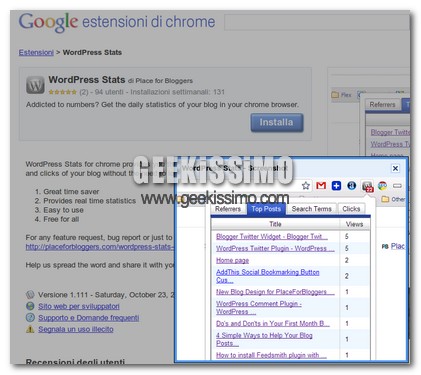
WordPress Stats, estensione di Chrome per tenere sottocchio le statistiche di WordPress

Tra le mille ed una cose da fare nella vita di un geek c’è senz’ombra di dubbio quella di aprire un blog, crescerlo e farlo diventare di successo. Non tutti riescono in questo intento, ma molti sono coloro che ci hanno almeno provato. Magari cominciando dall’apertura di un blog gratuito su wordpress.com, oppure su Blogger. Non serve avere un budget di partenza per avere buone possibilità di riuscita, basta solo tanta volontà, passione e pazienza.

Quando si comincia si è pieni di voglia di fare, per qualcuno questa sensazione svanisce dopo pochi giorni, per altri dura anni. Una delle poche cose che accomunano quasi tutti i blogger alle prime armi è la paranoia delle statistiche. Mi riferisco a quel comportamento “perverso” che il blogger assume durante le prime settimane: Non passa almeno un’ora senza guardare le statistiche.

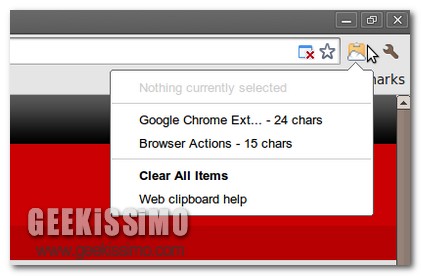
Web Clipboard, “migliorare” la clipboard di Chrome

Qualche mese fa, vi abbiamo parlato di un software capace di aumentare le capacità della clipboard di windows, o meglio di salvare tutti i nostri “copia”; si trattava di ClipManager. Questa volta vediamo qualche cosa di simile, ma targato GOOGLE.

Si tratta di Web Clipboard, un estensione per Google Chrome che mediante un apposito pulsante ci consente di salvare tutte le parole che copiamo nella nostra “web clipboard” per poi riutilizzarle in un secondo momento, ma solo tramite Chrome.

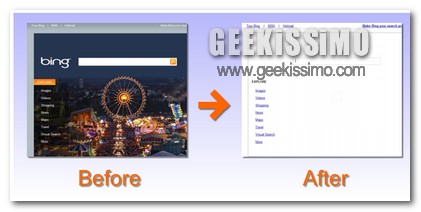
Decreased Productivity, visualizzare solo il testo di pagine web

Penso che la maggior parte di noi geek trascorre almeno un paio d’ore al giorno navigando in siti web ad esplorare nuovi orizzonti. Proprio per questo capita di dover girare svariati siti web, ed il più delle volte capita di trovarci di fronte a siti web strutturati davvero bene, con un design equilibrato, altre volte dinanzi a siti web sfarzosi, pieni di immagini e banner, dove il nostro occhio fa fatica a leggere.

Ecco che ci viene in aiuto uno script sia per firefox che chrome che ci permette di “pulire” un sito web lasciando solo il testo e qualche link. Si tratta di Decreased Productivity, un add-on che una volta installato, tramite un semplice pulsantino ci permette di abilitare o disabilitare una visione “solo testo”.