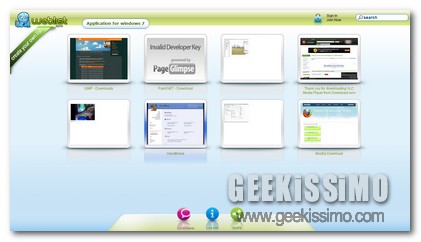
Weblist, come creare e condividere online liste personalizzate di siti web

Considerando il notevole successo riscosso, da un bel po’ di tempo a questa parte, dagli strumenti di condivisione, è facile notare come lungo il web siano sempre più in aumento appositi servizi mediante i quali comunicare, ad una data fascia d’utenza, info, pensieri e quant’altro mediante un semplice click.

Proprio a questo proposito, oggi voglio dunque presentare un interessante e particolare servizio online, mediante cui sarà possibile condividere, e non solo, siti web!

Sto parlando di Weblist che, come appena accennato, offre la possibilità, in modo gratuito e senza obbligo di registrazione, di creare dei veri e propri elenchi di siti web, pagine e servizi online da condividere al fine di permetterne la visualizzazione ad un qualsivoglia utente eventualmente interessato.

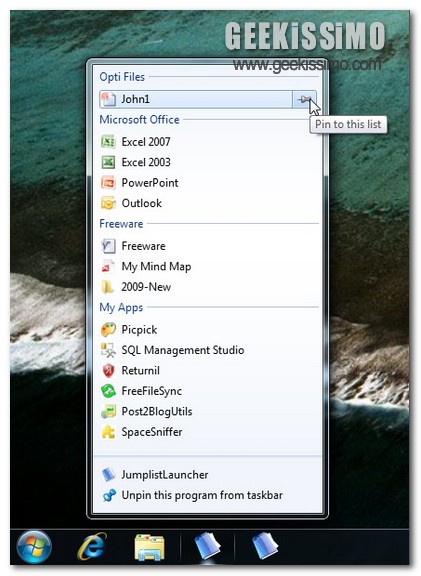
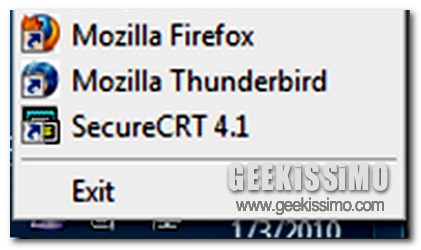
Jumplist Launcher, completare ed ottimizzare l’utilizzo delle jump list di Windows 7

Tutti coloro che attualmente si ritrovano ad utilizzare il nuovissimo Windows 7, di certo avranno notato, tra le tante novità e rivisitazioni, la presenza delle cosiddette jump list che contribuiscono a rendere quest’ultimo prodotto di casa Microsoft ancor più invitante e performante.

Infatti, le jump list non sono altro che tutta una serie di nuovi menù, incorporati nel sistema, che è possibile visualizzare cliccando con il tasto destro sull’icona dei programmi presente nella barra delle applicazioni, ottenendo così l’accesso immediato a tutta una serie di funzioni e file specifici dei programmi.

Si tratta insomma di una nuova funzionalità che di certo, tutti coloro che al momento si ritrovano ad utilizzare Seven, avranno ben apprezzato al fine di una migliore gestione dei vari programmi.

Tuttavia se la novità in questione vi ha colpito particolarmente (ammettiamolo… vi sarete chiesti più e più volte come avete fatto a farne a meno sino ad ora) allora di certo sarete felici di apprendere della messa online di un interessantissimo programmino mediante cui ampliare e migliorare ancor di più le già efficienti funzionalità delle jump list.

Desk Menu, accediamo alle voci presenti sul desktop in un unico click

Qui su Geekissimo, più e più volte, sono stati propositi numerosi strumenti appositi mediante i quali accedere in modo pratico ed immediato alle proprie applicazioni preferite, ai propri documenti, file e quant’altro possa colpire l’attenzione di ciascun utente.

Si tratta di utility che molto più comunemente prendono il nome di application launcher.

Pur trattandosi di strumenti più o meno performanti, non è detto però che tutti gli utenti avvertano la necessità di avere a propria disposizione un applicativo che vada a sostituire, in gran parte, tutte quelle che sono le principali funzioni di un ben più stabile menù Start già integrato nel sistema.

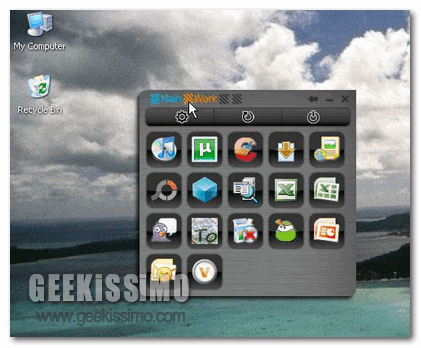
Dunque, proprio per questa ragione, oggi voglio proporvi un utility il cui scopo non consiste nel permettere un accesso rapido ed istantaneo a tutto quanto occorre in qualsiasi punto dello schermo ma, piuttosto, offre la possibilità, ai suoi utilizzatori, di ottimizzare il proprio tempo a disposizione velocizzando l’operazione di visualizzazione del desktop.

Mouse Extender, avviare applicazioni, file e cartelle direttamente dal nostro mouse

2009-11-24_095315

L’utilizzo del mouse, affiancato ovviamente a quello della tastiera, costituisce un qualcosa di importanza quasi vitale, poiché è proprio grazie a quest’oggettino che ciascuno di noi è in grado di eseguire tutte le operazioni basilari, legate all’utilizzo del PC, in modo rapido e senza alcuno sforzo.

Ovviamente c’è chi riesce a destreggiarsi meglio utilizzando il pad del proprio notebook, o ancora c’è chi si ritrova ad avere un maggiore controllo della propria postazione di lavoro sfruttando in prevalenza la tastiera e le relative scorciatoie e c’è anche chi del sopra citato mouse non può proprio farne a meno ma sarebbe lieto di avere a propria disposizione un supporto aggiuntivo mediante il quale riuscire a svolgere ancor più rapidamente tutta una serie di operazioni.

Proprio a questo proposito voglio dunque presentarvi un utile strumento mediante il quale potenziare ancor di più le già utili funzioni basilari del nostro mouse.

Si tratta di Mouse Extender, ossia un utility no install completamente gratuita, dedicata agli OS di casa Windows, la quale permette di abilitare un menù contenente collegamenti a programmi, file, cartelle ed ovviamente molto altro ancora, il tutto integrato direttamente nel nostro mouse così da consentire l’apertura immediata di dati ed applicazioni.

App Tabs, creiamo dei collegamenti permanenti nella finestra di Firefox

2009-11-11_094925

La maggior parte degli utenti trascorre il proprio tempo online visualizzando, in modo bituale, tutta una serie di pagine, magari al fine di controllare la propria casella di posta elettronica, per utilizzare una data applicazione online, per leggere gli ultimi Feed ed ovviamente qualsiasi altra operazione si avverta la necessità di eseguire.

Tuttavia, potrebbe risultare scomodo dover digitare di volta in volta quel dato indirizzo web o andare alla ricerca del nostro www preferito dovendo scavare di continuo tra i segnalibri del nostro browser.

Dunque, prendendo in considerazione i motivi sopra elencati, voglio proporvi un interessante estensione, tutta dedicata a Mozilla Firefox, mediante la quale sarà possibile ovviare a tutta questa serie di piccole problematiche.

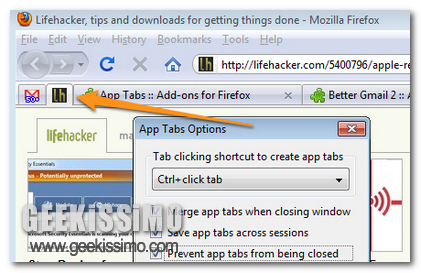
Si tratta di App Tabs, ossia un add-on per il browser sopra citato, il quale ci permette di creare dei collegamenti permanenti, nella finestra di Firefox, a quelle che sono le nostre pagine web preferite, così da potervi accedere in modo pratico e veloce, il tutto in linea con lo stile del prossimo Firefox 4.0.

Controlla se i link del tuo sito funzionano bene con il W3C Link Checker!

W3C Link Checker

Sei uno che come tanti ha un sito web e che perde le migliori ore del suo tempo libero a seguire la propria creatura? Bene, benvenuto in uno dei club più popolati della rete, caro amico.

E’ vero: tanta fatica, ma anche tante soddisfazioni. Ma se ci facessimo dare anche un po’ una mano? Dai, non è peccato. Per esempio con i link: controllarli tutti è difficile, perché non usare, dunque, l’ottimo W3C Link Checker?

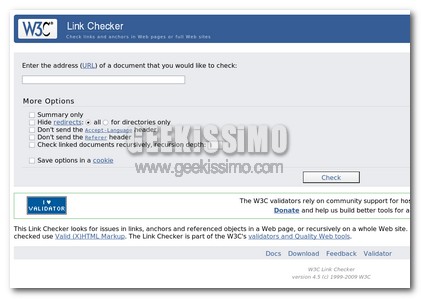
Il W3C Link Checker è uno strumento assai utile per webmaster e semplici appassionati che serve a fare un check automatico di tutti i link inseriti nel nostro sito, per vedere, quindi, se alcuni di essi riportano dei problemi, perché magari indirizzanti a pagine web inesistenti o lente da caricare.

Aprire la cartella di origine di un collegamento dal menu a comparsa

Per la serie “quello che un geek deve sapere”, aperta ieri con il tutorial per la modifica del menu “Invia a”, oggi andremo ad esaminare una funzionalità molto interessante. Ammettiamo, come al solito, che un vostro amico vi contatti ponendovi il quesito “Come fare per aprire velocemente la cartella nella quale risiede un link?”. Anche oggi andremo a caccia del metodo per risolvere il problema e per non mettere in discussione il vostro ambitissimo titolo di geek ;).

Mi sembra di scrivere un libro di matematica, ma dobbiamo anche stavolta descrivere in un piccolo preambolo teorico quello che andremo a fare.
Nei sistemi Windows, si definisce collegamento

un particolare tipo di file, che ha il solo scopo di permettere l’apertura del file o della cartella a cui è associato al momento della sua creazione. L’estensione per questo tipo di file è .LNK; ma non è subito visibile, essendo l’estensione stessa nascosta dalla shell grafica.

(Estratto da Wikipedia)

Un collegamento, dunque, si riferisce ad un certo file presente sul PC. Ogni file, però, risiede in una cartella. Come fare ad aprire la cartella in cui risiede il file senza percorrere tutta la strada per portare alla cartella?