
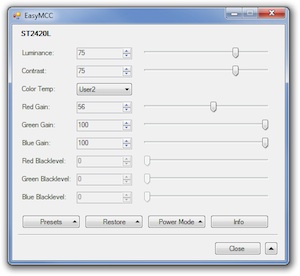
EasyMCC: un’utility portatile per regolare luminosità, contrasto e colori del monitor

I sistemi operativi Windows mettono a disposizione dei loro utilizzatori appositi controlli grazie ai quali poter regolare la luminosità ed il contrasto del monitor.

Talvolta, però, la sola regolazione dei due parametri in questione potrebbe non risultare sufficiente ed è proprio in situazioni di questo tipo che una pratica risorsa come EasyMCC può rivelarsi utile.

EasyMCC, infatti, è un software totalmente gratuito ed utilizzabile senza alcun problema su tutti i sistemi operativi Windows (sia a 32-bit sia a 64-bit) che, una volta in uso, consente di regolare non soltanto luminosità e contrasto dello schermo ma anche altri parametri quali i colori dello schermo e la loro temperatura, il tutto mediante un’unica finestra e servendosi di una semplice ed altamente comprensibile interfaccia utente (ad inizio post ne è disponibile uno screenshot d’esempio).


Color Transform, ottimizzare la visualizzazione delle pagine web applicando schemi di colore differenti

Non sempre la scelta di una data combinazione di colori permette di visualizzare facilmente i contenuti presenti sulle pagine web d’interesse creando quindi, inevitabilmente, non pochi problemi all’utente durante la fase di lettura o, ancora, qualora si desideri stampare il tutto.

Al fine di evitare di andare incontro a fastidiose situazioni di questo tipo è però possibile ricorrere all’utilizzo di una risorsa quale Color Transform, un semplice ma utilissimo add-on tutto dedicato a Mozilla Firefox.

Quest’add-on, così come suggerisce lo stesso nome, una volta installato, consentirà, appunto, di modificare i colori delle pagine web e degli innumerevoli elementi in esse presenti selezionando uno tra i 12 schemi predefiniti a cui sarà poi possibile applicare ben 20 trasformazioni di base mediante cui regolare, a seconda di quelli che sono i propri gusti e le proprie esigenze, il contrasto, l’illuminazione, la saturazione.

Video Tutorial: come migliorare le foto regolando il contrasto in Photoshop

Un paio di minuti e poche decine di click. Questo è quanto ci vuole per migliorare le foto regolando il contrasto in Photoshop.

Sia chiaro, siamo ancora nell’ambito delle azioni basilari che ogni esperto utilizzatore dei software per il fotoritocco fa ad occhi chiusi impiegando circa mezzo secondo, ma per noi semplici appassionati di grafica alle prime armi (o giù di lì) ciò rappresenta un altro piccolo-grande step da passare per migliorare sempre più in quest’ambito.

Eccoci quindi qui, con un soggetto scelto a caso per aiutare la scienza, a vedere insieme un nuovo video tutorial su come migliorare l’aspetto delle nostre foto digitali. Seguite quanto segue, magari non proprio alla lettera, ed otterrete risultati più che convincenti.