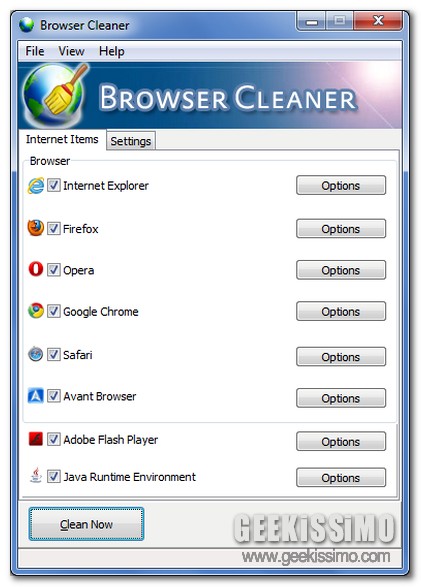
Browser Cleaner, cancellare le tracce relative alla navigazione online e liberare spazio su disco

Tutti coloro che navigano frequentemente in rete lo sanno (e chi invece non lo sapesse può apprenderlo ora): con il passare del tempo e con l’aumentare dei siti internet e delle pagine web visitate servendosi dei propri strumenti di navigazione online preferiti aumentano, di pari passo, anche i dati relativi alla propria attività sul web (cronologia, file temporanei ecc…) che, inevitabilmente, vanno ad occupare spazio prezioso sul PC oltre, ovviamente, ad implicare un eventuale rischio per la propria privacy qualora la postazione multimediale in uso venga impiegata anche da altri utenti.

Tenendo quindi in considerazione tali fattori appare opportuno provvedere alla rimozione di tali dati servendosi di appositi e specifici strumenti come nel caso di Browser Cleaner.

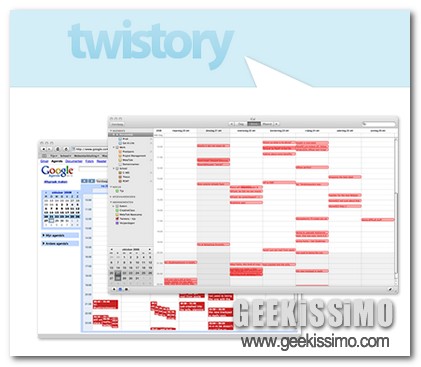
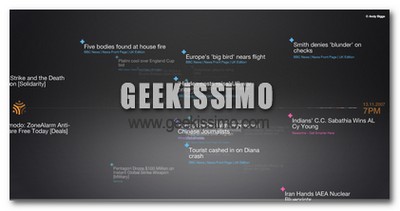
Twistory, i propri tweets direttamente a portata di calendario

Tutti i più appassionati utilizzatori di Twitter che amano tenere costantemente traccia della propria attività mediante il più che noto ed affermato servizio di microblogging sicuramente saranno ben lieti di venire a conoscenza di Twistory, un interessante risorsa esattamente adibita a tale scopo.

Bhe, di certo, a questo punto, buona parte di voi appassionati lettori si starà chiedendo cos’ha di così tanto innovativo questo Twistory… la risposta è presto data!

Tanto per cominciare si tratta di un servizio web (e non) che, in modo estremamente semplice, consente di esportare, in formato iCalendar, tutti i tweets del proprio account in modo tale da poterli visualizzare direttamente ed immediatamente su calendario, sia che risulti disponibile online sia che che possa essere impiegato direttamente dal proprio desktop.

Sexy History Viewer Lite, accedere rapidamente alla cronologia di Google Chrome senza lasciare la scheda attiva

Tenere traccia di quello che è il proprio percorso online potrebbe rivelarsi un fattore utile in una gran varietà di situazioni come, ad esempio, qualora volessimo visionare nuovamente quel dato sito internet di cui non ricordiamo l’indirizzo ben preciso, per controllare l’attività in rete degli altri utenti che hanno utilizzato il PC e molto altro ancora.

Peccato però che, la maggior parte dei browser e, nello specifico, Google Chrome, offrano un accesso tutt’altro che confortevole alla cronologia per cui, al fine di poterla visionare, sarà necessario passare dapprima per l’icona raffigurante la chiave inglese.

Tuttavia, qualora risultasse necessario accedervi in maniera decisamente ben più immediata si potrebbe però prendere in considerazione l’idea di sfruttare un’apposita ed utile estensione quale lo è Sexy History Viewer Lite.

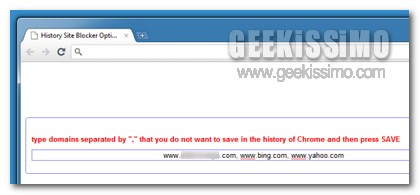
History Site Blocker, disabilitare il salvataggio della cronologia per specifici siti web

Ricorrere all’utilizzo della cronologia del browser web in uso è senz’altro uno tra i miglior i sistemi mediante cui ottenere uno storico della propria navigazione online o, magari, qualora necessario, prendere atto di tutte le varie pagine web visitate in precedenza e, eventualmente, visionarle nuovamente.

La cronologia, infatti, archivia l’intera l’attività online di ciascun utente intento a solcare i meandri del web, tuttavia, in alcune circostanze, specie quando ci si ritrova ad operare su di una postazione multimediale utilizzata da più persone, potrebbe però risultare piuttosto utile escludere specifici domini dai dati salvati dal proprio browser web preferito.

Di default, purtroppo, un’operazione di questo tipo non risulta fattibile ma per far fronte alla necessità in questione si potrebbe però considerare l’idea di ricorrere all’utilizzo di un’apposta estensione, utilizzabile solo ed esclusivamente a patto che lo strumento di navigaizone online in uso sia Google Chrome.

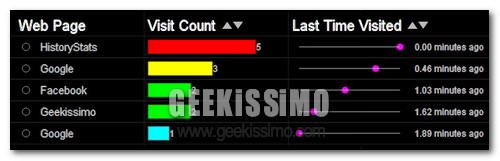
HistoryStats, visualizzare la cronologia di Google Chrome con grafici e statistiche

Come ben tutti sapranno, Google Chrome ed il resto dei browser esistenti, offre una pagina dedicata a tutti i siti web visitati durante una sessione di navigazione, meglio conosciuta come cronologia. Si possono visualizzare, mediante una lista, le pagine, i siti e qualsiasi cosa sia stata visualizzata, o semplicemente aperta,  nel “navigatore web“.

Se siete assidui utilizzatori del browser di Google saprete per certo come è strutturata la pagina interna dove è presente la cronologia. Vengono offerte diverse funzioni come ad esempio la possibilità di cancellare totalmente le voci della lista o rimuovere solamente gli elementi selezionati dall’utente.

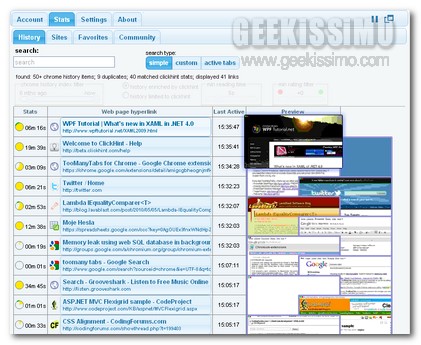
ClickHint: eseguire ricerche tra tab, preferiti e cronologia e visualizzare le statistiche relative alla propria navigazione online

Navigando online con una certa frequenza di sicuro non è poi così semplice riuscire a ricordare con esattezza, pagina dopo pagina, tutto quanto visionato, il che, generalmente, poco importa qualora non fossimo intenzionati a ritornare su uno specifico sito web ma, in caso contrario, una situazione di questo tipo potrebbe dunque andare a risultare piuttosto problematica.

A patto che non si abbia intenzione di archiviare tutto quanto occorre direttamente nei preferiti del proprio browser web, un estensione quale ClickHint potrebbe rivelarsi particolarmente utile al fine di far fronte ad una situazione analoga a quella precedentemente accennata, tenendo presente però che si tratta di una risorsa utilizzabile solo ed esclusivamente qualora venga impiegato Google Chrome.

ClickHint, nello specifico, costituisce infatti un utilissimo add-on, ovviamente completamente gratuito, che, una volta in esecuzione, consentirà a ciascun utente di ricercare rapidamente tra tab, preferiti e cronologia in modo tale da permettere di individuare ciò di cui si ha bisogno in maniera estremamente immediata e senza troppi problemi.

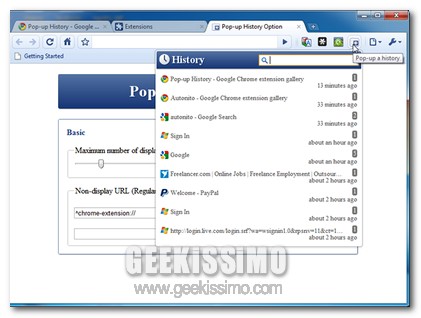
Pop-up History, visualizzare la cronologia di Google Chrome sotto forma di finestra pop-up

Navigare online in maniera comoda e, ovviamente, anche pratica, significa sfruttare in primis il browser web che, per un motivo o per un altro, risulta più congeniale e, in secondo luogo, ricorrere all’impiego di tutta una serie di consigli, risorse e strumenti extra in grado di rendere il tutto esattamente a misura d’utente.

A tal proposito, è il caso delle estensioni per Google Chrome che, in modo tanto semplice quanto immediato, consentendo di implementare ulteriori funzionalità al browser o, in alternativa, di facilitare l’utilizzo di caratteristiche già presenti.

Questo è esattamente ciò che permette di fare Pop-up History.

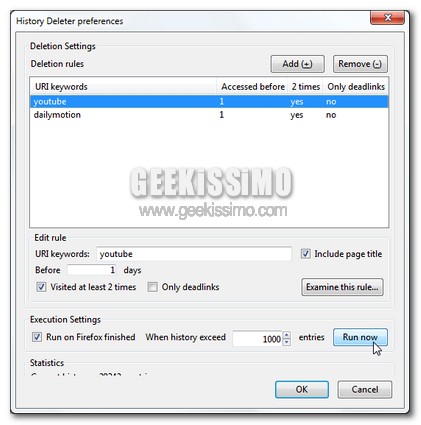
History Deleter, cancellare la cronologia in Firefox impostando regole personalizzate

Tutti coloro che navigano con una certa frequenza online utilizzando il proprio browser web preferito e, nello specifico, Mozilla Firefox, di certo sapranno quanto possa essere utile, in una gran varietà di circostanze, eliminare la cronologia relativa a tutto quanto visionato lungo l’intero web.

Qualora però non fosse nostra intenzione agire su di essa in maniera drastica cancellando indifferentemente tutti i molteplici contenuti web visionati, allora, senz’altro, un efficace add-on quale History Deleter potrebbe andare a risultare decisamente utile!

Si tratta infatti di un estensione, ovviamente completamente gratuita, tutta dedicata al browser web di casa Mozilla che, una volta in esecuzione, consentirà di eliminare la cronologia di navigazione online in maniera selettiva, permettendo dunque a ciascun utente di stabilire i vari ed eventuali parametri in base ai quali procedere al processo di cancellazione.

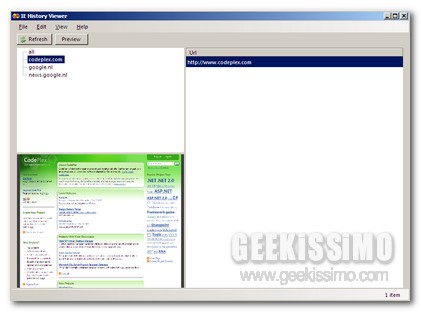
IE History Viewer, visualizzare la cronologia di Internet Explorer in modo preciso e dettagliato

Tutti coloro che navigano con una certa frequenza online di certo avranno avuto modo di verificare personalmente quanto possa risultare utile, in svariate circostanze ed a seconda delle diverse esigenze, visualizzare la cronologia relative alle pagine web visionate che, normalmente, risulta facilmente accessibile dalla maggior parte dei browser.

Tuttavia, nel caso in cui venisse utilizzato Internet Explorer e fossimo intenzionati a visualizzare informazioni precise e dettagliate circa tutto quanto visionato online sino a quel momento, allora, di certo, l’idea di utilizzare un utilissima risorsa quale IE History Viewer appare senz’altro valida.

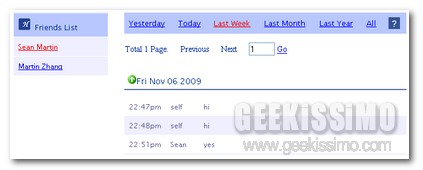
Facebook Chat History Manager, salvare e visualizzare le conversazioni della chat di Facebook direttamente in Firefox

Avere la possibilità di poter visionare in un secondo momento le conversazioni avvenute utilizzando quella che è la propria chat preferita potrebbe risultare un operazione particolarmente utile in una gran varietà di situazioni, in particolare quando, ad esempio, si ha la necessità di reperire nuovamente informazioni che, per un motivo o per un altro, sono state dimenticate o alle quali si è prestata poca attenzione.

La maggior parte dei client di messaggistica istantanea, come ad esempio nel caso di Windows Live Messenger, consentono di eseguire l’operazione in questione, tuttavia la cosa potrebbe risultare particolarmente utile anche qualora applicata a Facebook, soprattutto tenendo ben presente il sempre più diffuso utilizzo del noto social network.

Fortunatamente, se siete dei felici utilizzatori di Firefox, tale situazione è facilmente risolvibile ricorrendo all’utilizzo di un apposito ed utilissimo add-on quale Facebook Chat History Manager.

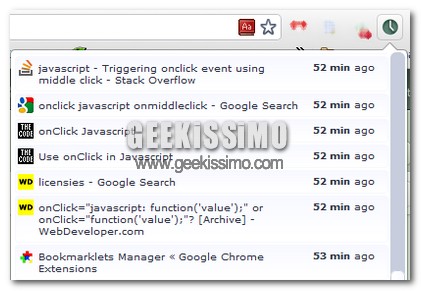
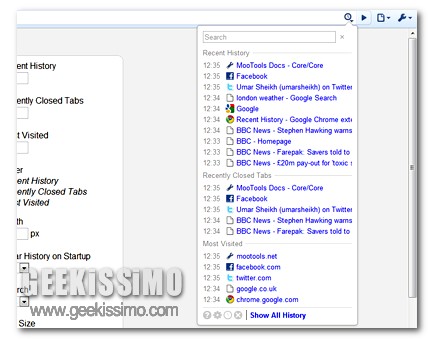
Recent History, ottimizzare la visualizzazione della cronologia in Google Chrome

Tutti coloro che utilizzano abitualmente Google Chrome per navigare online, sicuramente avranno avuto modo di notare quanto possa essere scomodo e decisamente poco pratico accedere alla cronologia, in particolare quando si ha la necessità di visionare il tutto in maniera più o meno costante.

Sicuramente potrebbe risultare molto più pratico e alla mano avere un apposito collegamento posizionato direttamente nella barra degli strumenti del browser web in uso, così da poter prendere nota di tutto quanto occorre nel giro di un sol click.

Se avvertite questo tipo di necessità allora Recent History costituisce senz’altro l’estensione che fa al caso vostro!

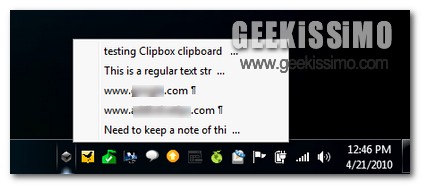
Clipbox, prendere appunti con Windows in modo semplice ed efficiente

Chi si ritrova ad utilizzare costantemente il PC, in particolare per motivi di lavoro, di certo saprà quanto possa essere fondamentale avere a propria disposizione dei validi strumenti mediante cui tenere traccia della propria attività appuntando note, spunti e quant’altro possa venire in mente.

Per quanto concerne quelli che sono gli OS Windows, di default il sistema integra già il ben noto blocco note, dalle funzionalità decisamente scarne ma comunque sia utile in mancanza d’altro.

Navigando online, o ancor meglio, dando uno sguardo qui su Geekissimo, è facile notare la presenza di molteplici strumenti adibiti allo scopo in questione, tuttavia sono ben pochi quelli in grado di combinare insieme due fattori di estrema importanza quali semplicità ed efficienza.

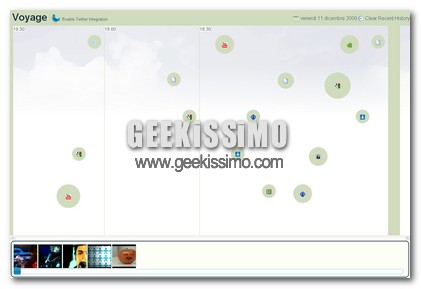
Voyage, consultiamo la cronologia di Firefox in un modo totalmente diverso

Voyage

Se si è assidui utilizzatori di un browser, sarà difficilissimo controllare in maniera edificante l’elenco della cronologia. Insomma, gli strumenti normali messi a disposizione da Firefox non sono proprio gli ideali, sopratutto con grandi moli di siti visualizzati. Eppure questo è un aspetto fondamentale in una sana navigazione. Capita diverse volte di voler ritornare indietro “nel tempo”, perché magari si è visto qualcosa di interessante, che al momento poteva non sembrare meritevole di attenzione. In questa circostanza la vedo difficile una ricerca normale, per questo serve un aiuto “esterno”, magari datoci da un’estensione.

Il suo nome è Voyage, che che vuol dire, appunto, viaggio. Infatti, una ricerca effettuata con quest’estensione, è come un vero e proprio viaggio all’interno delle pagine viste in precedenza. La ricerca sarà, più che altro, visuale, dato che avremo sotto gli occhi una sorta di mappa concettuale. In questo modo, anche se stiamo usando più tabelle, non creeremo alcuna confusione, ma tutto sarà molto più leggibile.

TabSessionHistory, accedere alla cronologia della singola scheda di firefox

TabSessionHistory

Tutti ormai conoscono firefox, tutti ormai conoscono la navigazione a schede. Questa modalità è stata resa celebre, molto probabilmente, proprio da firefox, anche se non è stato il primo browser a sfruttare questa “genialata”. Oggi proveremo ad implementare ulteriormente i benefici che traiamo dalla navigazione a schede, e lo faremo con un plugin (e come sennò).

Trattasi dell’estensione che porta il nome di Tab Session History. Con questo plugin potremo accedere alla cronologia di ciascuna delle tabelle aperte (come da titolo). Il tutto, come al solito, è molto facile da attuare.