Rainlendar: sincronizzare i calendari fra più PC usando Dropbox

Rainlendar ormai lo conosciamo tutti. Si tratta di un validissimo programma gratis che mostra un grazioso calendario personalizzabile sul desktop e, tramite quest’ultimo, permette di impostare appuntamenti, avvisi, scadenze e liste di cose da fare in maniera incredibilmente facile e veloce.

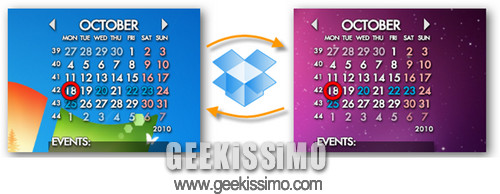
Il software, come detto, è validissimo, quasi perfetto. Se non fosse che – almeno nella sua versione gratuita – non include una funzione per la sincronizzazione automatica dei calendari fra più PC. Cosa che però si può ottenere molto facilmente usando Dropbox, il celeberrimo servizio di storage online e sincronizzazione di cui abbiamo parlato abbondantemente in passato.

Volete scoprire in dettaglio come? E allora continuate a leggere.

Sul PC con il calendario “originale”

  1. Fare click destro sul calendario di Rainlendar presente sul desktop e selezionare la voce Options dal menu contestuale per accedere al pannello di controllo del programma;
  2. Cliccare sul pulsante Calendars e selezionare dall’elenco il nome del calendario che si vuole condividere con Dropbox;
  3. Cliccare sul pulsante “…” presente accanto alla voce Filename: si aprirà una finestra di dialogo con la cartella in cui Rainlendar salva i suoi calendari;
Come stampare file da remoto usando Dropbox (su Windows)

Con la sua indiscutibile utilità, Dropbox è riuscito in pochissimo tempo a conquistarsi un posto privilegiato nel cuore di milioni di geek in tutto il mondo. Il noto servizio multipiattaforma di storage online e sincronizzazione dei dati (gratuito a partire da 2GB di spazio) è poi così duttile che, sul Web, sono nate diverse guide su come usarlo in maniera alternativa e sfruttarlo per compiere azioni apparentemente inimmaginabili.

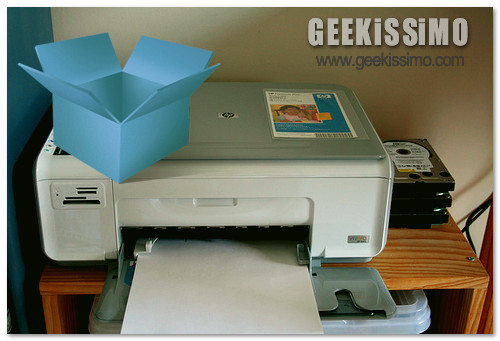
Qualche esempio? Il controllo da remoto di un PC con il salvataggio automatico di screenshots nella cartella di Dropbox, lo scaricamento dei torrent a distanza e – udite udite – la stampa da remoto. Sì, cari amici geek, avete letto bene. È possibile stampare file da remoto usando Dropbox, e noi oggi vi spiegheremo come.

Dropbox, come eseguire più istanze del programma su Windows 7 [guida]

Da bravi geek, chissà quanti di voi utilizzeranno Dropbox per conservare i propri file sul Web e sincronizzarli fra più PC. Al contempo, chissà quanti di voi si ritroveranno a condividere uno stesso computer con altri persone, anch’esse utilizzatrici di Dropbox. E allora, come fare a sincronizzare i documenti di tutti senza ritrovarsi obbligati a fare un cambio utente ogni dieci minuti?

La risposta a questo dilemma cercheremo di darvela noi oggi, con un bel tutorial su come eseguire più istanze di Dropbox su Windows 7. Si tratta di un metodo forse un po’ spartano, ma decisamente efficace, per salvare e sincronizzare i dati di più utenti attraverso un’unica sessione di lavoro. Eccovelo illustrato in dettaglio. Fatene buon uso.

  1. Recarsi nel Pannello di controllo e cliccare sulla voce Aggiungi o rimuovi account utente della sezione “Account utente e protezione famiglia”;

Dropbox 0.8.64, arriva la sincronizzazione selettiva delle cartelle

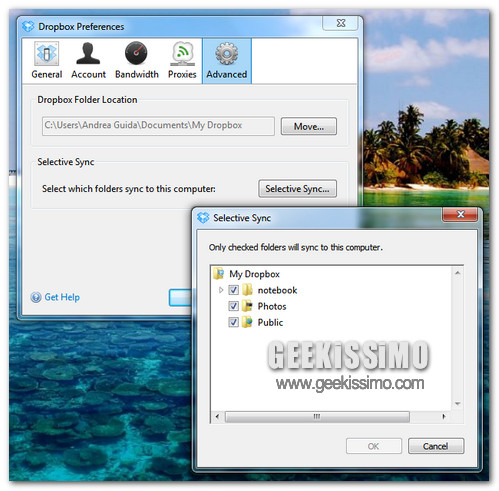
Dropbox è una delle soluzioni più amate dai geek per conservare i propri file online, un ottimo servizio che anche nella sua versione gratuita (da 2 GB espandibili se si fanno iscrivere altre persone, tramite un link personalizzato) risulta affidabile e comodo come pochi altri. L’unica sua pecca è il client desktop, buono ma ancora privo di tante funzioni che potrebbero rendere la vita degli utenti molto più agevole. Un esempio su tutti? La sincronizzazione selettiva delle cartelle, che è stata introdotta solo ora, in una versione preliminare del software. La 0.8.64, per essere precisi.

Come tradisce il suo nome, Selective Sync, la nuova funzione introdotta dai programmatori nel client desktop di Dropbox consente di scegliere quali cartelle, fra quelle già presenti nel drive virtuale del servizio, sincronizzare sul PC in uso. Una manna dal cielo, specie quando si usa il proprio spazio online per conservare e sincronizzare documenti provenienti da più computer.

Come sincronizzare le proprie cartelle con Dropbox facilmente

Con i suoi 2 GB di spazio sul Web messi gratuitamente a disposizione di ciascun utente, Dropbox è uno dei migliori servizi di storage attualmente in circolazione, lo sappiamo tutti. Quello che forse non tutti sanno è che è possibile sincronizzare le proprie cartelle con Dropbox facilmente, senza estenuanti copia-e-incolla e senza dover salvare tutti i propri file nella cartella di Dropbox.

Tutto quello che serve per ottenere un backup online automatico dei propri file è un programma gratuito di nome Link Shell Extensions, il quale consente di creare hard link, link simbolici (un rimando virtuale ad un file o una cartella) e congiunzioni di directory (cartelle fisiche che fanno riferimento ad altre cartelle) attraverso il menu contestuale di Windows. Ma ecco la breve procedura da seguire in dettaglio.
  1. Scaricare ed installare il client desktop di Dropbox sul proprio PC ed effettuare l’accesso a quest’ultimo con il proprio account;

Scaricare file Torrent da casa o dall’ufficio grazie a Dropbox

2009-03-22_215708

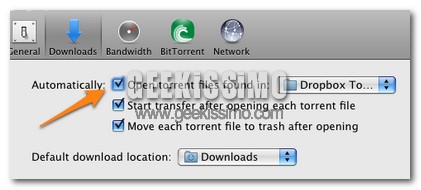
Se siamo soliti scaricare file tramite protocollo Torrent, quando siamo lontani dal computer non possiamo far partire nessun download a meno che di non avere con noi un notebook con accesso alla rete.

Oppure possiamo utilizzare la funzione di file-syncing di Dropbox che ci permetterà di far partire il download di qualsiasi file ovunque ci troviamo.