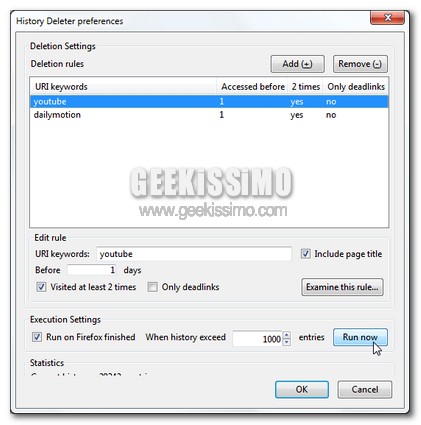
History Deleter, cancellare la cronologia in Firefox impostando regole personalizzate

Tutti coloro che navigano con una certa frequenza online utilizzando il proprio browser web preferito e, nello specifico, Mozilla Firefox, di certo sapranno quanto possa essere utile, in una gran varietà di circostanze, eliminare la cronologia relativa a tutto quanto visionato lungo l’intero web.

Qualora però non fosse nostra intenzione agire su di essa in maniera drastica cancellando indifferentemente tutti i molteplici contenuti web visionati, allora, senz’altro, un efficace add-on quale History Deleter potrebbe andare a risultare decisamente utile!

Si tratta infatti di un estensione, ovviamente completamente gratuita, tutta dedicata al browser web di casa Mozilla che, una volta in esecuzione, consentirà di eliminare la cronologia di navigazione online in maniera selettiva, permettendo dunque a ciascun utente di stabilire i vari ed eventuali parametri in base ai quali procedere al processo di cancellazione.

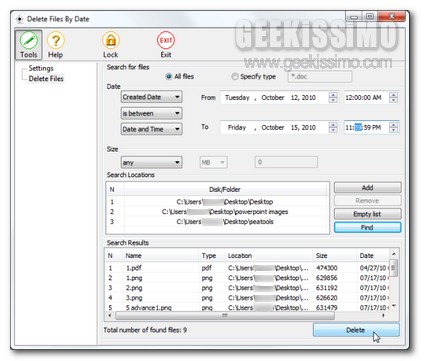
Delete Files By Date, individuare i file archiviati applicando appositi filtri ed eliminarli in gruppo

Quando ci si ritrova ad avere a che fare con un PC zeppo pieno di file di qualsivoglia tipologia di certo appare piuttosto difficile riuscire a reperire ciò di cui si ha bisogno se non ricorrendo all’impiego di specifici strumenti appositamente adibiti allo scopo in questione.

In tutta questa gran confusione potrebbe dunque risultare piuttosto utile far pulizia tra i vari file archiviati rimuovendo ciò di cui, per un motivo o per un altro, non si ha più bisogno.

Se è così che stanno le cose e nel caso in cui foste alla ricerca di un apposito applicativo mediante cui individuare ed eliminare rapidamente anche più e più file in gruppo, allora, di certo, Delete Files By Date è proprio la risorsa che fa al caso vostro!

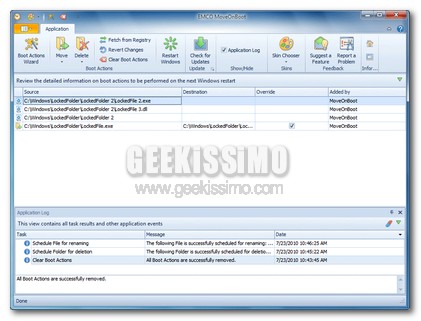
MoveOnBoot: rinominare, copiare ed eliminare i file e le cartelle di Windows che risultano bloccate

A chi non è mai capitato di ritrovarsi ad avere a che fare con file e cartelle capricciose che, per un motivo o per un altro, rendono praticamente impossibile l’esecuzione di operazioni quali copia, eliminazione e modifica del nome.

Si tratta, per l’appunto, di file bloccati perché in uso da un altro applicativo che, spesso e, purtroppo, non così tanto volentieri, non si è in grado di identificare pur ricorrendo alle più elaborate tecniche di monitoraggio.

In situazioni di questo tipo, un pratico tool quale MoveOnBoot è proprio quello che ci vuole!

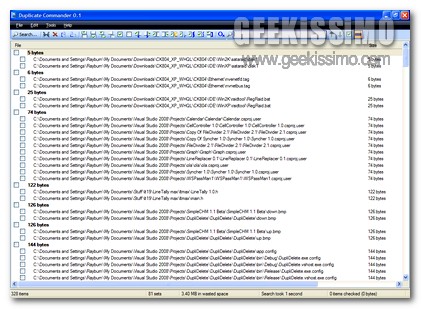
Duplicate Commander, ricercare ed eliminare file duplicati in tutta sicurezza

A lungo andare, come di certo gran parte di voi lettori di Geekissimo avrà avuto modo di constatare personalmente, il proprio PC tende sempre più ad accumulare file di varia natura frutto delle più svariate operazioni eseguite come, ad esempio, il trasferimento di immagini mediante il proprio client di messaggistica istantanea preferito, il download di video di interessi dal web e chi più ne ha più ne metta.

Accade anche piuttosto di frequente che, considerando la gran confusione, possano essere presenti elementi tra loro uguali, andando dunque ad occupare spazio prezioso che, qualora liberato, potrebbe essere utilizzato in tutt’altra maniera.

Onde evitare di eseguire manualmente l’operazione in questione si può quindi prendere in considerazione l’idea di ricorrere ad uno dei tanti ed appositi applicativi adibiti a tale scopo come ad esempio nel caso di Duplicate Commander.

Si tratta infatti di un programmino gratuito e tutto dedicato agli OS Windows che agendo in maniera semplice, veloce ed anche piuttosto stabile, consente di individuare ed eliminare con estrema facilità gli eventuali file duplicati presenti sulla propria postazione multimediale.

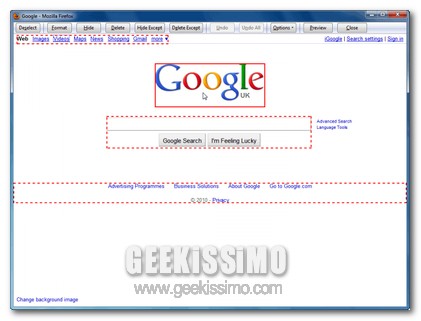
Print Edit, editare le pagine web in Firefox prima di stamparle

Per tutti coloro che navigano spesso, ed anche volentieri, online, e, ancor più con maggior frequenza, si ritrovano a dover stampare più e più contenuti d’interesse individuati lungo l’intero web, avere la possibilità di gestire al meglio la visione delle pagine scelte in modo tale da poter imprimere su carta solo ed esclusivamente quanto d’interesse costituisce un fatto rei fondamentale importanza.

Proprio a tal proposito, nel caso venga utilizzato Firefox per navigare online, si potrebbe prendere in serie considerazione l’idea di ricorrere all’impiego di utile ed efficiente add-on, ovviamente completamente gratuito, quale lo è Print Edit.

Si tratta infatti di una valida risorsa che, una volta applicata al browser web di casa Mozilla, consentirà di visionare come di anteprima di stampa la pagina web scelta e, mediante la visualizzazione di appositi pulsanti di modifica, offrirà inoltre la possibilità di nascondere o eliminare gli elementi che non si desidera includere nel processo di stampa.

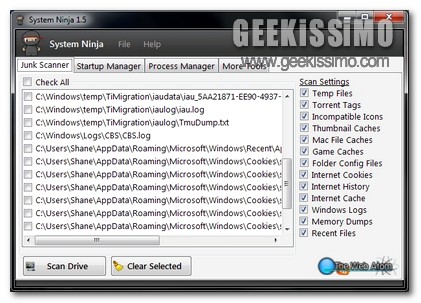
System Ninja, pulire a fondo Windows e velocizzarne l’utilizzo

Al fine di ottenere un buon livello di performance dal proprio PC, di tanto in tanto appare opportuno effettuare le dovute pulizie in modo tale da andare ad eliminare l’eventuale “spazzatura” accumulata (come ad esempio nel caso di vecchie chiavi di registro, file temporanei ecc…) che contribuisce a rendere il sistema in uso decisamente più lento del dovuto e, per forza di cose, anche più instabile.

Proprio per far fronte a situazioni di questo tipo ed al fine di facilitare di gran lunga l’operato di ciascun utente, si potrebbe considerare l’idea di ricorrere all’impiego di uno dei tanti ed appositi applicativi in grado di dare una bella ripulita all’intero sistema, come ad esempio nel caso del ben noto Ccleaner.

Tuttavia, se siete alla ricerca di uno strumento alternativo e, magari, anche un tantino più efficiente, allora potreste dare un occhiata a System Ninja.

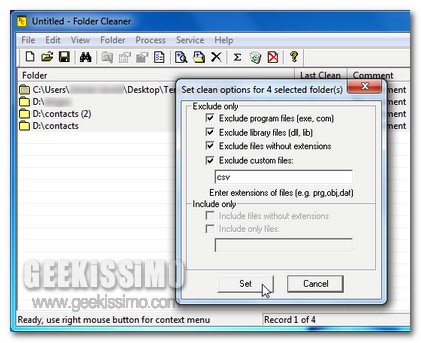
Folder Cleaner: eliminare automaticamente, o quasi, specifici file da più cartelle

Ripulire il proprio PC da file dall’utilità tutt’altro che effettiva costituisce una di quelle operazioni che, in taluni casi, potrebbero permettere non soltanto una migliore gestione del proprio OS ottenendo dunque un maggior livello d’ordine ma, nella maggior parte dei casi, potrebbe risultare un qualcosa di particolarmente utile anche al fine di ricavare maggiore spazio libero sul proprio hard disk.

Proprio a tal proposito, quest’oggi, diamo quindi un occhiata ad un interessante programmino che, in quattro e quattr’otto, consentirà di liberarsi facilmente di tutti quei file archiviati nelle più svariate cartelle che, per un motivo o per un altro, risultano inutili, a patto però che siano tutti della stesa tipologia.

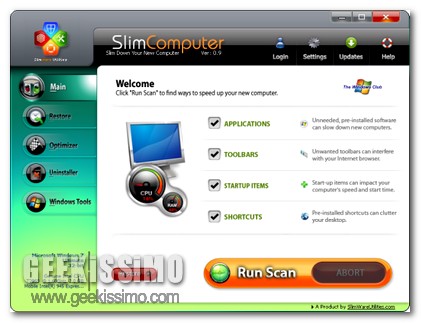
SlimComputer, velocizzare il PC rimuovendo facilmente il software aggiuntivo installato

All’acquisto di un nuovo computer già assemblato, solitamente, una volta avviato l’OS, ci si ritrova a dover fare i conti con tutti gli innumerevoli e spesso inutili software aggiuntivi resti disponibili direttamente dalla casa produttrice del nuovo PC.

Come già ribadito anche in passato qui su Geekissimo, tali applicativi, ma anche varie ed eventuali barre degli strumenti extra, software promozionali e quant’altro presentano un utilità tutt’altro che effettiva, implicando dunque il rallentamento della postazione in uso e portando l’utente a snervarsi non poche volte.

Tuttavia, se proprio non avete alcuna voglia di armeggiare cercando di rimuovere il tutto manualmente ma, comunque sia, preferite fare in modo che il vostro fido PC non sia soggetto all’esecuzione di tale tipo di software dalla dubbia utilità, allora potreste prendere in considerazione l’idea di ricorrere all’utilizzo di SlimComputer.

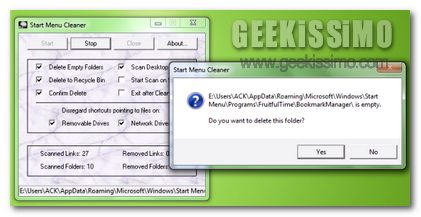
Start Menu Cleaner, ripulire ed ordinare il menu di avvio di Windows

La maggior parte degli utenti che si ritrovano ad utilizzare il proprio OS Windows da un bel po’ di tempo a questa parte, di certo avranno avuto modo di constatare personalmente quanto possa divenire confuso e poco organizzato il proprio menu Start che, inevitabilmente, va a riempirsi di voci di varia natura e collegamenti inutilizzati, almeno nella maggior parte dei casi.

Se anche voi, purtroppo, vi ritrovate a dover far fronte ad una situazione di questo tipo, potreste allora considerare l’idea di ricorrere all’impiego di una pratica ed efficiente utility grazie alla quale, nel giro di qualche click e senza alcuna difficoltà, sarà possibile far pulizia e mettere un po’ d’ordine tra le voci presenti nel menu di avvio dell’OS.

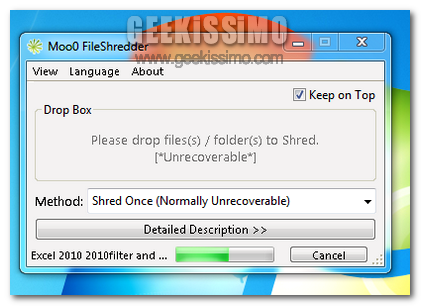
Moo0 File Shredder, rimuovere file e cartelle in modo definitivo ed irrecuperabile

Dando un rapido sguardo qui su Geekissimo di certo non sarà poi così difficile rendersi conto della gran varietà di appositi applicativi grazie ai quali, nel giro di qualche click, salvo complicazioni, ciascun utente viene messo in condizione di reperire tutti, o quasi, i file d’interesse eliminati.

Tuttvia, considerando quindi la possibilità di poter reperire nuovamente quelli che sono gli eventuali elementi cancellati dal sistema, potrebbe risultare particolarmente utile ricorrere all’impiego di un utile ed efficiente strumento in grado di evitare facilmente il verificarsi di una situazione di tale tipologia.

Si tratta infatti di Moo0 File Shredder, un programmino gratuito, portable e tutto dedicato agli OS Windows che, così come appena accennato, permetterà di rimuovere in modo definitivo ed irrecuperabile determinati file dal sistema in uso, garantendo quindi anche un elevato livello di privacy.

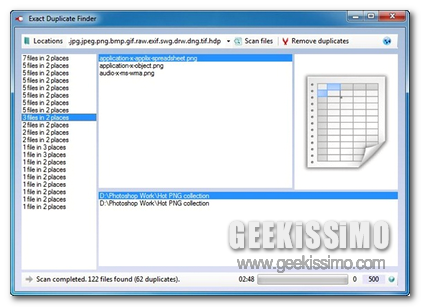
Exact Duplicate Finder, individuare ed eliminare i file duplicati in modo semplice ma preciso

Con il passare del tempo, come di sicuro gran parte di voi appassionati lettori di Geekissimo avrà avuto modo di notare personalmente, il proprio PC tende sempre più a divenire un vero e proprio raccoglitore di file di qualsivoglia tipologia (foto, video, musica ecc…) implicando dunque l’impossibilità di poter ordinare il tutto in maniera corretta, almeno nella maggioranza dei casi.

Oltre a risultare piuttosto difficile procedere alla sistemazione di tutto quanto collocato sul proprio PC, appare anche altrettanto complicato cercare di individuare gli eventuali file duplicati che, inevitabilmente, con il passare del tempo, potrebbero essere archiviati sulla propria postazione multimediale.

Tuttavia, se avete intenzione di rimuovere gli eventuali “doppioni” archiviati ma non avete la ben che minima intenzione di perdere del tempo prezioso nell’eseguire manualmente tale tipologia d’operazione, allora potreste considerare l’idea di impiegare uno strumento quale Exact Duplicate Finder.

TweakNow SecureDelete, eliminare i file presenti sul PC in modo sicuro e definitivo

Come di certo la maggior parte degli utilizzatori di un OS Windows già saprà, ogni qual volta si agisce cancellando quelli che sono i file presenti nel cestino, essi non vengono eliminati in via definitiva, implicando quindi la possibilità di poter recuperare il tutto in un secondo momento eseguendo tutta una serie di dovute operazioni.

Se il PC in uso risulta prettamente personale e nel caso in cui i dati in questione non contengano informazioni riservate o di straordinaria importanza, allora, di certo, non c’è da preoccuparsi.

Tuttavia, se la postazione multimediale in questione è soggetta all’utilizzo di più utenti (come ad esempio nel caso di un ufficio), allora forse è il caso di adottare i dovuti accorgimenti al fine di evitare che i dati “cancellati” possano poi essere recuperati successivamente.

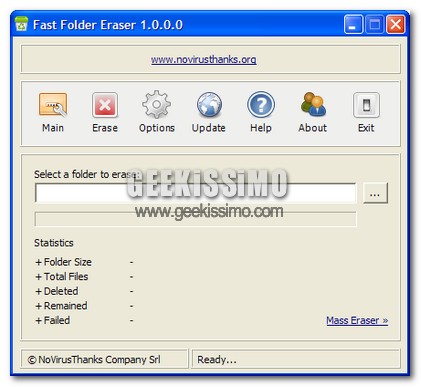
FastFolderEraser, ottima risorsa per cancellare grandi cartelle

Il nostro computer ci asseconda in quasi tutte le nostre richieste, e spesso finisce per diventare una vera e propria discarica di file e cartelle che non ricordiamo neanche di avere. Magari si può trattare di una cartella clonata per sbaglio, o per uno scopo ben preciso e poi non più cancellata. Fatto sta che se la cartella è piccola, non ci sono problemi per lo smaltimento, qualche piccola grana comincia a venir fuori se la cartella si aggira intorno a diversi GB di spazio occupato.

Ovviamente questi piccoli problemi sono più accentuati in computer un po’ più vecchiotti, che sudano qualche camicia in più per eseguire le nostre richieste. Uno dei problemi più frequenti è l’uso eccessivo della CPU per eseguire tali azioni. Mi capita infatti molto frequentemente di cancellare enormi cartelle e di dover usare il computer un po’ più lentamente rispetto al solito per non affaticarlo troppo e non rischiare qualche spiacevole crash.

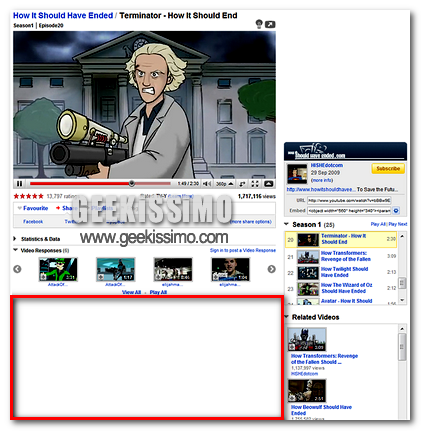
No YouTube Comments, come visualizzare i contenuti del noto canale video senza commenti

Oggi giorno YouTube costituisce senz’altro uno dei siti web più visitanti dall’intero globo, poiché, andando ad integrare al suo intero un enorme raccolta di video destinata ad aumentare sempre più giorno dopo giorno, attira l’attenzione di numerosissimi utenti alla ricerca di contenuti costantemente aggiornati ed in grado di soddisfare quella che è la propria curiosità.

Tuttavia, poter guardare un video senza disturbare la vista con le miriadi di commenti sottostanti di certo potrebbe risultare ancor più bello, rilassante ed invitate ma, purtroppo, sono ben pochi i contenuti presenti su YouTube privi del parere, concorde o contrariato, dei vari utenti.

Dunque, sperando di proporre una soluzione adeguata, vediamo com’è possibile visualizzare i video presenti su YouTube eliminando, almeno in apparenza, i fastidiosi commenti sottostanti.