Tab Notifier, visualizzare notifiche sul desktop quando il titolo delle schede del browser viene modificato

Tutti coloro che, agendo direttamente da browser web, si ritrovano a dover gestire simultaneamente la propria casella di posta elettronica, i servizi di social networking d’interesse e varie altre risorse online sicuramente potrebbero trovare particolarmente utile la visualizzazione di apposite notifiche sul desktop in modo tale da non dover selezionare continuamente le schede d’interesse e così da verificare la presenza di eventuali aggiornamenti.

Purtroppo, però, come avrà già avuto modo di verificare buona parte di voi lettori di Geekissimo, la visualizzazione di apposite notifiche sulla propria scrivania virtuale non è un’opzione offerta da tutti i servizi online.

Per risolvere la piccola ma fastidiosa problematica in questione è però possibile sfruttare Tab Notifier, a patto però che il browser web impiegato sia Mozilla Firefox o Google Chrome.

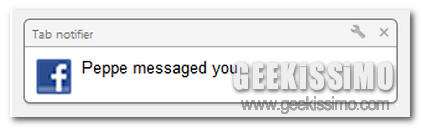
Tab Notifier, infatti, è un’ottima estensione che, una volta installata e configurata, permetterà di visualizzare una notifica sul desktop ogni qual volta che il titolo delle schede non attive viene modificato, così come illustrato anche nello screensho d’esempio presente ad inizio post.

Extension Automation, abilitare automaticamente le estensioni installate su Chrome in base ai siti web visitati

Chi, tra voi lettori di Geekissimo, è solito servirsi di Google Chrome come strumento mediante cui navigare online e, al contempo, ha provveduto ad installare un gran numero di estensioni in modo tale da poter soddisfare le proprie esigenze personali aggiungendo funzionalità extra di certo avrà avuto modo di verificare personalmente quanto possa risultare difficile riuscire a gestirle in maniera ottimale.

Per eseguire tale operazione nel miglior modo possibile si potrebbe però prendere in considerazione l’idea di ricorrere all’utilizzo di Extension Automation… ma di che cosa si tratta? Scopriamolo subito!

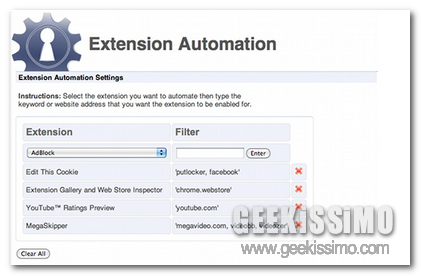
Extension Automation è, appunto, un’estensione per Google Chrome che, una volta in uso e correttamente configurata, consente di attivare e disattivare l’utilizzo delle estensioni installate in base a quelli che sono i vari siti web visitati rendendo inoltre, in tal modo, la barra degli strumenti del browser ben più ordinata (le icone facenti riferimento alle risorse che al momento non vengono impiegate saranno infatti nascoste) ed evitando inutili gestioni degli add-on in background.

Stop Load, interrompere automaticamente il caricamento delle pagine web dopo uno specifico numero di secondi

Non accade poi così di rado che, navigando online, il tempo necessario per caricare una pagina risulti maggiore del dovuto, un inconveniente questo che si verifica, generalmente, a causa dell’eccessiva pesantezza di alcuni siti web ma anche relativamente alla velocità della propria connessione ad internet.

Come effetto finale, specie qualora vengano aperte più schede simultaneamente, si otterrà un rallentamento generale del browser web in uso causando, non di rado, eventuali e fastidiosi blocchi.

Nel caso in cui, cari lettori di Geekissimo, vi ritrovaste spesso a dover fare i conti con situazioni di questo tipo e qualora il browser web utilizzato per navigare in rete sia Google Chrome potreste ricorrere all’impiego di Stop Load per ovviare a tutto ciò senza troppi problemi.

Chrome Tab Panel – Expose Tabs, catturare screenshot di tutte le schede aperte ed accedervi rapidamente

Giorni addietro, qui su Geekissimo, come sicuramente ricorderanno molti di voi appassionati lettori, abbiamo avuto modo di fare la conoscenza di Tab Exposè, un’interessante estensione per Google Chrome grazie alla quale gestire le varie ed eventuali schede aperte in maniera più efficace, sopratutto mediante la visualizzazione di apposite anteprime.

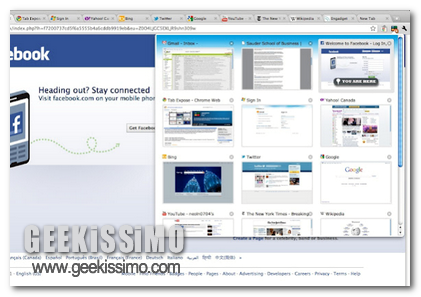
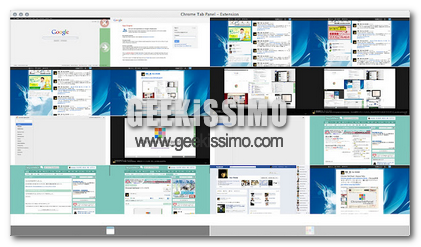
Quest’oggi, proseguendo sulla medesima linea, andiamo invece a dare un’occhiata a Chrome Tab Panel – Expose Tabs, un’altra recente estensione tutta dedicata al browser web del gran colosso delle ricerche in rete che, una volta in uso, andrà a catturare screenshot di tutte le pagine web visitate mediante le varie schede aperte permettendone poi la visualizzazione in una nuova finestra, così come illustrato anche nell’immagine d’esempio presente ad inizio post.

La nuova finestra, che sarà eseguita come un processo separato, potrà essere avviata cliccando sull’apposita icona che verrà aggiunta, così come di consueto, accanto alla barra degli indirizzi di Google Chrome.

Recent, accedere alle pagine web aperte di recente ricercandole dalla omnibar di Chrome

Vorreste accedere rapidamente a tutte le varie ed eventuali pagine web visitate di recente e siete alla ricerca di un buon sistema mediante cui eseguire l’operazione in questione? Si? Bene, allora, cari lettori di Geekissimo, quest’oggi sarete sicuramente più che contenti di poter fare la conoscenza di Recent, a patto però che il browser web impiegato sia Google Chrome.

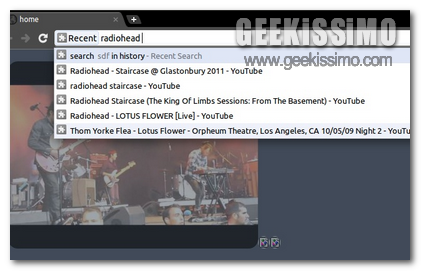
Recent, infatti, è una nuova ed interessante estensione che, una volta in uso, permetterà, appunto, di trovare in men che non si dica le pagine web recentemente visualizzate senza però dover accedere alla cronologia del browser ma, molto più semplicemente, permettendo a ciascun utente di agire direttamente dall’omnibar di Chrome andando quindi a risparmiare una gran quantità di tempo prezioso.

Questo, per essere più precisi, sta quindi a significare che sarà sufficiente digitare specifiche parole chiave correlate alle pagine web d’interesse recentemente visualizzate e, dopo aver premuto il pulsante Tab, saranno quindi restituiti i risultati individuati, così com’è anche possibile notare dando uno sguardo all’immagine illustrativa annessa all’inizio di questo post.

Simple Window Saver, salvare e ripristinare le sessioni di navigazione organizzandole in categorie

Chi si ritrova ad avere spesso a che fare con una gran quantità di schede aperte nel browser web sicuramente potrà trovare molto utile avere a portata di mano un pratico ed apposito gestore di finestre grazie al quale organizzare i vari tab ed accedere rapidamente e solo ed esclusivamente a quanto d’interesse.

A tal proposito, nel caso in cui il browser web impiegato sia Google Chrome una risorsa quale Simple Window Saver si rivela senz’altro una tra le migliori soluzioni alle quali poter attingere.

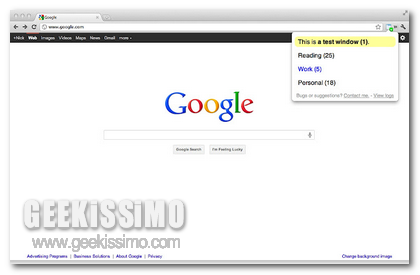
Simple Window Saver, infatti, è un’estensione che, una volta in uso, permette di salvare e ripristinare le finestre aperte e le schede ad esse annesse organizzandole in categorie (ad esempio lavoro, amici, musica etc.), tenendo traccia di tutte le varie ed eventuali modifiche apportate direttamente in tempo reale.

Right Inbox, pianificare l’invio di nuove e-mail da Gmail

Per la felicità di tutti voi lettori di Geekissimo che, solitamente, vi ritrovate a navigare online sfruttando Google Chrome, che impiegate frequentemente Gmail e che, per un motivo o per un altro, siete alla disperata ricerca di una valida soluzione mediante cui organizzare nel miglior modo possibile l’invio dei messaggi di posta elettronica quest’oggi prestiamo qualche minuto di attenzione a Right Inbox, ovvero un’estensione per il browser web del gran colosso delle ricerche in rete preposta, appunto, proprio a tal scopo.

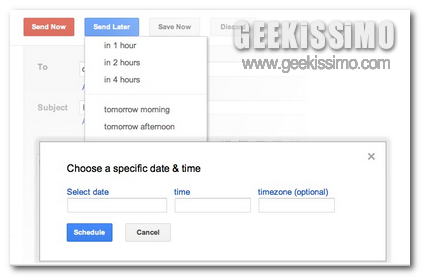
Right Inbox, infatti, è una recente estensione che, una volta in uso, permetterà di pianificare l’invio dei proprio messaggi di posta elettronica da Gmail impostando anche una data ed un orario specifico e rivelandosi quindi una funzionalità particolarmente utile per tutti coloro che, ad esempio, necessitano spesso di spedire e-mail in specifici momenti nei quali, purtroppo, non si ha la possibilità di accedere alla propria casella di posta elettronica o, in linea ben più generale, ad internet.

Page Stickies, aggiungere tanti post-it colorati alle pagine web

A tutti, almeno una volta nella vita, sarà capitato di dimenticare un evento, un’operazione da eseguire o quant’altro a causa delle innumerevoli attività nelle quali si è impegnati, giorno dopo giorno, navigando online.

Nel caso in cui quanto appena accennato vada a verificarsi in maniera occasionale di certo non si corre il rischio di andare incontro ad eventuali problemi ma qualora una situazione di questo tipo dovesse ripetersi in modo piuttosto frequente allora, in tal caso, appare necessario cercare di porvi rimedio nel miglior modo possibile.

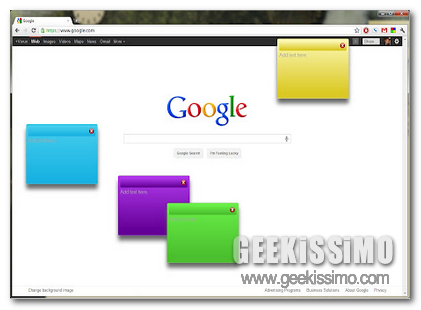
A tal proposito, qualora venga impiegato Google Chrome come bowser web potrebbe essere un’ottima idea ricorrere all’impiego di Page Stickies.

Recent Tabs, selezionare ed accedere rapidamente alle ultime schede aperte in Google Chrome

Anche se Google Chrome, come di certo sapranno gli utenti che se ne servono abitualmente, consente di riaprire tutte le schede chiuse di recente (una funzione questa che risulta particolarmente utile in tutti quei casi in cui la finestra del browser web viene chiusa in maniera accidentale!), non offre alcun sistema altrettanto conveniente grazie al quale aprire in maniera semplice e veloce le schede visualizzate di recente.

Tenendo conto di quanto appena accennato, coloro che si ritrovano ad aprire, per un motivo o per un altro, un gran numero di schede diverse durante la medesima sessione di navigazione online potrebbero quindi trovare molto utile ricorrere all’utilizzo di una recente estensione quale Recent Tabs.

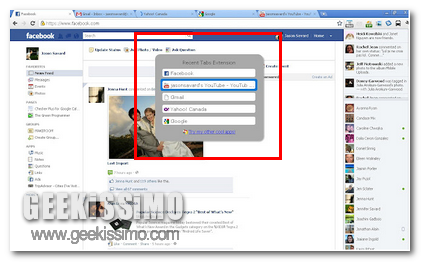
Recent Tabs, nello specifico, una volta installata, permetterà infatti di passare rapidamente tra le ultime schede aperte mediante la visualizzazione di un’apposita finestra popup, così come illustrato anche nello screenshot d’esempio presente ad inizio post, previa pressione dell’apposita combinazione di tasti di scelta rapida Ctrl + Q.

Tab Expose: ovvero Exposè, o quasi, per Google Chrome

Coloro che, giorno dopo giorno, si ritrovano ad avere a che fare con una gran quantità di schede aperte nella finestra del browser web sicuramente ben sapranno quanto possa risultare difficile, almeno nella maggior parte dei casi, riuscire a gestire correttamente il tutto senza dover andare incontro ad eventuali confusioni e perdite di tempo.

Qualora però venga impiegato Google Chrome come strumento mediante cui navigare online e nel caso in cui foste alla ricerca di una valida risorsa grazie alla quale porre rimedio alla sopracitata situazione allora, sicuramente, sarete più che felici di poter fare la conoscenza di Tab Expose.

Blipshot, catturare screenshot di intere pagine web agendo direttamente da Chrome

Così come, nel corso del tempo, abbiamo avuto modo di apprendere qui su Geekissimo, esistono numerosi ed appositi strumenti grazie ai quali è possibile catturare screenshot di pagine web e, successivamente, apportarvi anche eventuali modifiche.

Ciò di cui, però, almeno nella maggior parte dei casi, risultano sprovvisti tali strumenti è una funzione mediante la quale catturare screenshot di un’intera pagina di un dato sito internet e, perchè no, magari agendo anche direttamente dal browser web.

A tal proposito uno strumento quale Blipshot potrebbe però rivelarsi la risorsa più utile alla quale attingere… a patto che venga impiegato Google Chrome come strumento mediante cui navigare online.

Blipshot, infatti, è un’interessante estensione che, una volta in uso, consentirà di catturare screenshot di intere pagine web, agendo in maniera semplicissima, direttamente dalla finestra del browser e senza dover installare alcun software extra sulla postazione multimediale in uso.

Page Element Quick Remover, nascondere singolarmente gli elementi presenti sulle pagine web

Molte pagine web risultano comprensive di numerosi annunci pubblicitari e vari altri elementi che potrebbero distrarre l’utente impedendo una corretta visualizzazione di quelli che sono i contenuti d’interesse e facendo perdere non poco tempo prezioso che, ovviamente, potrebbe essere impiegato in tutt’altra maniera.

I browser web, purtroppo, di default, non integrano alcuna opzione mediante cui rimuovere tali contenuti ma qualora, per un motivo o per un altro, non ne fosse tollerata la visualizzazione e nel caso in cui venisse impiegato Google Chrome una risorsa quale Page Element Quick Remover potrebbe risultare molto ma molto utile.

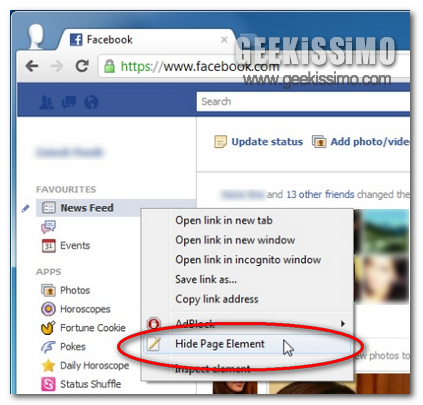
Page Element Quick Remover è infatti un’estensione che, una volta installata, consente di rimuovere qualsiasi elemento “extra” presente sulle pagine web visualizzate semplicemente cliccando sull’apposita voce che verrà aggiunta al menu contestuale di Chrome, così come illustrato anche nellos creenshot d’esempio presente ad inizio post.
Reload All Tabs, ricaricare tutte le schede aperte in Chrome in un click o utilizzando un’apposita hotkey

Spesso capita, ad esempio conseguenzialmente ad un errore di connessione ad internet o per vari altri motivi, di dover ricaricare tutte le schede aperte nel proprio browser al fine di poter visualizzare in maniera corretta i contenuti di ciascuna pagina web.

Nel caso specifico di Mozilla Firefox eseguire un’operazione di questo tipo risulta abbastanza semplice grazie all’apposito comando annesso al menu contestuale che, qualora selezionato, consente, appunto, di ricaricare in un sol click tutte le schede aperte.

La situazione risulta però ben diversa relativamente a Google Chrome che, purtroppo, non offe ai suoi utilizzatori un comando analogo.

Hide My Tabs: nascondere e mascherare titolo, favicon e contenuti delle schede aperte

Quante volte vi è capitato di navigare tra i meandri di Facebook, di Twitter, di YouTube o, ancora, di visualizzare una qualsiasi altra pagina web che, per un motivo o per un altro, avete improvvisamente dovuto nascondere alla vista degli utenti alle vostre spalle? Sicuramente molti tra voi lettori di Geekissimo si saranno ritrovati ad avere a che fare non poche volte con una situazione di questo tipo ed altrettante molteplici volte ad interrogarsi circa la possibilità di preservare nel migliore dei modi la propria privacy senza per questo evitare di visualizzare specifici contenuti online.

A tal proposito, nel caso in cui il browser web impiegato di consueto sia Google Chrome, potrebbe essere presa in considerazione l’idea di sfruttare una pratica ed interessante estensione quale lo è Hide My Tabs.