Chrome e Firefox: verificare l’effettiva sicurezza dei link utilizzando due apposite estensioni rilasciate da VirusTotal

Tutti coloro che navigano online con una certa frequenza di sicuro sapranno quanto possa essere importante cercare di tutelare la propria incolumità in rete evitando di incorrere in tutti i vari ed eventuali pericoli disseminati lungo il web, molti dei quali nascosti dietro i più comuni ed impensabili link.

Proprio a tal proposito, esistono numerosi ed appositi tool grazie ai quali esaminare in modo rapido ed accurato le insidie che potrebbero celarsi attraverso dei semplici collegamenti, alcuni accessibili direttamente online, altri, invece, da applicare al proprio PC.

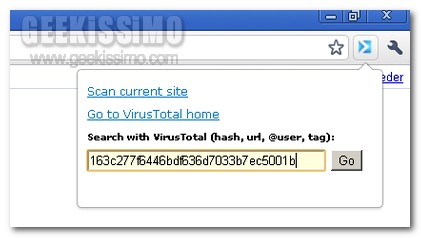
Nel caso in cui invece foste alla ricerca di una pratica soluzione da utilizzare direttamente mediante il proprio browser web di fiducia e qualora quest’ultimo fosse proprio Google Chrome o Mozilla Firefox, allora, di certo, due estensioni quali VTChromizer e VTzilla potrebbero risultare estremamente utili.

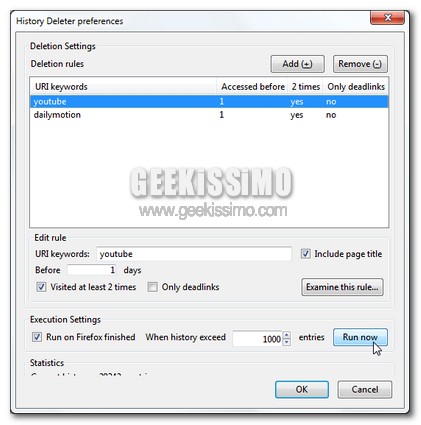
History Deleter, cancellare la cronologia in Firefox impostando regole personalizzate

Tutti coloro che navigano con una certa frequenza online utilizzando il proprio browser web preferito e, nello specifico, Mozilla Firefox, di certo sapranno quanto possa essere utile, in una gran varietà di circostanze, eliminare la cronologia relativa a tutto quanto visionato lungo l’intero web.

Qualora però non fosse nostra intenzione agire su di essa in maniera drastica cancellando indifferentemente tutti i molteplici contenuti web visionati, allora, senz’altro, un efficace add-on quale History Deleter potrebbe andare a risultare decisamente utile!

Si tratta infatti di un estensione, ovviamente completamente gratuita, tutta dedicata al browser web di casa Mozilla che, una volta in esecuzione, consentirà di eliminare la cronologia di navigazione online in maniera selettiva, permettendo dunque a ciascun utente di stabilire i vari ed eventuali parametri in base ai quali procedere al processo di cancellazione.

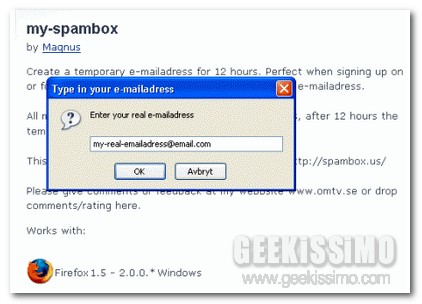
My-Spambox, creare indirizzi e-mail temporanei direttamente da Firefox

Al fine di salvaguardare al meglio la propria casella di posta elettronica dagli eventuali e fastidiosissimi attacchi di spam e, ancor di più, nella speranza di tutelare nel migliore dei modi la propria privacy, spesso e, purtroppo, non così tanto volentieri, risulta tanto utile quanto necessario ricorrere all’utilizzo di appositi servizi mediante cui creare e-mail temporanee in modo tale da poter usufruire di risorse di varia tipologia senza però fornire il proprio indirizzo di posta elettronica reale.

Generalmente i servizi di questo tipo mettono a disposizione di ciascun utente un account e-mail fittizio che, nel giro di qualche minuto (giusto il tempo di adempire allo scopo al quale è preposto) viene fatto sparire completamente, il che potrebbe implicare qualche piccola difficoltà nel caso in cui risultasse necessario usufruire della “falsa e-mail” per un arco di tempo maggiore.

È però possibile porre rimedio in modo pratico ed efficiente ad una situazione di questo tipo ricorrendo all’impiego di un apposito strumento da implementare direttamente in Firefox e, di conseguenza, utilizzabile solo ed esclusivamente da tutti coloro che, abitualmente, navigano online sfruttando il performante browser web targato Mozilla.

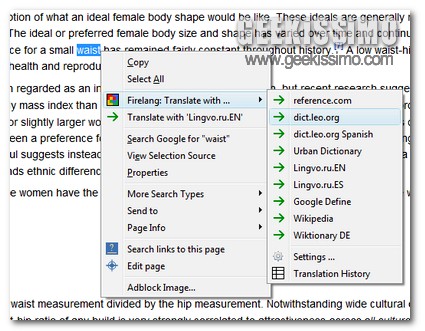
Firelang, apprendere le lingue straniere navigando online con Firefox

Siete alla ricerca di una risorsa pratica, utile, gratuita e di facile utilizzo, mediante cui apprendere nuove lingue o, molto più semplicemente, perfezionarne la padronanza? Bhe, se la risposta è affermativa, allora, di certo, sarete ben lieti di sapere che per far fronte ad un esigenza di questo tipo è sufficiente ricorrere all’impiego di un utilissimo ed apposito add-on per Firefox quale Firelang.

Si tratta infatti di una valida estensione per il browser di casa Mozilla che, una volta installata, consentirà di migliorare l’esperienza di apprendimento di un ampio numero di lingue straniere semplicemente navigando online, visitando siti e pagine web di maggiore interess.

Tranquilli cari lettori di Geekissimo, non è uno scherzo! Firelang, infatti, permette davvero di eseguire tutto quanto appena accennato grazie all’utilizzo combinato di molteplici funzionalità.

Infatti, nel dettaglio, l’add-on agirà dunque permettendo di tradurre agevolmente le parole selezionate durante la navigazione grazie all’ausilio dei molteplici dizionari offerti di default (è inoltre possibile aggiungerne di nuovi mediante l’apposito menu opzioni) ed accessibili direttamente dal menu contestuale del browser visualizzabile previa pressione del tasto destro del mouse su una data parola o frase selezionata.

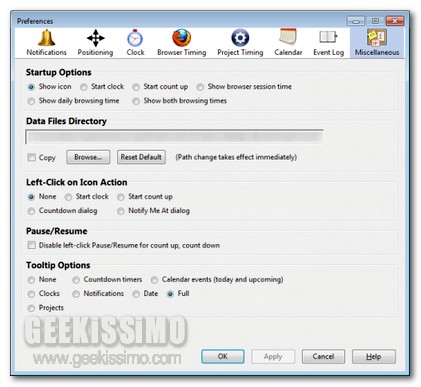
Simple Timer: implementare orologio, timer e calendario in Firefox

Spesso e, magari, anche volentieri, capita di trascorrere buona parte del proprio tempo online, per motivi di lavoro, di studio o semplicemente come passatempo, implicando dunque la necessità di ricorrere costantemente all’utilizzo del proprio browser web preferito.

Tenendo dunque presente quanto appena accennato potrebbe quindi risultare piuttosto utile avere direttamente a portata di mano un pratico strumento mediante cui tenere sotto controllo tempo e giorni implementando il tutto direttamente al proprio browser web preferito.

Fortunatamente, nel caso in cui utilizziate Mozilla Firefox è possibile aggiungere facilmente la funzionalità in questione ricorrendo all’utilizzo di un utile ed efficiente add-on, ovviamente gratuito, quale lo è Simple Timer.

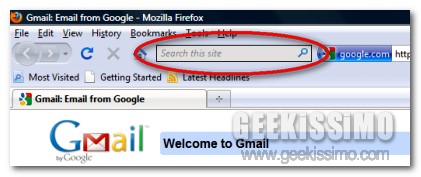
Search this Site, un apposita barra di ricerca per reperire i contenuti d’interesse presenti in un sito web

Quante volte, cari lettori di Geekissimo, vi sarà capitato di visualizzare un dato sito web e, per un motivo o per un altro, di volerne eseguire una ricerca ben mirata all’interno in modo tale da poter reperire informazioni e dati specifici?

Certo, per far fronte ad una situazione di questo tipo è sufficiente sfruttare l’apposito motore di ricerca interno offerto da gran parte dei siti web ma, purtroppo, si tratta di uno strumento superficiale e, purtroppo, non sempre disponibile!

Tuttavia, nel caso in cui siate alla ricerca di una risorsa ancor più specifica ed efficiente e qualora il browser web in uso sia Mozilla Firefox, allora un performante ed utilissimo add-on quale Search this Site è prorpio quello che ci vuole!

Facebook Translate, implementare un traduttore in real time su Facebook per gli aggiornamenti di stato altrui

La maggior parte di coloro che si ritrovano ad utilizzare Facebook di certo sapranno quanto, in determinate circostanze, possa risultare piuttosto difficoltoso ritrovarsi ad avere a che fare con news, link ed aggiornamenti di stato in una lingua differente dalla propria, magari perché si è scelto di seguire una pagina redatta in lingua estera, perché si hanno amici di nazionalità differenti e chi più ne ha più ne metta.

A meno che, cari lettori di Geekissimo, non siate dei poliglotti e non abbiate alcun tipo di problema a destreggiarvi nelle più svariate lingue, allora, di certo, una situazione di questo tipo potrebbe divenire decisamente scomoda.

Onde evitare di ricorrere al costante utilizzo di appositi traduttori è però possibile porre rimedio alla situazione in questione andando ad impiegare un apposito add-on gratuito tutto dedicato al browser di casa Mozilla.

FB-Secure, settare i parametri di sicurezza relativi alle applicazioni in uso su Facebook direttamente da Firefox

In svariate occasioni, qui su Geekissimo, abbiamo avuto modo di constatare quanto possa essere importante cercare di tutelare al meglio i propri dati e le proprie informazioni su Facebook, cercando dunque di ottimizzare il proprio livello di sicurezza e, di conseguenza, anche quello della privacy.

Quest’oggi ritorniamo dunque sull’argomento in questione andando a scoprire insieme un recente ed utile add-on specifico per Firefox ed interamente dedicato all’incremento del grado di sicurezza adottato utilizzando il ben noto ed affermato social network.

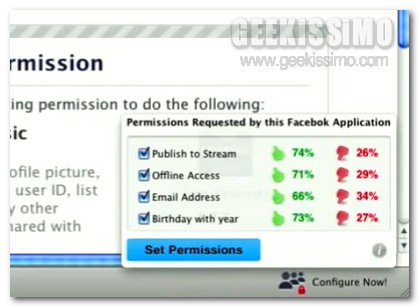
L’estensione in questione è FB-Secure, ovviamente completamente gratuita, la quale, una volta applicata al browser web di casa Mozilla, consentirà di gestire agevolmente e senza troppi problemi tutti i vari ed eventuali permessi da concedere alle applicazioni che si intende utilizzare.

Fierr, personalizzare il layout della pagina “Server not found” di Firefox ed aggiungervi funzioni extra

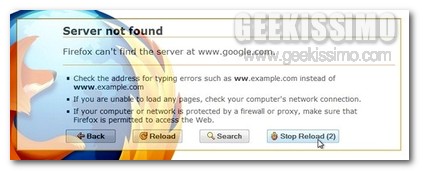
A chi non è mai capitato di navigare online utilizzando Firefox e, in corrispondenza dell’apertura di un dato sito web, di ritrovarsi dinanzi la fatidica e copiosa schermata pronta ad informarci che è impossibile connettersi al sito web specificato invitandoci cortesemente a riprovare in un secondo momento.

Bhe, in tal caso la colpa non è certo del buon vecchio browser di casa Mozilla ma, di sicuro, l’idea di poter rendere ben più congeniale la pagina in questione potrebbe risultare decisamente invitante oltre che andare a conferire “un tocco in più” a Firefox.

Considerando dunque quanto appena affermato, un add-on quale Fierr è proprio quello che ci vuole!

Implementare il nuovo servizio per abbreviare e controllare link by McAfee direttamente al menu contestuale di Firefox e Chrome

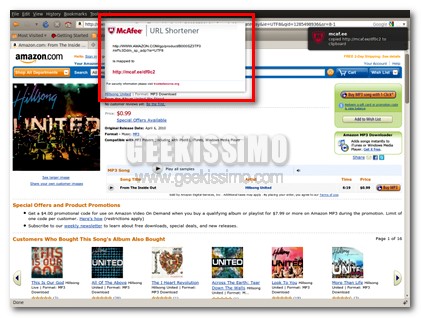
Alcuni giorni addietro, McAfee, la ben nota major di sicurezza, ha reso disponibile un nuovo ed efficiente servizio di URL shortner utilizzabile cliccando qui, mediante cui non soltanto ciascun utente viene messo in condizione di abbreviare i propri link analogamente a quanto offerto dai servizi rientranti nella medesima tipologia ma, per di più, ha anche la possibilità di controllarne l’effettiva sicurezza confrontando il tutto direttamente con i database del noto servizio.

Si tratta senz’altro di una risorsa interessante ed efficiente alla quale poter attingere che potrebbe divenire ancor più pratica ed invitante se implementata direttamente nel proprio browser web di fiducia.

Magic Open Download Folder Button, aggiungere un apposito pulsante a Firefox per aprire la cartella relativa ai download eseguiti

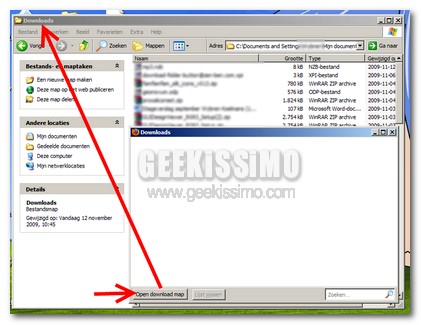
Tutti coloro che utilizzano Firefox con una certa frequenza di sicuro, nel corso del tempo, avranno avuto modo di constatare personalmente quanto possa risultare piuttosto poco pratica l’assenza di un apposito pulsante mediante cui aprire la cartella relativa ai download una volta ultimato lo scaricamento di un dato elemento.

Infatti, che si tratti di un immagine, di un applicativo, di un brano musicale e chi più ne ha più ne metta poco importa poiché, una volta ultimato il processo di download, controllabile mediante l’apposita finestra visualizzata, il browser web di casa Mozilla non integra alcun collegamento mediante cui visionare rapidamente la cartella contenente tutto quanto scaricato.

Tuttavia, anche se di default la funzionalità in questione non risulta disponibile, è comunque possibile risolvere tale situazione ricorrendo all’impiego di un pratico ed efficientissimo add-on quale Magic Open Download Folder Button.

Ricercare immagini simili con TinEye direttamente dal menu contestuale di Chrome e Firefox

Un bel po’ di tempo fa, qui su Geekissimo, come forse alcuni di voi appassionati lettori ricorderà, era stato presentato TinEye, un interessante ed utile strumento online mediante cui, in modo pratico e senza troppi problemi, ricercare in quali URL compare una determinata immagine, agendo dunque in base all’aspetto di quest’ultima e, di conseguenza, tenendo conto delle informazioni ad essa correlate.

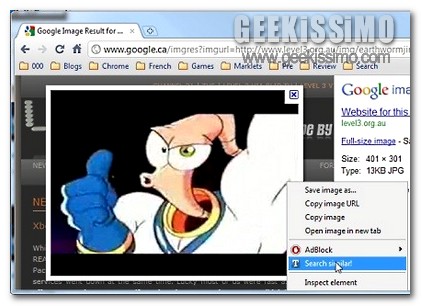
Considerando quindi l’effettiva validità del servizio potrebbe senz’altro risultare utile, in una gran varietà di circostanze, implementare la medesima funzione direttamente in Google Chrome ricorrendo all’utilizzo di un apposita ed utile estensione quale TinEye reverse search.

L’add-on in questione, utilizzabile, così come di consueto, in modo completamente gratuito, consentirà di sfruttare la modalità di ricerca offerta da TinEye direttamente dal menu contestuale del browser web.

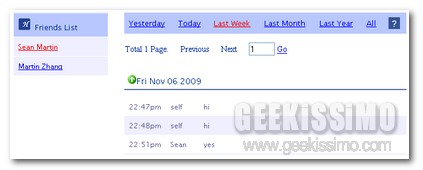
Facebook Chat History Manager, salvare e visualizzare le conversazioni della chat di Facebook direttamente in Firefox

Avere la possibilità di poter visionare in un secondo momento le conversazioni avvenute utilizzando quella che è la propria chat preferita potrebbe risultare un operazione particolarmente utile in una gran varietà di situazioni, in particolare quando, ad esempio, si ha la necessità di reperire nuovamente informazioni che, per un motivo o per un altro, sono state dimenticate o alle quali si è prestata poca attenzione.

La maggior parte dei client di messaggistica istantanea, come ad esempio nel caso di Windows Live Messenger, consentono di eseguire l’operazione in questione, tuttavia la cosa potrebbe risultare particolarmente utile anche qualora applicata a Facebook, soprattutto tenendo ben presente il sempre più diffuso utilizzo del noto social network.

Fortunatamente, se siete dei felici utilizzatori di Firefox, tale situazione è facilmente risolvibile ricorrendo all’utilizzo di un apposito ed utilissimo add-on quale Facebook Chat History Manager.

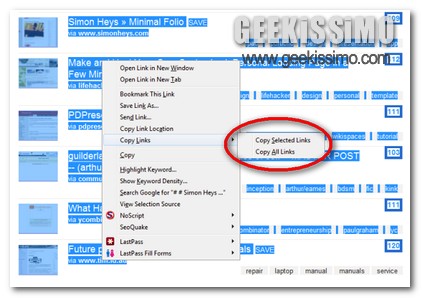
Copy Links, copiare contemporaneamente più link presenti in una pagina web in Firefox

Girovagando in lungo e in largo per la rete ed utilizzando il proprio browser web preferito di certo non è poi così difficile rendersi conto della manchevolezza di alcune importanti caratteristiche che, qualora fossero presenti, consentirebbero di velocizzare notevolmente la propria esperienza di navigazione online.

È il caso, ad esempio, della copia simultanea di quelli che sono i link d’interesse.

Infatti, a prescindere dal browser in uso, di default è possibile copiare solo ed esclusivamente un unico link per volta, il che, in una gran varietà di situazioni, potrebbe rivelarsi un qualcosa di decisamente scomodo, implicando dunque notevoli perdite di tempo utile.