Estensioni per Pinterest, le migliori da provare subito

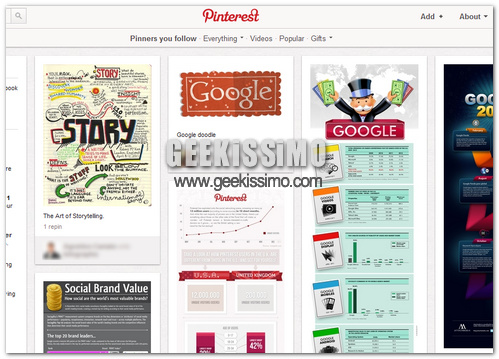
Sì, tranquilli, partiamo con ordine. Che roba è Pinterest? Pinterest è un nuovo social network molto in voga nelle ultime settimane basato esclusivamente sulla pubblicazione di immagini e video. Ogni utente può creare delle lavagne (board) e appiccicarci sopra (pin) tutte le foto e i video che vuole; non solo quelli caricati da PC o smartphone ma anche quelli presi dal Web; con il fine di creare delle raccolte che possano essere sfogliate ed apprezzate dagli altri. Gli altri sono i follower, che proprio come su Twitter, possono decidere quali utenti e quali board seguire senza obbligo di reciprocità.

Il servizio è ovviamente gratuito ma per il momento non è aperto a tutti. Per accedere a Pinterest, bisogna ricevere un invito da parte di chi è già dentro oppure cliccare sul pulsante Request an invite che si trova in home. Di solito, nel giro di un paio di giorni il permesso ad effettuare l’accesso viene dato a tutti.

Fatta questa doverosa premessa, passiamo al tema principale del post: le estensioni per Pinterest disponibili attualmente su Chrome/RockMelt, Firefox ed altri browser grazie alle quali si può rendere più piacevole e divertente la navigazione all’interno di questo promettente social network. Ce n’è un po’ per tutti i gusti, quindi diremmo di non perdere altro tempo e vedere subito cosa ci servono di bello Chrome Web Store e simili.

Come sincronizzare Google Calendar ed Evernote

Sono tanti i servizi online e le applicazioni che promettono di rendere più organizzata la nostra vita e di velocizzare il nostro lavoro. Molti di questi si rivelano completamente inutili ma altri, come Google Calendar ed Evernote, svolgono egregiamente il proprio mestiere riuscendo a semplificarci un tantinello la vita.

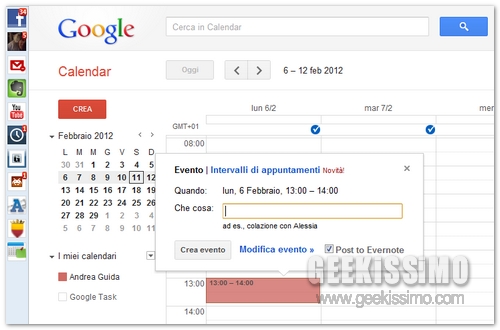
EventNote è un’estensione per Chrome che mette in comunicazione questi due ottimi servizi permettendoci di sincronizzare Google Calendar ed Evernote senza fare alcuna fatica. Basta installarla, effettuare il login ad Evernote e scegliere quali eventi di Google Calendar aggiungere ai taccuini del servizio dell’elefantino verde tramite una comoda casella di selezione.

Le 10 estensioni più usate su Chrome, Firefox ed Opera

Grazie all’esempio di Firefox, che per primo è riuscito a far vacillare il monopolio di Internet Exploer, oggi tutti i principali programmi che infiammano la browser war sono dotati di estensioni, ovverosia di componenti aggiuntivi che riescono ad estendere le funzioni del programma praticamente all’infinito. Ma quali sono, allo stato attuale, gli add-on più popolari?

A questa domanda ha provato a rispondere il sito gHacks che proprio in queste ore ha pubblicato una classifica completa con le 10 estensioni più usate su Chrome, Firefox ed Opera in base al numero di download da parte degli utenti. Se siete curiosi di scoprire se le avete tutte, o magari volete alimentare il vostro ego da geek che sa scegliere con la propria testa senza andare dietro alla “massa”, ecco le graduatorie per intero.

Google Chrome

  1. Adblock – blocca le pubblicità.
  2. Google Mail Checker – notifier per le e-mail di Gmail.
  3. FB Photo Zoom – zooma le foto su Facebook al passaggio del mouse.
  4. Turn Off The Lights – oscura il resto della pagina quando si guarda un video online.
  5. Google Translate – traduce velocemente testi e pagine Web in tutte le lingue.
  6. Google Chrome to Phone – invia link ed altre informazioni verso gli smartphone Android.
  7. IE Tab – mostra le pagine Web con il motore di IE senza uscire da Chrome.
  8. Google Dictionary – un dizionario sempre a portata di click.
  9. Evernote Web Clipper – Permette di salvare pagine Web o porzioni di queste ultime sul proprio account Evernote.
  10. Add to Amazon Wishlist – Aggiunge oggetti trovati in Rete alla Wishlist di Amazon.

Come bypassare le applicazioni di news su Facebook con Frictionless

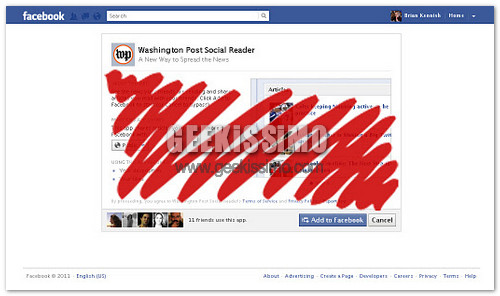
Vi è mai capitato di imbattervi in link di testate importanti, come Independent, The Guardian, Yahoo News, The Huffington Post e The Washington Post su Facebook? Probabilmente sì, e probabilmente cliccandoci sopra sarete stati reindirizzati verso la pagina d’installazione di un’applicazione. Questo accade perché molti siti hanno scelto di diffondere i propri contenuti sul social network più famoso del mondo attraverso delle applicazioni di news e non dei normali feed visualizzabili senza installare sozzerie sul proprio profilo.

Adesso però è arrivato il momento di dire basta. L’utente geek ha il diritto di essere informato senza essere obbligato ad installare delle applicazioni ed è per questo che siamo lieti di segnalarvi Frictionless, una nuova estensione per Chrome realizzata dallo stesso autore di Facebook Disconnect (Facebook spia gli utenti? Ecco come bloccarlo e come scoprire tutti i dati che raccoglie su di noi) che permette di bypassare le applicazioni di news su Facebook visualizzando le news direttamente sui siti di origine quando si clicca sui link. Ecco come si usa in dettaglio.

Context, organizzare le estensioni in profili e scegliere quello più adatto al momento

Ottimizzare la propria esperienza di navigazione in rete installando le estensioni d’interesse in Google Chrome è senz’altro molto utile ma nel caso in cui, per forza di cose, ci si ritrovi ad avere a che fare con un numero eccessivo di add-on riuscire ad individuare la risorsa migliore in quel dato momento potrebbe risultare molto ma molto difficile.

Proprio ieri, a tal proposito, avevamo dato uno sguardo a Extensios Manager, un’estensione specifica per Chrome preposta, appunto, a tal scopo.

Oggi, invece, diamo un’occhiata a Context, un’altra estensione che, pur basandosi sul medesimo principio, entrerà in azione in maniera completamente differente.

Context, infatti, una volta installata, consentirà di ottimizzare l’utilizzo e la gestione delle varie estensioni in uso organizzandole in appositi gruppi o, per meglio intenderci, profili che potranno essere selezionati a seconda del momento e delle necessità in modo tale da avere sempre e comunque a portata di mano solo ciò di cui si ha effettivamente bisogno.

Le migliori 50 estensioni per Chrome


Per due settimane ci siamo fatti prendere dalla febbre per l’uscita di Internet Explorer 9 e Firefox 4 e non abbiamo parlato molto di Chrome. Il browser di Google è uno dei più amati ed utilizzati dalla popolazione geek e, per questo, vogliamo farci perdonare proponendovi una mega-listona di quelle da tenere sempre nei segnalibri.

Come avrete sicuramente intuito leggendo il titolo del post, di seguito trovate un elenco delle migliori 50 estensioni per Chrome. Si tratta di una raccolta del meglio che attualmente è possibile trovare nella vetrina digitale di Google con add-on adatti a tutti i gusti e le esigenze. Non dovete far altro che scegliere i vostri preferiti e installarli (ovviamente non tutti se non volete far diventare Chrome più lento di IE 5!).

1. Facebook Photo Zoom : “zooma” le foto di Facebook al passaggio del mouse.

2. AdBlock : blocca le pubblicità e gli elementi indesiderati dalle pagine Web.

3. Google Mail Checker : un notificatore che avverte della presenza di messaggi non letti su Gmail.

4. IE Tab : permette di visualizzare i siti usando il motore di IE direttamente in Chrome.

5. Download Master : un download manager potenziato e semplificato per Chrome.

6. Google Dictionary : permette di avere definizione dal dizionario e traduzione in altre lingue dei termini evidenziati con il mouse.

7. Downloads : installa un collegamento al download manager di Chrome nella barra degli strumenti del browser.

8. Google Translate : per tradurre pagine Web in qualsiasi lingua “al volo”.

9. Docs PDF/Powerpoint Viewer : permette di visualizzare PDF e PPT direttamente in Chrome tramite Google Docs.

10. Panic Button : un pulsante per nascondere tutte le schede aperte in Chrome.

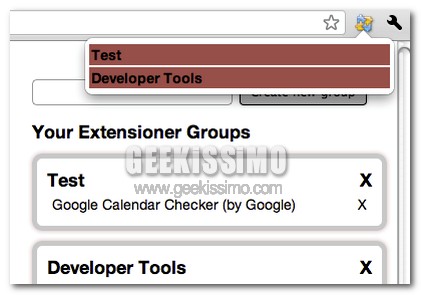
Extensioner, creare gruppi di estensioni da disattivare e riattivare in base alle necessità

Al fine di ottenere una migliore esperienza di navigazione online e nel tentativo di personalizzare nel migliore dei modi l’utilizzo del browser web e, in questo caso specifico, di Google Chrome, può risultare piuttosto utile ricorrere all’installazione di apposite estensioni.

Tuttavia, a lungo andare ma, ovviamente, anche a seconda delle diverse esigenze di ciascun utente, il numero delle estensioni annesse a Chrome potrebbe aumentare considerevolmente implicandone dunque una cattiva gestione.

Generalmente, però, non tutti gli add-on installati risultano sempre e comunque utili per cui, considerando quanto appena affermato, l’idea di attivarli o disattivarli a seconda delle diverse circostanze di certo non sarebbe male.

Disable All Extensions Plus, disattivare e riattivare tutte le estensioni in uso su Google Chrome in un click

A seconda del momento ma, sopratutto, a seconda delle diverse attività da eseguire online, alcuni utenti potrebbero preferire procedere alla disattivazione e successiva attivazione di specifiche estensioni, onde evitare di appesantire l’utilizzo del browser web ed al fine di far fronte alle svariate esigenze.

Proprio a tal proposito, non molto tempo fa, qui su Geekissimo avevamo dato un’occhiata a due apposite estensioni tutte dedicate a Google Chrome e ai suoi utilizzatori che, in modo semplice e senza perder troppo tempo, offrivano la possibilità, rispettivamente, di disattivare e riattivare i vari add-on installati.

Quest’oggi, però, per la gioia di gran parte di voi appassionati lettori geek, prestiamo attenzione ad un sistema alternativo grazie al quale sarà possibile eseguire le medesime operazioni sopra citate utilizzando però un’unica estensione: Disable All Extensions Plus.

Minimalist for Google Reader, personalizzare e ridurre Reader “all’osso” nascondendo quasi 50 elementi grafici

Tutto, o quasi, fanno uso di Google Reader per leggere i propri feed RSS provenienti dai blog/siti preferiti e di maggiore interesse. Reader è il lettore più popolare e più adottato dagli utenti, semplice da utilizzare, estremamente pratico e alquanto configurabile ma… non personalizzabile graficamente!

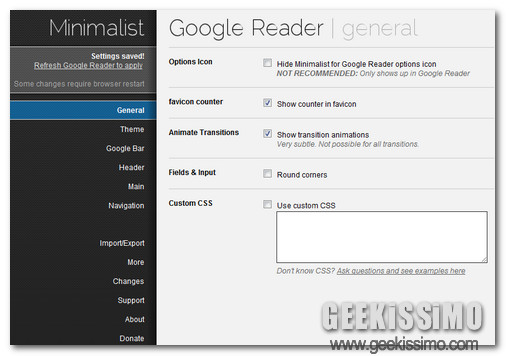
Per questo aspetto grafico dedicato all’editing di Google Reader ci pensa l’estensione per Google Chrome chiamata Minimalist for Google Reader che, come è facilmente intuibile dal nome, permette di ridurre “all’osso” l’interfaccia di Reader.

Si tratta di una soluzione personalizzata per tutti coloro che vogliono dare una rinfrescata all’aspetto di Google Reader abilitando o disabilitando collegamenti, voci, barre, link, pulsanti, ecc…, dalla schermata principale del popolare lettore di feed RSS di Google.

4 estensioni fondamentali per Chrome su Ubuntu


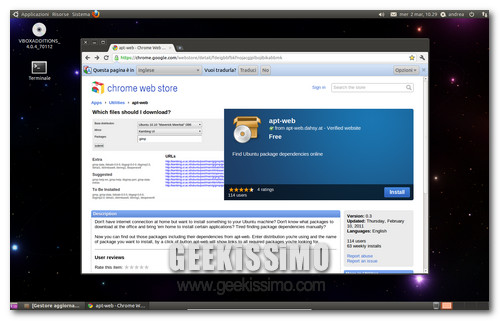
La maggior parte degli utenti di Ubuntu usa Firefox come browser predefinito, è vero. Ma quei pochi che hanno deciso di abbandonare il navigatore del panda rosso per passare a Chrome, molto probabilmente, desiderano conoscere qualche strumento utile per ottenere il massimo dal loro nuovo browser.

Eccoci dunque qui pronti a proporvi un’interessante lista di 4 estensioni fondamentali per Chrome su Ubuntu nella quale troverete delle estensioni per Chrome realizzate con lo scopo di integrare il navigatore di Google con la distro Linux più popolare del mondo in maniera pressoché perfetta. Eccole tutte in dettaglio.

Chromify OSD – trasforma le (brutte) notifiche di Chrome su Ubuntu in modo che assumano lo stesso look di quelle predefinite del sistema. Purtroppo non funziona ancora con le notifiche di Gmail (dovrebbe farlo presto), ma per altre applicazioni online molto utilizzate (es. il client per Twitter Streamie) sì.

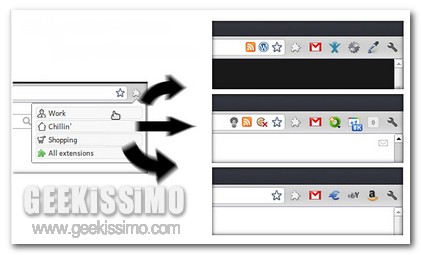
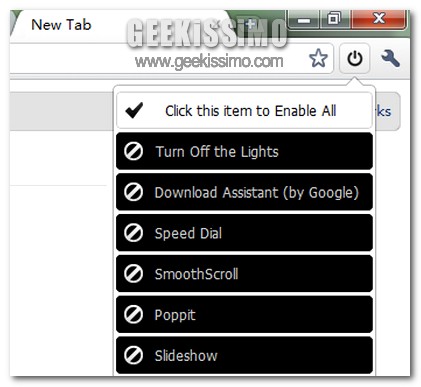
Disattivare e riattivare le estensioni dalla barra degli indirizzi di Google Chrome

Ricorrere all’impiego di apposite estensioni per ottimizzare e rendere ancor più congeniale alle proprie esigenze il browser web in uso e, in questo caso specifico, Google Chrome, appare una scelta decisamente utile in una gran varietà di circostanze.

Tuttavia vi è però da considerare che qualora venissero utilizzati molteplici add-on e, tra l’altro, utili solo ed esclusivamente in specifiche circostanze, allora, di certo, potrebbe risultare molto più comodo disabilitarli e riabilitarli a seconda dei casi.

L’esecuzione di tale tipo d’operazione, ovviamente, non è di difficile esecuzione ma che sia tutt’altro che pratica e, sopratutto, rapida questo è in dubbio!

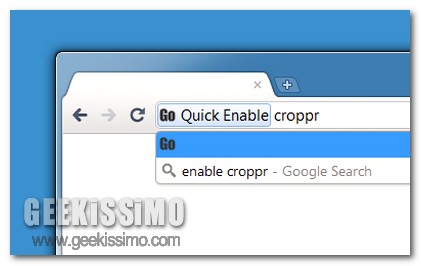
E allora… come si potrebbe ovviare a tutto ciò? Bhe, molto semplice: ricorrendo all’utilizzo di due apposite estensioni esattamente preposte allo scopo in questione, quali Quick Disable e Quick Enable.

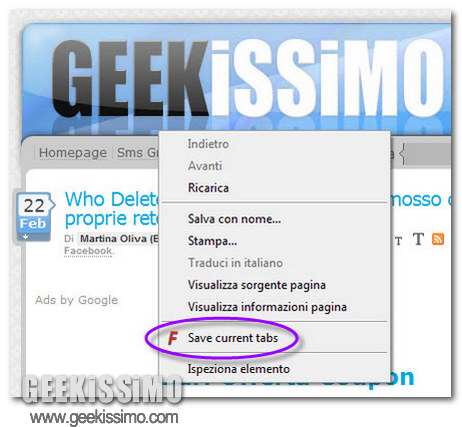
Favourite Tabs, salvare tutte le schede aperte in Google Chrome e riaprirle in un solo click!

Quando nel browser utilizzato per navigare in rete vengono aperte diverse schede (chiamate anche tab) può capitare, pena chiusura accidentale del browser, errori o blocchi improvvisi, di perderle tutte e di riaprirle singolarmente.

Qui su Geekissimo, in varie occasioni, abbiamo già descritto diverse soluzioni che permettono di salvare la sessione di navigazione e di ripristinarla in un qualsiasi istante. Oggi vedremo una simpatica estensione per Google Chrome avente proprio tale compito, per altro adatta a tutti visto la disarmante semplicità di utilizzo.

Cercare file su Rapidshare utilizzando 3 estensioni per Google Chrome

Tra le risorse maggiormente utilizzate dall’intera utenza del web per reperire direttamente online quelli che sono i file d’interesse spicca, in primis, Rapidshare, il ben noto servizio di hosting al quale, qui su Geekissimo, più e più volte è stata prestata attenzione.

Quest’oggi, per la gioia di coloro che si servono della risorsa in questione ed anche per quella degli appassionati utilizzatori di Google Chrome, torniamo dunque a farlo, proponendo a tutti voi fedeli lettori ben 3 interessantissime estensioni per il browser web del gran colosso delle ricerche online, grazie alle quali reperire tutto quanto occorre su Rapidshare (e chi ne fa un utilizzo assiduo di certo saprà che non è disponibile alcun motore di ricerca interno) diverrà un vero e proprio gioco da ragazzi.