Attivare trasparenze finestre Windows 8

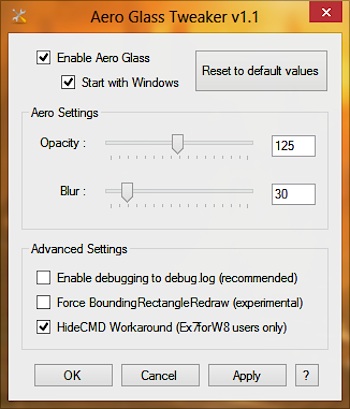
AGTweaker, personalizzare l’effetto trasparenza delle finestre di Windows 8

Attivare trasparenze finestre Windows 8

In Windows 8, l’ultima versione del sistema operativo di casa Microsoft, sono stati rimossi gli effetti di trasparenza delle finestre, quelli che, per intenderci, hanno caratterizzato Windows Vista e 7.

La nuova versione di Windows, infatti, presenta un’interfaccia utente moderna e, al contempo, ben più minimale che in passato e con una colorazione opaca dei bordi delle finestre.

Il fatto che gli effetti Aero siano stati rimossi da Windows 8 non implica però l’impossibilità di attivarli.

Di default l’operazione in questione non può essere effettuata ma ricorrendo all’utilizzo di una risorsa extra quale AGTweaker si.

Aero Glass Windows 8

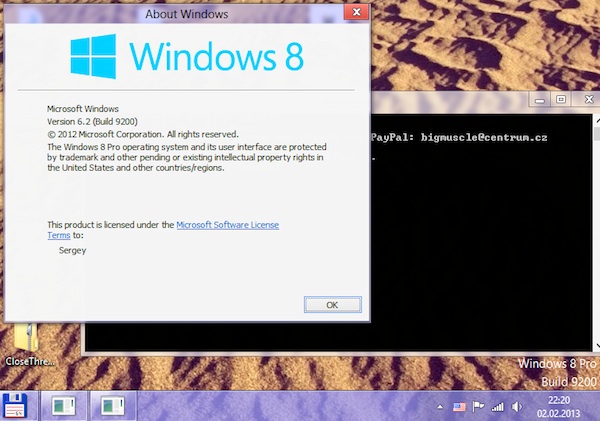
Aero Glass for Win8, un altro tool per attivare Aero Glass su Windows 8

Aero Glass Windows 8

Sono stati in tanti gli utenti che hanno apprezzato la scelta fatta da Microsoft di rimuovere gli effetti Aero Glass dal nuovissimo Windows 8, molti altri, invece, sono rimasti scontenti ma si sono comunque dovuti rassegnare all’idea che tale feature, di default, non è più disponibile così come su Windows Vista e 7.

Al fine di far fronte alla cosa dopo l’immissione sul mercato di Windows 8 sono però stati resi disponibili diversi ed appositi applicativi grazie ai quali ripristinare la visualizzazione delle “trasparenze” anche sull’ultimissimo sistema operativo della redmondiana.

Qui su Geekissimo abbiamo avuto modo di dare uno sguardo ad alcuni di questi tool ma nel caso in cui, cari lettori, foste ancora insoddisfatti potreste provare a dare uno sguardo al più recente Aero Glass for Win8.

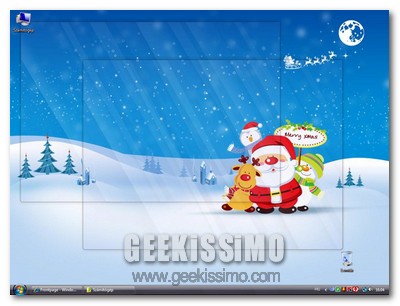
Si tratta di un software totalmente gratuito e di natura portatile (quindi per potersene servire non dovrà essere effettuata alcuna installazione) che, appunto, è in grado di attivare la visualizzazione degli effetti Aero su Windows 8 in maniera efficace e, sopratutto, semplicissima.

Il software è al momento ancora in fase beta ma è comunque in grado di svolgere in maniera ottimale il lavoro al quale risulta preposto.

AeroShot, catturare screenshot delle finestre e mantenerne la trasparenza

Già in varie altre occasioni qui su Geekissimo abbiamo avuto modo di fare la conoscenza di appositi applicativi grazie ai quali catturare screenshot e ciascuno dei quali aventi caratteristiche e funzioni più o meno interessanti a seconda delle diverse esigenze di ciascun utente.

Proprio per questo, nonostante il già vasto assortimento, andiamo ora a dare un’occhiata ad uno strumento che sicuramente sarà apprezzato da un buon numero di utenti, in particolar modo da coloro che sono alla ricerca di un buon sistema mediante cui poter catturare anche le trasparenze delle finestre.

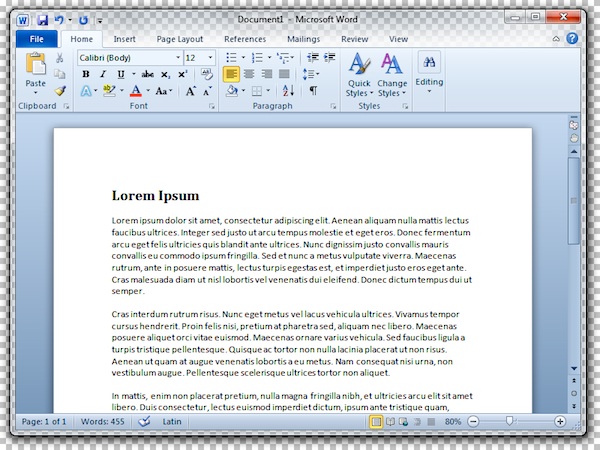
Il software in questione è AeroShot, totalmente gratuito, di natura open source ed utilizzabile su tutti i sistemi operativi Windows (sia a 32-bit sia a 64-bit), e, così come già accennato, va a configurarsi come un pratico strumento grazie al quale catturare screenshot di una o più finestre e, a differenza di tutti gli altri applicativi analoghi, di mantenerne la trasparenza, così come illustrato anche nell’immagine d’esempio presente ad inizio post.

Tutte le funzioni mediante cui catturare gli screenshot possono essere controllate dall’interfaccia principale del software e l’applicativo fornisce un elenco di programmi in esecuzione tra cui scegliere per poter catturare gli screenshot.

Vitrite, ottimizzare la gestione delle finestre in Windows regolandone il livello di trasparenza

Tutti coloro che si ritrovano a dover operare mediante una postazione multimediale (che sia un PC fisso o portatile poco importa) avente uno schermo dalle dimensioni piuttosto ridotte e, di conseguenza, con un desktop che, per forza di cose, non può essere definito propriamente “ampio”, di certo sapranno quanto, in molteplici circostanze, possa rivelarsi utile ricorrere all’impiego di specifiche risorse mediante cui ottimizzare la gestione dello spazio disponibile e, in particolar modo, delle finestre aperte.

Tuttavia, piuttosto che impiegare appositi gestori di finestre, in questi casi è possibile trovare un valido alleato anche in un applicativo quale Vitrite che pone il suo punto di forza nelle trasparenze.

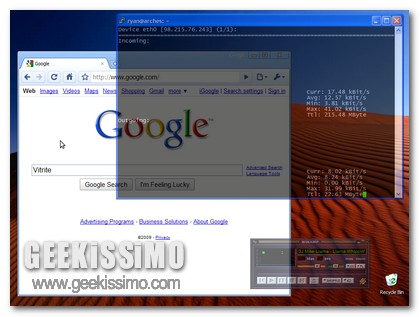
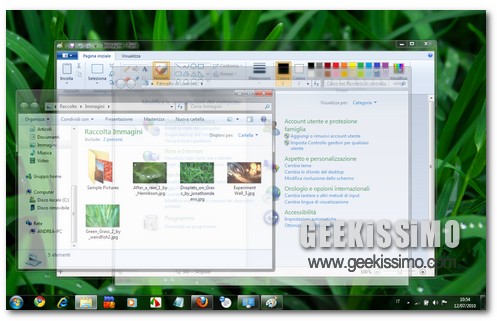
Si, esatto cari lettori di Geekissimo, avete capito bene: Vitrite, un semplice software freeware, di natura open source ed interamente dedicato a Windows (è utilizzabile su tutti gli OS redmondiani), una volta entrato in azione consentirà di regolare manualmente il livello di trasparenza delle finestre, così com’è possibile visionare dando uno sguardo all’immagine illustrativa, permettendo dunque di potervi vedere attraverso e, di conseguenza, ottimizzandone e velocizzandone la gestione.

Liquid Drag, attivare la trasparenza delle finestre mediante un click destro del mouse

Diverse volte, qui su Geekissimo, abbiamo avuto modo di prestare attenzione ad apposite utility mediante cui ottimizzare la gestione delle finestre in Windows in modo tale da potersi destreggiare tra esse in maniera ben più rapida e precisa.

Tuttavia vi è però da sottolineare che, nonostante le innumerevoli risorse proposte risultino tanto utili quanto, al tempo stesso, efficienti, nessuna di esse va però a porre l’accento sul fattore “trasparenza”.

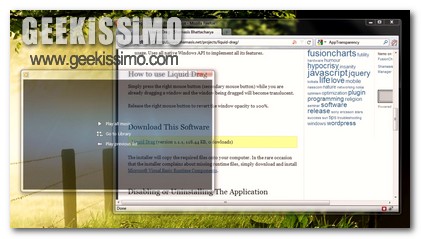
Infatti, operare con finestre trasparenti, in particolar modo durante la fase di trascinamento, poterebbe risultare un dettaglio estremamente utile ai fini della produttività, permettendo quindi di visionare rapidamente il contenuto di ciascuna di esse e della loro posizione, rendendo inoltre, di conseguenza, decisamente ben più rapide ed intuitive le operazioni di copia e spostamento dei file.

Peek Through, vedere attraverso le finestre attive su Windows

Ci sono momenti nella vita di un utente Windows in cui il task switcher sembra non bastare mai, l’Aero Peek diventa un oggetto misterioso e del flip 3D non si vuole nemmeno sentir parlare. Sono i momenti in cui si vorrebbe dare una “sbirciatina” a ciò che si trova sotto la finestra in primo piano senza perdere troppo tempo.

Peek Through è un praticissimo programma gratis per Windows XP, Vista e 7 che permette di rendere le finestre completamente trasparenti con la semplice pressione di una combinazione di tasti personalizzabile. In poche parole, l’ideale per risolvere il problema di cui sopra senza dover installare una distro Linux.

Longhorn Full Glass, rendere le finestre di Windows 7 completamente trasparenti

Il week-end è ormai alle porte, possiamo quindi iniziare a rilassarci un po’ e dedicarci a tutte quelle cose belle ma utili quanto un libro sull’autostima in casa di Steve Jobs.

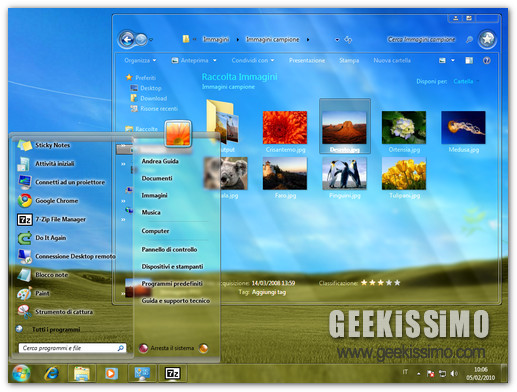
Come avrete già ampiamente intuito, stiamo per parlarvi di Longhorn Full Glass, un tema per Windows 7 veramente speciale, capace di rendere il menu Start e il contenuto delle finestre del nuovo sistema operativo di Microsoft completamente trasparenti. Certo, forse non è il massimo dell’usabilità, ma per fare i fighi con gli amici non potreste chiedere di meglio. Credeteci.

Ecco la procedura passo passo per installarlo e farlo funzionare al meglio:
  1. Abilitare l’utilizzo dei temi non ufficiali su Windows 7, utilizzando programmi come NiwradSoft UxTheme Patcher o UxStyle;
  2. Scaricare il tema Longhorn Full Glass da qui;

7Capture, catturare screenshots di finestre aperte applicando background trasparente ed angoli arrotondati

Come avrete avuto sicuramente modo di notare, qui su Geekissimo si è affrontato più e più volte l’argomento screenshots, presentando diversi dei migliori software presenti sulla piazza, adibiti alla cattura di schermate sul nostro PC.

Tuttavia, nonostante l’alto grado di professionalità ed efficienza offerto dalle applicazioni citate, vi è comunque da notare la manchevolezza di un piccolo ma importantissimo dettaglio che di sicuro una parte di voi appassionati lettori geek avrà ricercato diverse volte.

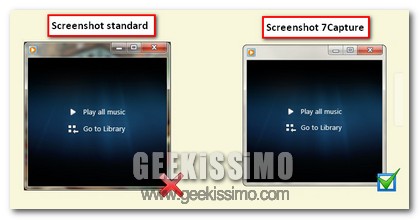
Infatti, catturare schermate è si un operazione semplice e veloce, ma al contempo, cercare di conferire un aspetto gradevole ed elegante a quanto ritagliato e salvato non è certo cosa semplice.

Proprio a questo proposito voglio dunque proporvi un interessantissimo software che prende il nome di 7Capture.

Desklock, proteggiamo l’esecuzione dei nostri programmi con una password

2009-09-12_153822

Se il vostro personal computer non è poi così circoscritto all’uso personale, di sicuro l’applicazione che sto per presentarvi in quest’articolo potrebbe risultarvi particolarmente utile.

Capita spesso tra gli utenti che magari il proprio PC venga utilizzato da più persone all’intero della famiglia, situazione in cui il più delle volte potrebbe risultare utile proteggere i propri programmi con una password, in modo tale da evitare che persone esterne, e diciamocelo, magari anche poco pratiche, possano mettere in pericolo il funzionamento della vostra postazione di lavoro.

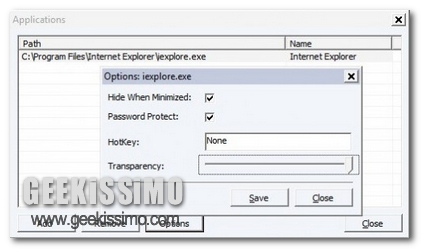
A questo proposito risulta quindi estremamente utile Desklock, ossia una semplice utility completamente gratuita per il nostro Windows che permette di proteggere i programmi presenti sul PC mediante password, in modo tale che alla loro esecuzione venga richiesto l’inserimento di una parola chiave per avviarne il funzionamento.

Impegnando uno spazio minimo, il programma va a porsi nella barra del sistema, permettendo un accesso veloce al pannello di configurazione di Desklock.