Zotero, sistema 2.0 di gestione ricerche e fonti

Cari lettori, alzi la mano chi non compie tantissime ricerche sul Web quotidianamente. Chi per lavoro, chi per motivazioni scolastiche, chi per diletto… Siamo tutti indaffarati coi tanti motori di ricerca, per costruire una larghissima rete di informazioni sul tema ricercato. Prima di scoprire il servizio che sto per presentarvi, addirittura arrivavo a prendere appunti su un foglio di carta di tutte le fonti che successivamente dovevo citare, che so, nella bibliografia e nella sitografia di una ricerca scolastica. Ma da oggi, il problema non si pone più: ho scoperto Zotero, eccezionale addon per Firefox, atto alla gestione delle ricerche ed all’organizzazione delle fonti, naturalmente il tutto frutto di un lavoro 2.0. Come vuole la tradizione geek, eccomi qui a condividere con voi questo servizio di indiscutibile utilità. Andiamo insieme, dunque, a conoscere le funzionalità del sito in questione.
You Old Enough?: visualizzare i video di YouTube vietati ai minori senza registrarsi

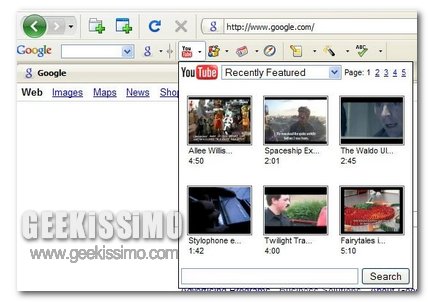
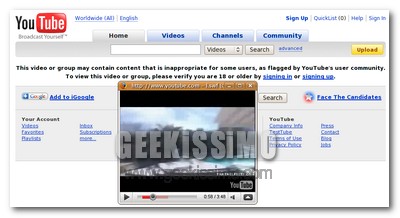
No, frenate gli entusiasmi: su YouTube non hanno aperto una nuova sezione dedicate alle cose zozze. Eppure, come molti di voi ben sapranno, ci sono numerosi video che – talvolta senza alcun valido motivo – vengono classificati come vietati ai minori di 18 anni dal portale dei video di Google.

L’unica soluzione, utile a visualizzare i video di YouTube vietati ai minori, è quella di registrarsi al servizio. La procedura non è lunga ed è del tutto gratuita, ma perché compierla, quando necessaria solo alla consultazione di un unico filmato (nemmeno osè)?

Questo è l’ovvio ragionamento che hanno fatto anche gli sviluppatori di You Old Enough?, l’estensione per il browser open source Mozilla Firefox che vi proponiamo oggi.

Ecco la nuova google toolbar 5 per firefox!

Google Toolbar 5

Una delle applicazioni più utilizzate di Google, è sicuramente la sua Google Toolbar, la famosa barra per Browser che la maggior parte degli utenti d’internet ha installato sul proprio PC. Questa famosa barra, nei mesi scorsi era stata rilasciata in una nuova versione, la 5. Molti utenti della rete aspettavano questa versione anche per l’altrettanto amato Firefox, il browser di casa Mozilla.

Finalmente, ieri, tramite il blog ufficiale di Google, siamo venuti a conoscenza della disponibilità in download di questa nuova versione anche per Firefox. La versione 5 della Toolbar include parecchie novità, sia dal lato tecnico sia da quello strettamente funzionale. Sono state aggiunte, infatti, nuove interessanti funzioni. Una delle funzioni più interessanti è sicuramente quella che vi permette di auto completare i FORM di accesso a determinate pagine web.

Con Firefox dovevamo inserire lo stesso almeno una lettera del nome utente per far apparire il menu a tendine con le varie opzioni, da oggi invece, con la nuova Toolbar, quando apriremo la pagina con il form troveremo già tutto compilato e pronto per l’utilizzo, insomma, uno strumento in più che ci faciliterà la navigazione quotidiana.

I 20 migliori script di Greasemonkey per i servizi di Google

Firefox e Greasemonkey non hanno davvero più bisogno di alcuna presentazione. Sono il browser open source ed un delle sue estensioni più amate, quella che permette – mediante l’utilizzo di appositi script – di aggiungere e variare funzionalità e look di qualsiasi sito web.

Eccoci quindi pronti a tuffarci ancora una volta in questo fantastico mondo, e vedere insieme i 20 migliori script di Greasemonkey per i servizi di Google. Provateli tutti e non ve ne pentirete!

Gmail

1.Google Account Multi-Login: Sostituisce il link per la disconnessione ai servizi di Google con un menu utile a collegarsi sfruttando un altro account.

2.Right Click Menu in Gmail: Integra uno speciale menu contestuale in Gmail, contenente i collegamenti alla posta in arrivo, alla composizione di nuovi messaggi, e via discorrendo.

Guida Definitiva: come trasformare il look e le funzionalità di Firefox in quelle di Chrome

ff2chrome

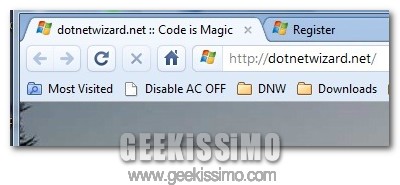
Nonostante la grande rilevanza ottenuta da quest’ultimo sui media di tutto il mondo (il che, non è facile per un prodotto informatico), il browser Google Chrome non è (ancora) riuscito a spodestare Firefox dal trono di navigatore predefinito, nel cuore e nel computer di molti geek, in tutto il mondo. Eppure, va ammesso: sotto il punto di vista grafico, “big G” ha fatto un ottimo lavoro, sfornando un prodotto accattivante ed user-friendly come difficilmente se ne vedono.

Ed allora, perché non sfruttare il grande livello di personalizzazione applicabile al browser di casa Mozilla, e rendere quest’ultimo (quasi) identico al navigatore di Google? Basta seguire questa semplicissima guida definitiva su come trasformare il look e le funzionalità di Firefox in quelle di Chrome, ed il gioco è fatto:

  1. Installare il tema Chromifox;
  2. Disinstallare qualsiasi estensione interferisca con l’aspetto del browser, come Glasser;
  3. Installare l’estensione Hide Menubar, utile a (sorpresa delle sorprese) nascondere la barra dei menu nel noto browser open source;

FoxTab, navigare in maniera spettacolare tra le schede di Firefox

Navigare tra decine e decine di pagine web ogni giorno può essere davvero stressante, quasi quanto ascoltare una canzone dei Lost. Ecco quindi la necessità di alleggerire un po’ il carico, grazie ad una delle cose che noi geek amiamo di più al mondo: le estensioni per il browser Firefox.

FoxTab è infatti una di queste, che permette di navigare in maniera spettacolare tra le schede di Firefox, un qualcosa di decisamente utile… solo a perdere ogni tanto qualche secondo a “giocherellare”, ma tanto, tanto caruccio!

Assegnare link ai pulsanti F in Firefox con Quickmarks

Continuiamo con la nostra carrellata tra le tante, tantissime, estensioni disponibili per Mozilla Firefox, parlando questa volta di Quickmarks.
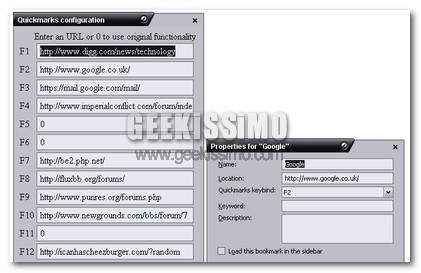
E’ un addons molto utile per rendere ancora più veloce la navigazione tra quei siti che visitiamo più di sovente.

In pratica Quickmarks non fa altro che assegnare ad ognuno dei tasti funzione (F1,F2,F3..F12) un link, in modo che con la loro semplice pressione si possa aprire una pagina a nostra scelta. Insomma, molto semplice e allo stesso tempo molto utile.

Il meglio della settimana dal mondo Linux #3

Eccoci giunti al termine di un’altra settimana ricca di avvenimenti e notizie. Il mondo GNU/Linux ed Open Source, ovviamente, non fa eccezione, e per questo è giunta l’ora del terzo appuntamento con la rubrica settimanale sulle più importanti novità e curiosità del settore. Da sottolineare alcune major release, un importante anniversario, ed alcune guide e curiosità molto interessanti. Bando alle ciance, vediamo insieme quanto è accaduto durante questi ultimi 7 giorni.

  • Top 10 Reasons To Work On Open Source: un interessante articolo, in cui vengono esposti 10 motivi per cui è importante lavorare in chiave Open Source;
  • Color profiles turned on for Firefox 3.1: dalla versione 3.1 il browser di casa Mozilla avrà attivo di default un nuovo sistema per la gestione dei colori, per una migliore resa delle immagini durante la navigazione web;
  • GNU Kicks Off 25th Anniversary Celebration: 25 anni fa nasceva, grazie a Richard Stallman, il progetto GNU, una delle istituzioni più importanti al giorno d’oggi nel mondo informatico;

Firefox, tutti i trucchetti per il download manager

Se è vero che uno dei maggiori pregi del browser open source Firefox è rappresentato dalle sue estensioni, in grado di ampliarne le funzionalità pressoché all’infinito, è altrettanto vero che il suo pannello di controllo (quello accessibile digitando about:config nella barra degli indirizzi) è presto divenuto una sorta di paradiso per tutti i geek, il posto giusto grazie al quale personalizzare il programma di navigazione di Mozilla fin nei minimi dettagli.

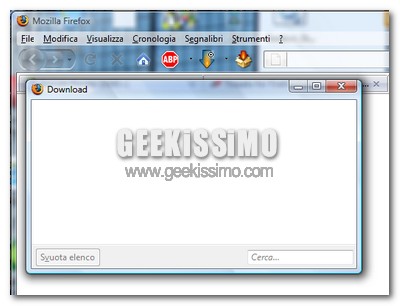
Eccoci quindi pronti a proporvi molti trucchetti per il download manager, utili ad adattare quest’ultimo alle esigenze di ogni utente che ha fatto di Firefox il suo browser predefinito. Eccoli elencati:

  • Tutti i file scaricati con Firefox, vengono automaticamente aggiunti alla lista dei documenti recenti di Windows (quella accessibile dal menu satrt, per intenderci). Per non far più accadere ciò, occorre settare su false il valore della chiave browser.download.manager.addToRecentDocs.

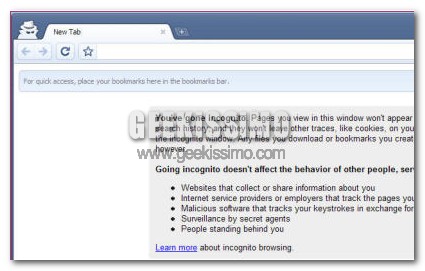
Modalità Incognito: dalla versione 3.1 sarà integrata in Firefox. Per ora, sostituiamola con Stealther.

In quest’anno in cui la guerra tra i browser è stata più incandescente che mai, due sono state le novità introdotte che hanno cambiato le abitudini di noi navigatori.

La prima è stata senz’altro la trasformazione della normale “barra degli indirizzi” in qualcosa di più complesso, in una sorta di “barra di ricerca” dalla quale è possibile accedere a tutte le pagine memorizzate nella cronologia e nei preferiti (indicando anche solo una lettera contenuta nell’ URL), ed effettuare ricerche web. Ad inaugurare il sistema ci ha pensato Firefox con la sua “Awesome Bar”, e l’idea è stata ripresa subito da Opera e dall’ “Omnibar” di Google Chrome

Come adattare (perfettamente) la grafica di Chrome a Firefox

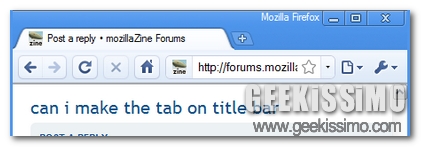
Siamo giovani geek e la memoria ancora è dalla nostra parte: ricorderete sicuramente che ieri abbiamo visto insieme come trasformare il nostro Firefox in Chrome utilizzando l’add-on Chromifox. Oggi, invece, restando sullo stesso argomento, vi propongo un add-on che sviluppa risultati decisamente migliori di quelli ottenuti ieri. Si tratta di Chrome Package, un add-on sviluppato da DigDug. Il Package si compone di due estensioni, una delle quali è il tema grafico di Chromifox personalizzato dallo sviluppatore. Andiamo a vedere come comportarci per riprodurre perfettamente la grafica di Chrome su Firefox.

Scarichiamo innanzitutto l’add-on Chrome Package cliccando qui. Anche questo add-on, come quello di ieri, è in forma sperimentale; per la procedura di installazione, vi rimando all’articolo di ieri, nella fattispecie a questa parte:

… La pagina successiva, però, ci richiede i nostri dati utente Firefox Add-on, questo perché l’add-on in questione è in fase sperimentale (Release Candidate 1). Se ne siamo già provvisti, inseriamo i nostri dati e procediamo, oppure creiamo un profilo su Firefox Add-on cliccando qui e compilando i campi…

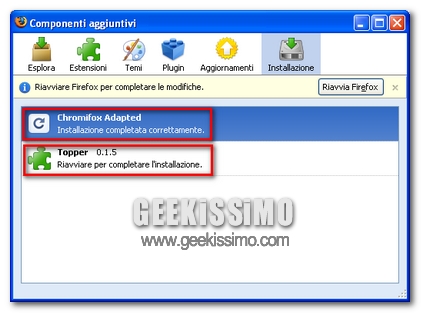
Dopo aver effettuato l’accesso e cliccato su “Add to Firefox”, si presenta una pagina con una licenza. Accettiamola senza problemi e procediamo nell’installazione, cliccando su “Accept and Install”. Come di consueto, se l’installazione ha avuto buon esito, otterremo la finestra che ci richiede il riavvio dell’applicazione. Da notare come venga segnalata l’installazione di DUE componenti (segnalati dai due rettangoli nell’immagine seguente):

Come trasformare Firefox in Chrome con Chromifox

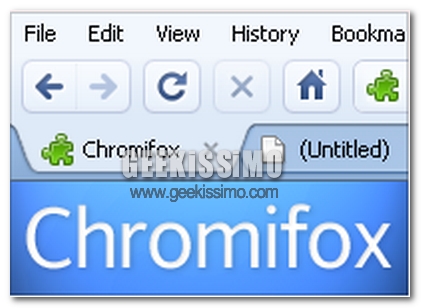
E’ passata già una settimana dal rilascio del browser della società di Mountain View, la famosa Big G, e già Chrome è diventato modello d’ispirazione per i geek. Sebbene Chrome sia un browser veramente ben fatto, dalla grafica alle funzioni, non potete chiedere a noi veterani di Firefox di lasciarlo. Così, per i fedelissimi del browser di Mozilla, è stato programmato un add-on: il suo nome è Chromifox. Grazie a questa funzione, dunque, potremo vestire il nostro amato Firefox coi panni di Chrome. Vediamo nel dettaglio come agire.

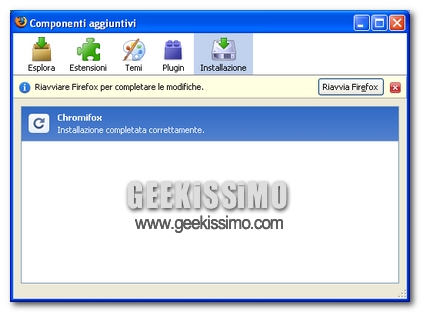
Innanzitutto, scarichiamo l’add-on da questa pagina, cliccando su “Add to Firefox”. La pagina successiva, però, ci richiede i nostri dati utente Firefox Add-on, questo perché l’add-on in questione è in fase sperimentale (Release Candidate 1). Se ne siamo già provvisti, inseriamo i nostri dati e procediamo, oppure creiamo un profilo su Firefox Add-on cliccando qui e compilando i campi. Dunque, adesso possiamo installare il file e, se l’installazione terminerà correttamente, otterremo questa finestra di Firefox:

Open IT Online, utilizzare i servizi on-line per aprire varie tipologie di file in Firefox

Da vere e proprie suite per ufficio a complesse applicazioni di fotoritocco, passando per tanti altri strumenti più o meno utili, ormai il mondo dei servizi web ha poco o nulla da invidiare a quello dei classici programmi desktop.

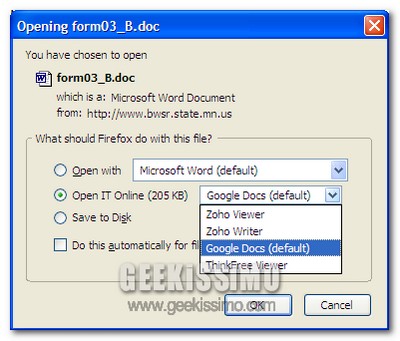
Proprio alla luce di ciò, sono sempre di più gli utenti che – vuoi per comodità, vuoi per impossibilità di installare software sul PC in uso – prediligono i servizi on-line per aprire varie tipologie di file. Eccoci quindi pronti a dare una mano a questi ultimi, presentando loro un’ottima estensione per il browser open source Firefox: Open IT Online.

Firefox, come disabilitare la scansione antivirus automatica dei file scaricati

E’ vero, anche in campo informatico la sicurezza viene prima di qualsiasi altra cosa, ma, in circostanze particolari, qualche piccolo strappo alla regola si può fare. E’ ad esempio il caso di una funzione introdotta in Firefox 3, all’apparenza molto utile, ma nell’applicazione di tutti giorni talvolta snervante: la scansione antivirus automatica dei file scaricati.

Grazie all’enorme diffusione che hanno avuto le connessioni ad Internet ad alta velocità, sono infatti moltissimi gli utenti che (quasi) quotidianamente scaricano file di notevoli dimensioni. Demo di giochi commerciali, distribuzioni Linux, filmati e grandi collezioni di immagini sono diventati elementi all’ordine del giorno nel download manager di ogni geek, e scansionare ognuno di questi – soprattutto su macchine non recentissime – risulta una procedura alquanto lunga da portare a termine.

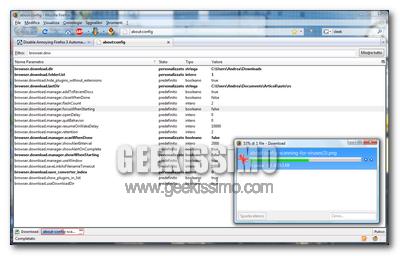
Ecco quindi nascere l’esigenza da parte di molte persone, sicure circa l’integrità dei file che si accingono a scaricare, di disabilitare la scansione antivirus automatica dei file scaricati nel celeberrimo browser open source. Esigenza che, come facilmente immaginabile, può essere immediatamente soddisfatta manipolando il pannello di controllo di Firefox: