MoviePile: gestire e riprodurre video su Windows, Mac e Linux

MoviePile: gestire e riprodurre video su Windows, Mac e Linux

MoviePile: gestire e riprodurre video su Windows, Mac e Linux

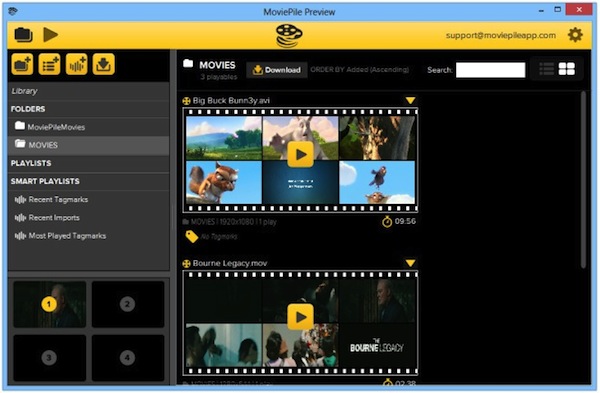
Di software grazie ai quali gestire e riprodurre file video ne esistono davvero tanti, forse troppi. Alcuni programmi mettono a disposizione degli utilizzatori ottime feature, altri invece no. MoviePile rientra a pieno nella prima categoria.

Si tratta di un software gratuito, basato su Java ed utilizzabile su sistemi operativi Windows, Mac e Linux che una volta in uso permette di gestire i propri file video mediante l’impiego di diverse ed interessantissime funzionalità.

MoviePile consente di riprodurre i propri file video e di gestirli sfruttando la funzione Tagmark che, così come suggerisce lo stesso nome, permette di taggare specifici passaggi di un filmato riproducendoli poi a parte.

alternativa task manager windows

LISTSP, un’alternativa con funzioni extra al task manager di Windows

alternativa task manager windows

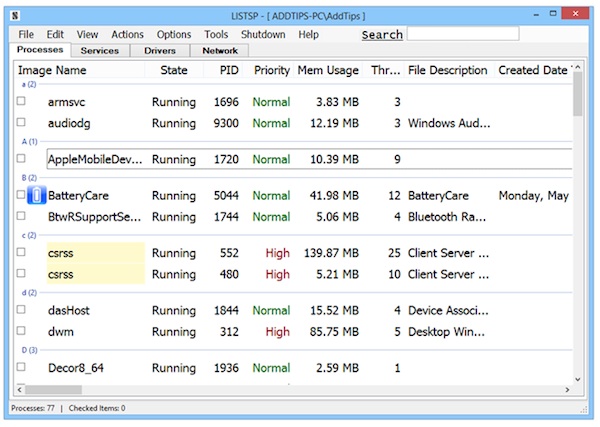
Per la maggior parte degli utenti il task manager di Windows è un ottima risorsa alla quale appellarsi per ottenere tutte le informazioni necessarie inerenti i processi in esecuzione, i programmi, i servizi e le componenti di rete permettendone inoltre la gestione.

Alcuni tra voi lettori di Geekissimo potrebbero però avere la necessità di utilizzare uno strumento in grado di garantire un controllo maggiore.

In questi casi un tool quale LISTSP può risultare molto utile.

LISTSP è un software completamente gratuito, di natura open source ed utilizzabile senza alcun tipo di problema su tutti i sistemi operativi Windows (sia a 32-bit sia a 64-bit) che va a configurarsi come una valida alternativa al task manager di Windows e che integra alcune utili funzioni aggiuntive.

gestire app metro windows 8

Windows App Boss, gestire le app di Windows 8 dal desktop

gestire app metro windows 8

Chi utilizza Windows 8 già da qualche tempo a questa parte avrà sicuramente avuto modo di notarlo: la start screen è l’unica sezione del nuovo OS da cui è possibile gestire le app dotate di interfaccia utente moderna.

Dalla start screen, infatti, è possibile bloccare e sbloccare applicazioni, rimuovere le relative tiles e, eventualmente, modificarne le dimensioni.

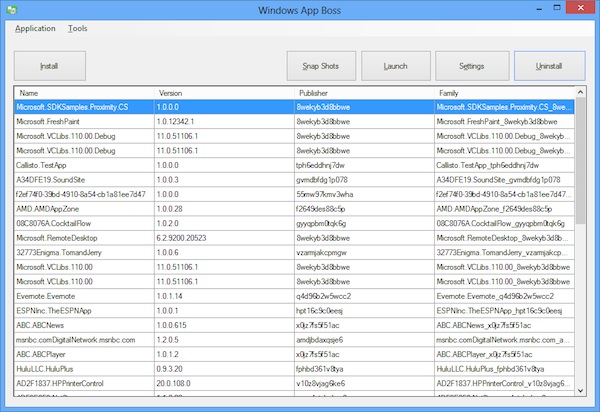
Chi, tra voi lettori di Geekissimo, è però alla ricerca di un sistema alternativo mediante cui gestire le app “moderne” potrebbe prendere in considerazione l’idea di sfruttare Windows App Boss.

Si tratta infatti di un software totalmente gratuito che consente agli utenti di gestire le applicazioni di Windows 8 scaricate dal Windows Store direttamente e comodamente dal desktop.

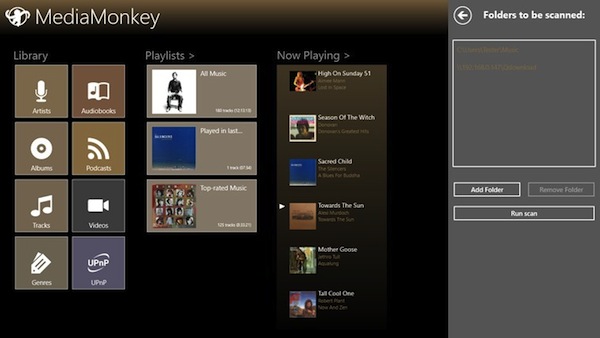
Player musicale Windows 8

MediaMonkey, gestire e riprodurre musica e video su Windows 8

Player musicale Windows 8

Ascoltare musica dal PC eseguendo altre operazioni contemporaneamente è cosa abbastanza comune per la maggior parte degli utenti.

Sono in molti infatti che, in tal modo, riescono a rilassarsi e a concentrarsi magiormente sulle operazioni da eseguire o, ancora, che riescono a distaccarsi da tutti gli eventuali suoni fastidiosi provenienti dall’esterno.

Tenendo conto di ciò avere a propria disposizione un buon player musicale mediante cui ascoltare i propri brani preferiti e gestirli nel miglior modo possibile è sicuramente molto importate.

In Windows 8 è disponibile, per impostazione predefinita, il ben conosciuto Windows Media Player.

Chi, tra voi lettori di Geekissimo, fosse alla ricerca di una soluzione alternativa e specifica per il nuovo OS potrebbe prendere in considerazione l’idea di utilizzare MediaMonkey.

Si tratta di un applicativo scaricabile gratuitamente da Windows Store che, una volta in uso, permette di gestire e riprodurre i file audio e video consentendo inoltre di creare playlist, di regolare le impostazioni dell’equalizzatore e di modificare i metadati.

In effetti di MediaMonkey ne abbiamo già parlato qualche anno fa e sicuramente molti tra voi lettori di Geekissimo avranno già avuto modo di sperimentarne le fattezze ma il fatto che gli sviluppatori abbiano deciso di rendere disponibile una versione ad hoc per Windows 8 caratterizzata da un’interfaccia utente moderna (ad inizio post ne è disponibile uno screenshot illustrativo) è sicuramente molto interessante.

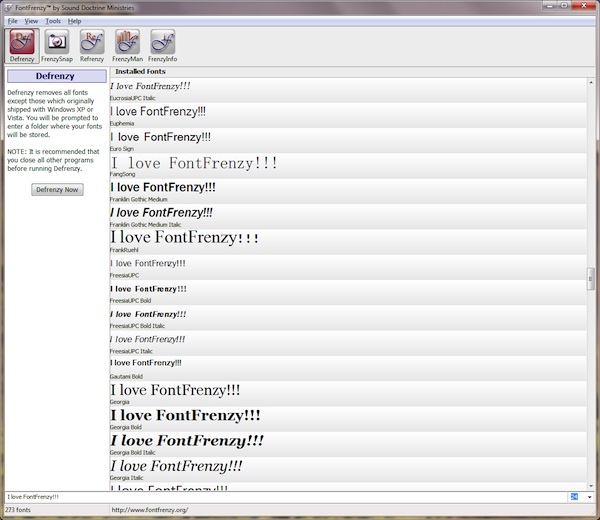
FontFrenzy, gestire ed eliminare i font in uso su Windows ed effettuarne il backup

Il fatto che i sistemi operativi Windows non offrano una gestione ottimale dei font in uso non è sicuramente una novità ragion per cui ricorrere all’utilizzo di un buon software che consenta di effettuare l’operazione in questione è sicuramente molto importante.

A tal proposito, chi tra voi lettori di Geekissimo si ritrova spesso a dover scegliere e selezionare, per un motivo o per un altro, font diversi potrà senz’altro trovare molto utile una risorsa quale FontFrenzy.

Si tratta di un applicativo completamente gratuito ed utilizzabile senza alcun tipo di problema su tutti i sistemi operativi Windows (sia a 32-bit sia a 64-bit) che, appunto, consente di gestire i font installati sulla postazione multimediale in uso permettendo, diversamente da quanto offerto da tutte le altre applicazioni analoghe, di eliminare tutte le varie tipologie di caratteri di scrittura eccezion fatta per quelli che vengono installati insieme all’OS.

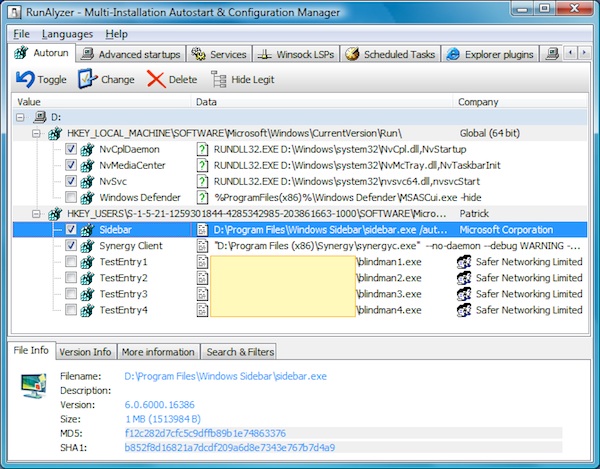
RunAlyzer, gestire in maniera avanzata l’avvio automatico di programmi e servizi

Chi, tra voi lettori di Geekissimo, si ritrova a dover utilizzare un computer su cui risultano installati una gran quantità di programmi andare incontro ad eventuali rallentamenti del sistema non è poi così difficile, specie quando gli applicativi in uso si avviano automaticamente ed inavvertitamente in concomitanza dell’inizializzazione di Windows.

Per tenere sotto controllo tutte le voci di avvio degli elementi software che vengono inizializzate automaticamente così come appena descritto è però possibile ricorrere all’utilizzo di applicazioni ad hoc come nel caso di RunAlyzer.

Questo programmino, completamente gratuito ed utilizzabile senza alcun problema su tutti i sistemi operativi Windows, va infatti a configurarsi come un avanzato gestore di avvio dell’OS che elenca tutti i programmi in uso e le relative chiavi di registro in un’unica finestra, così com’è anche possibile notare dando uno sguardo allo screenshot annesso ad inizio post, organizzandoli poi in gruppi e permettendone una ben più semplice individuazione e gestione.

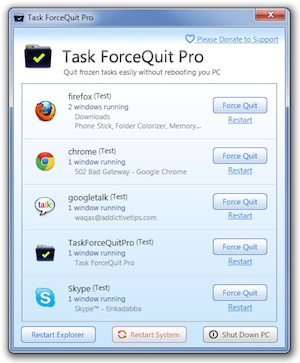
Task ForceQuit, una semplice alternativa al task manager di Windows

Sfruttando il task manager di Windows è possibile gestire applicazioni, processi e servizi, il che risulta molto utile, in svariate circostanze.

Tuttavia, a causa delle molteplici opzioni disponibili mediante cui gestire i processi, potrebbe risultare di difficile impiego per gli utenti meno esperti che comunque necessitano, per varie ragioni, di sfruttare il task manager, ad esempio quando una data applicazione non risponde più ai comandi.

Per ovviare elle eventuali difficoltà d’utilizzo legate al task manager è però possibile ricorrere all’impiego di ForceQuit, un software totalmente gratuito ed utilizzabile su tutti i sistemi operativi Windows (sia a 32-bit sia a 64-bit) che consente di terminare specifici processi, di riavviarli, di avviare Windows Explorer, di riavviare l’intero OS o, ancora, spegnere il computer, il tutto mediante un’unica, elegante e pratica interfaccia, così com’è anche possibile notare dando uno sguardo all’immagine d’esempio annessa ad inizio post.

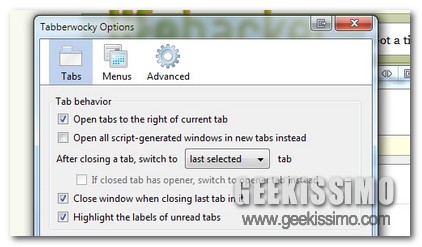
Tabberwocky, gestire ed ottimizzare l’utilizzo dei tab in Firefox

Circa qualche giorno fa, come la maggior parte di voi geek avrà avuto modo di notare, ha finalmente fatto la sua comparsa quella che ad oggi va a configurarsi come la versione stabile ed ufficiale di Firefox 3.6.

Trattandosi di un browser dalle grandi potenzialità, ora ancor più perfezionate, sono davvero in tanti gli utenti che hanno scelto di navigare lungo il web sfruttando l’ottimo strumento firmato Mozilla, altamente personalizzabile e modificabile in base alle singole esigenze.

Proprio a questo proposito, sebbene Firefox 3.6 vada ad integrare diverse ed interessanti nuove funzioni, voglio suggerirvi un ottimo add-on, sporadicamente nominato qui su Geekissimo e, tra l’altro, consigliato anche dallo stesso team di Mozilla, tutto dedicato agli amanti della navigazione a schede.

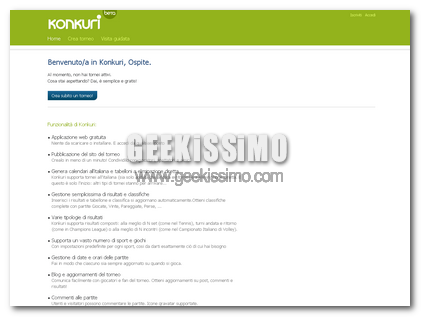
Konkuri: come gestire in rete tornei di calcetto, leghe di Fantacalcio ed altro ancora!

Konkuri

Come sicuramente tutti gli amici sportivi e non sapranno, il mese di settembre, o anche la fine di agosto, rappresentano il periodo di inizio di tutte le attività sportive legate al calcio, siano esse giocate o virtuali, come per esempio il celebre fantacalcio.

Se siamo appena tornati dalle vacanze, e stiamo organizzando una piccola lega tra amici, stupiamo questi ultimi informatizzando tutto il sistema pensato. E facciamolo con un sito che parla la nostra lingua: Konkuri!

Konkuri è un servizio online tutto italiano che consente di gestire in maniera comoda e semi-automatica ogni genere di torneo, da quello di calcetto tra amici a quello di calciobalilla al bar, dalla lega di fantacalcio con il vicinato alle partitelle di freccette del giovedì sera.

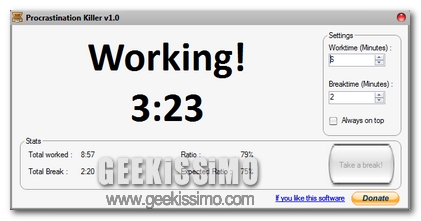
Gestire meglio le sessioni di lavoro con Procrastination Killer

Uno dei miei difettacci, che non riesco a correggere, è la gestione del tempo. Tra un paragrafo e l’altro, tra un occupazione e un’altra, tra una lettura e un calcolo… A chi non scappa un click su YouTube? Ogni tanto, una pausa è necessaria. Personalmente esagero… Il troppo stroppia, dice il saggio.

Un aiuto, oltre che dalle continue sollecitazioni di chi mi sta intorno, arriva oggi da un’applicazione quantomeno originale, grazie alla quale portare a compimento una faccenda diventerà priorità, prima di dedicarsi ad altro; si chiama Procrastination Killer e vi garantisco che il titolo non lascia il tempo che trova.

Gestisci e condividi i tuoi avvisi in modo intuitivo con Alerts.com

https://www.geekissimo.com/wp-content/uploads/2008/06/2008-06-10_14260414.png

Da oggi avrete un nuovo modo di comunicare informazioni grazie ad Alerts.com, un portale inglese in web 2.0 che offre illimitati servizi per gli utenti i quali potranno consultare avvisi di ogni genere.
Come dicevo, potrete gestire i vostri dati in modo semplice, intuitivo, veloce e funzionale.

Ottime le opzioni che Alerts offre come anche le prestazione e l’efficienza del servizio stesso.
Ricordo che per usufruire al massimo delle features che Alerts.com mette a disposizione per noi membri, dovrete essere registrati. Per farlo dovrete compilare dei campi appositi, tutto molto semplicemente.

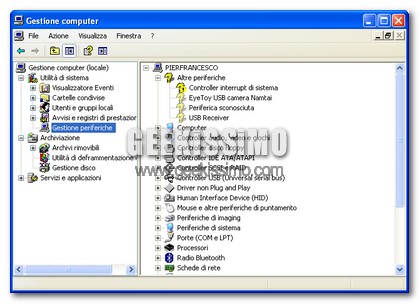
Tip: Come visualizzare le periferiche nascoste

Tips: Come visualizzare le periferiche nascoste

Abbiamo collegato la chiavetta Bluetooth al computer, ma Windows non rileva niente? Stiamo impazzendo cercando di capire perché la nostra scheda video da 300 euro non viene rilevata? Non dirò non preoccupatevi, sopratutto se rientrate nell’esempio della scheda video.

Vi posso certamente dire che per avere un idea più chiara del non funzionamento di una periferica la prima cosa da fare, o una delle prime, e andare nella gestione periferiche di Windows. Anche se molto spesso qui non vengono mostrate le periferiche sconosciute, o che comunque non sono presenti, ma sono fisicamente collegate.