EasyMon, gestire facilmente le finestre aperte su desktop multi monitor utilizzando apposite hotkey

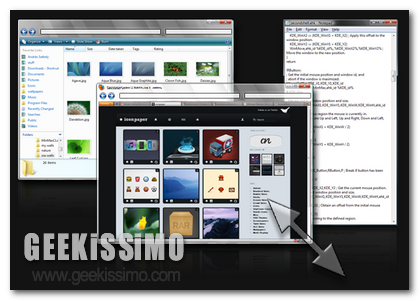
Per tutti coloro che si ritrovano a dover gestire una configurazione multi monitor, ecco in arrivo un interessante ed utilissimo applicativo che, senza ombra di dubbio, renderà decisamente più semplice l’organizzazione e l’utilizzo di quelli che sono i contenuti, e, nello specifico, le finestre attive, presenti sulla propria scrivania virtuale.

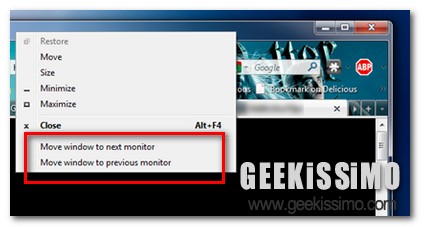
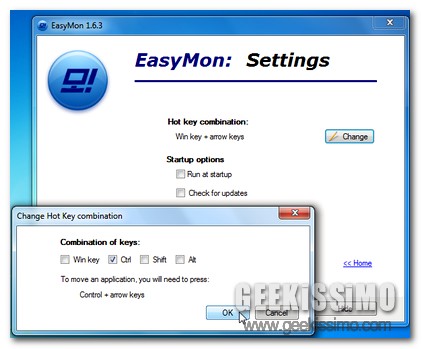
La risorsa in questione è EasyMon, un leggero software freeware specifico per sistemi operativi Windows che pone come obiettivo proprio quello di semplificare notevolmente lo spostamento delle finestre aperte quando ci si ritrova ad operare su configurazioni multi monitor ricorrendo all’utilizzo di tutta una serie di appositi tasti di scelta rapida.

AltEdge, attivare l’hotkey Alt+Tab di Windows direttamente dal proprio mouse

Tutti coloro che utilizzano Windows con una certa frequenza di sicuro avranno avuto modo di verificare personalmente quanto, nella maggior parte dei casi, possa andare a risultare piuttosto comodo ricorrere all’utilizzo della fatidica hotkey Alt+Tab mediante cui passare in modo pratico ed immediato da una finestra all’altra, per visualizzare facilmente il proprio desktop o le varie ed eventuali applicazioni aperte.

Considerando quindi la gran comodità offerta dalla funzionalità in questione l’idea di poter rendere il tutto eseguibile direttamente dal proprio mouse andrebbe ad apparire, senza alcun dubbio, come una gran bella comodità!

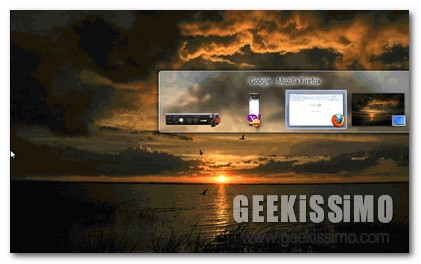
Tenendo conto il fatto che, purtroppo, di default, tale funzionalità non risulta gestibile dal mouse, possiamo prendere in considerazione l’idea di ricorrere all’impiego di un efficiente programmino quale AltEdge.

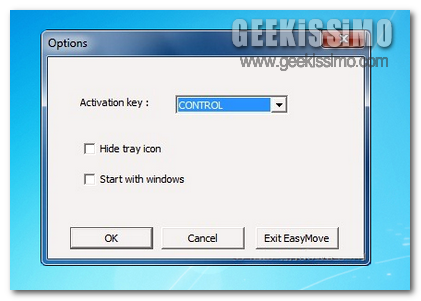
EasyMove, spostare le finestre aperte sul desktop cliccando su di esse in qualsiasi punto

Tutti coloro che si ritrovano ad utilizzare un OS Windows con assiduità, nel corso del tempo avranno sicuramente avuto modo di notare che ogni qual volta si desidera spostare una finestra aperta sul proprio desktop l’unica operazione possibile da fare consiste nel portare il cursore del mouse direttamente sulla barra del titolo e tenere premuto il tasto sinistro in modo tale da poterla trascinare nel punto scelto.

Ovviamente non si tratta di un operazione dispendiosa ma di certo costituirebbe un gran bel vantaggio avere la possibilità di destreggiarsi tra le varie finestre aperte in modo ancor più semplice ed immediato, senza dover necessariamente agire direttamente dalla barra del titolo così come di default.

Dunque, proprio a tal proposito, diamo un occhiata EasyMove, ossia l’applicativo grazie al quale sarà possibile risolvere in men che non si dica tale situazione!

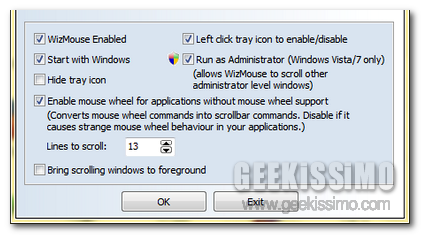
WizMouse, scorrere le finestre inattive di Windows utilizzando la rotellina del mouse

Accade piuttosto di frequente che nell’utilizzare il proprio PC ci si renda conto dell’assenza di alcune piccole ma utilissime funzionalità extra che, se aggiunte, potrebbero andare ad ottimizzare di gran lunga il proprio approccio con il sistema operativo in uso.

Ad esempio, nel caso di un OS Windows, potrebbe risultare particolarmente utile, in una gran varietà di circostanze, avere a propria completa disposizione la possibilità di gestire al meglio le varie finestre aperte, sia attive che non, in modo tale da poterne visionare il contenuto in modo ancor più semplice ed immediato.

Se è così che stanno le cose, allora, di certo, ricorrere all’impiego di un utility quale WizMouse potrebbe andare a risultare un ottima soluzione!

MonitorSwitch, spostare facilmente e velocemente le varie finestre aperte tra più monitor

Le installazioni multi-monitor sono senz’altro bellissime e, nella maggioranza dei casi, anche decisamente utili ai fini di una migliore visualizzazione e gestione dei vari contenuti presenti sul PC in uso.

Tuttavia, come ben sapranno tutti coloro che dispongono di un “desktop esteso”, tante volte ricorrere all’utilizzo di una configurazione di questo tipo può causare qualche piccola probelamatica a livello di organizzazione degli elementi, come ad esempio nel caso di una più rapida e veloce disposizione delle finestre aperte, analogamente a com’è possibile fare avendo a disposizione un solo ed unico schermo.

A tal proposito, se avete escogitato trucchi, sotterfugi e piani strategici di varia natura nel tentativo di muovere con estrema rapidità e comodità le eventuali finestre aperte tra i vari monitor utilizzati, allora è forse il caso di dare uno sguardo ad un ottima utility esattamente preposta a tale scopo.

AquaSnap, migliorare la gestione delle finestre ed aggiungere tante utili funzioni a Windows

Organizzare il proprio desktop nel migliore dei modi e fare in modo che tutti gli elementi su di esso visualizzato possano essere gestiti in maniera ottimale costituisce senz’altro una delle principali prerogative al fine di un buon e coretto utilizzo della propria postazione di lavoro.

Ovviamente, oltre che ad una discreta dose di buon senso e criterio nell’organizzazione dei vari elementi, esistono anche appositi strumenti mediante cui far fronte alla suddetta tipologia di operazioni.

A tal proposito, quest’oggi, scopriamo insieme un interessante applicativo, esclusivo per OS Windows, che in modo tanto pratico quanto semplice consente di migliorare di gran lunga le diverse modalità mediante cui è possibile organizzare ed accedere alle varie finestre aperte sul proprio desktop e non solo.

Secondshell, ottimizzare la gestione delle finestre aperte ed aggiungervi tanti utili tweaks

Gestire nel migliore dei modi quelli che sono i vari elementi aperti e collocati direttamente sul nsotro desktop costituisce, senza ombra di dubbio, una delle esigenze primarie della maggior parte di tutti coloro che utilizzano un computer, sia che essi siano degli esperti informatici di prima categoria, sia che si tratti di un utente alle prime armi.

Di consueto, si tratta di operazioni che, nella stragrande maggioranza dei casi, è possibile eseguire in maniera limitata o, quantomeno, sempre in base a quanto concesso dall’OS in uso.

Parlando di Windows, esiste però un utile programmino che, una volta avviato, mette ciascun utente in condizione di ottenere il pieno controllo di quelli che sono gli elementi visualizzati sullo schermo, andando ad aggiungere tante utili funzioni e tweak interamente dedicati alla gestione delle finestre aperte.

7 Sidebar, includiamo in Seven un efficiente barra laterale in stile Vista

2009-12-12_094854

A partire dall’arrivo sul mercato dell’ attesissimo ed acclamato Windows 7, sono davvero tante le applicazioni e le utility rese disponibili dai più vari sviluppatori, mediante le quali viene offerta la possibilità, a ciascun utente intendo ad avventurarsi nel promettente mondo di Seven, di modificare il proprio OS includendo svariate tipologie di personalizzazioni.

Tuttavia, nonostante l’oramai popolarissimo Seven offra una gran varietà di strumenti e per di più altamente personalizzabili, parte dell’utenza ha comunque iniziato ad avvertire la mancanza di un accessorio che, in buona parte, aveva caratterizzato particolarmente il caro Windows Vista.

Si tratta infatti della barra laterale, assente in Seven, all’interno della quale era possibile inglobare i più svariati tipi di gadget, più o meno utili alla produttività dell’utente a seconda delle scelte effettuate.

Ma non disperate cari lettori di Geekissimo, poiché, per i più nostalgici ed esigenti è stato fortunatamente ideato un apposito strumento mediante il quale sarà finalmente possibile sopperire a questa mancanza.

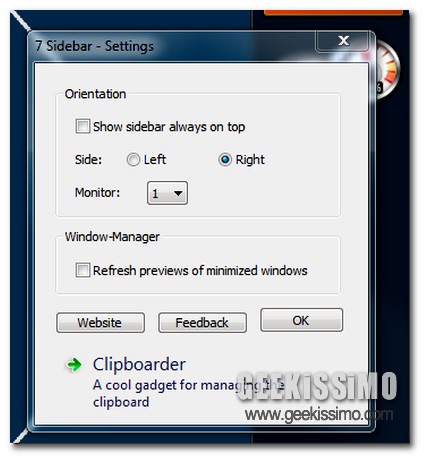
Si tratta infatti di 7 Sidebar, ossia un applicativo gratuito ed esclusivo, che, come si può facilmente dedurre dal nome, permette di aggiungere una sorta di barra laterale in vecchio stile, direttamente sul desktop del nostro Seven.

Close All, chiudere tutti i programmi in esecuzione mediante un unico click

2009-11-05_102932

Di certo, anche a voi sarà capitato, almeno una volta, di ritrovarvi ad operare su più programmi contemporaneamente, il che comporta in modo inevitabile l’apertura, direttamente sul vostro desktop, di numerose finestre.

Si tratta di una situazione che sicuramente non comporta alcun danno al vostro PC ma di sicuro risulta alquanto fastidiosa, ad esempio nel caso in cui dovesse avvicinarsi qualcuno alla nostra postazione di lavoro e non abbiamo la ben che minima intenzione di mostrare ciò su cui stiamo macchinando.

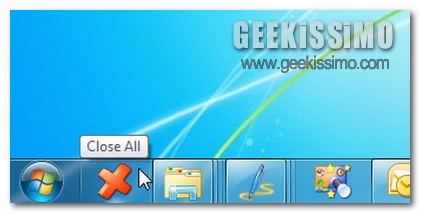
Quindi, proprio per evitare di incorrere in situazioni di questo tipo, ma anche al fine di ottenere una migliore e più rapida gestione del PC, ecco far capolino un interessante utility che di certo apprezzerete.

VistaSwitcher, una valida utility per migliorare la gestione del nostro desktop e delle finestre aperte

2009-10-16_103347

Avere un PC sempre funzionale, con il quale riuscire a svolgere al meglio ogni compito, di qualsiasi cosa si tratti, costituisce uno dei fattori più importanti per tutti noi geek, amanti del mondo di internet e dell’informatica in generale.

Proprio per questo, voglio dunque presentarvi un valido strumento per tutti i possessori di un OS di casa Windows (XP, Vista e Seven), grazie al quale potremo rendere ancor più efficiente ed utile il nostro bel desktop, perfezionando, se così si suol dire, funzioni in realtà già esistente.

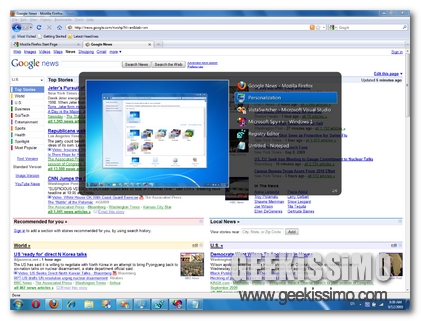
Lo strumento in questione è VistaSwitcher, un ottima utility gratuita in grado di estendere la funzione Flip3D di Vista ed Aero Peek di Seven, permettendo di ottenere, mediante un elegante grafica, una gestione semplificata del desktop, mostrando in un sol click il contenuto di tutte le finestre aperte.

WinLayout, come gestire facilmente le finestre aperte sul nostro desktop

2009-09-03_145635

Chi utilizza il PC, per un motivo o per un altro, spesso e volentieri si ritrova ad avere un desktop infestato da finestre aperte di varia natura, il che non costituisce nessun problema se non il semplice fatto che in tal modo la situazione diviene poco gestibile, in particolare se l’utente ha a propria disposizione solo ed esclusivamente funzioni quali il ridimensionamento e la riduzione ad icona per guadagnare spazio utile.

Potrebbero risultare particolarmente utili in queste occasioni delle scorciatoie da tastiera per effettuare alcune tra le più comuni operazioni sulle finestre, come ad esempio diminuirne le dimensioni in un click.

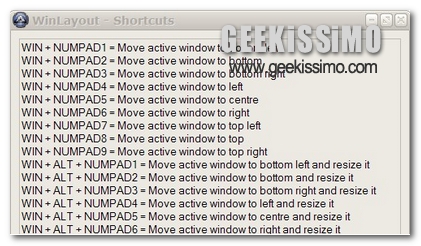
A venirci incontro, però, esiste un valido strumento che prende il nome di WinLayout, software portatile disponibile gratuitamente per il nostro Windows, grazie al quale si avranno a disposizione numerose scorciatoie da tastiera, utilizzabili per manipolare con estrema facilità tutte le finestre aperte.

Infatti, una volta avviato, WinLayout va a posizionarsi nella barra delle applicazioni, da cui possiamo gestirlo con facilità, settaggio delle impostazioni incluso.