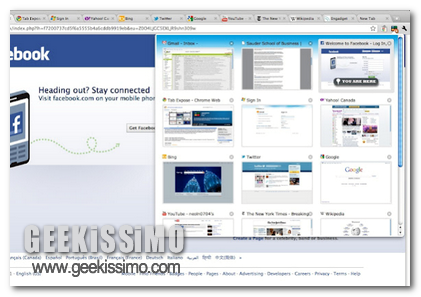
Tab Expose: ovvero Exposè, o quasi, per Google Chrome

Coloro che, giorno dopo giorno, si ritrovano ad avere a che fare con una gran quantità di schede aperte nella finestra del browser web sicuramente ben sapranno quanto possa risultare difficile, almeno nella maggior parte dei casi, riuscire a gestire correttamente il tutto senza dover andare incontro ad eventuali confusioni e perdite di tempo.

Qualora però venga impiegato Google Chrome come strumento mediante cui navigare online e nel caso in cui foste alla ricerca di una valida risorsa grazie alla quale porre rimedio alla sopracitata situazione allora, sicuramente, sarete più che felici di poter fare la conoscenza di Tab Expose.

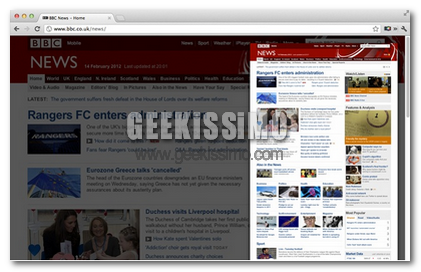
Blipshot, catturare screenshot di intere pagine web agendo direttamente da Chrome

Così come, nel corso del tempo, abbiamo avuto modo di apprendere qui su Geekissimo, esistono numerosi ed appositi strumenti grazie ai quali è possibile catturare screenshot di pagine web e, successivamente, apportarvi anche eventuali modifiche.

Ciò di cui, però, almeno nella maggior parte dei casi, risultano sprovvisti tali strumenti è una funzione mediante la quale catturare screenshot di un’intera pagina di un dato sito internet e, perchè no, magari agendo anche direttamente dal browser web.

A tal proposito uno strumento quale Blipshot potrebbe però rivelarsi la risorsa più utile alla quale attingere… a patto che venga impiegato Google Chrome come strumento mediante cui navigare online.

Blipshot, infatti, è un’interessante estensione che, una volta in uso, consentirà di catturare screenshot di intere pagine web, agendo in maniera semplicissima, direttamente dalla finestra del browser e senza dover installare alcun software extra sulla postazione multimediale in uso.

Page Element Quick Remover, nascondere singolarmente gli elementi presenti sulle pagine web

Molte pagine web risultano comprensive di numerosi annunci pubblicitari e vari altri elementi che potrebbero distrarre l’utente impedendo una corretta visualizzazione di quelli che sono i contenuti d’interesse e facendo perdere non poco tempo prezioso che, ovviamente, potrebbe essere impiegato in tutt’altra maniera.

I browser web, purtroppo, di default, non integrano alcuna opzione mediante cui rimuovere tali contenuti ma qualora, per un motivo o per un altro, non ne fosse tollerata la visualizzazione e nel caso in cui venisse impiegato Google Chrome una risorsa quale Page Element Quick Remover potrebbe risultare molto ma molto utile.

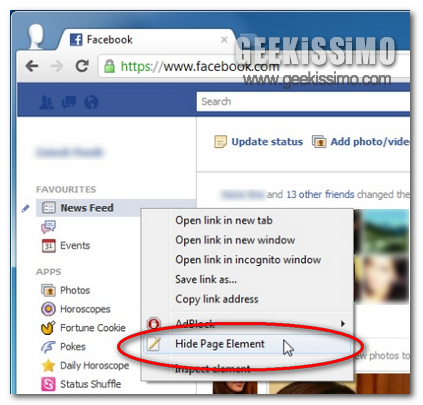
Page Element Quick Remover è infatti un’estensione che, una volta installata, consente di rimuovere qualsiasi elemento “extra” presente sulle pagine web visualizzate semplicemente cliccando sull’apposita voce che verrà aggiunta al menu contestuale di Chrome, così come illustrato anche nellos creenshot d’esempio presente ad inizio post.

Reload All Tabs, ricaricare tutte le schede aperte in Chrome in un click o utilizzando un’apposita hotkey

Spesso capita, ad esempio conseguenzialmente ad un errore di connessione ad internet o per vari altri motivi, di dover ricaricare tutte le schede aperte nel proprio browser al fine di poter visualizzare in maniera corretta i contenuti di ciascuna pagina web.

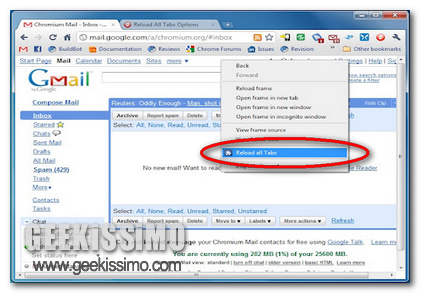
Nel caso specifico di Mozilla Firefox eseguire un’operazione di questo tipo risulta abbastanza semplice grazie all’apposito comando annesso al menu contestuale che, qualora selezionato, consente, appunto, di ricaricare in un sol click tutte le schede aperte.

La situazione risulta però ben diversa relativamente a Google Chrome che, purtroppo, non offe ai suoi utilizzatori un comando analogo.

Hide My Tabs: nascondere e mascherare titolo, favicon e contenuti delle schede aperte

Quante volte vi è capitato di navigare tra i meandri di Facebook, di Twitter, di YouTube o, ancora, di visualizzare una qualsiasi altra pagina web che, per un motivo o per un altro, avete improvvisamente dovuto nascondere alla vista degli utenti alle vostre spalle? Sicuramente molti tra voi lettori di Geekissimo si saranno ritrovati ad avere a che fare non poche volte con una situazione di questo tipo ed altrettante molteplici volte ad interrogarsi circa la possibilità di preservare nel migliore dei modi la propria privacy senza per questo evitare di visualizzare specifici contenuti online.

A tal proposito, nel caso in cui il browser web impiegato di consueto sia Google Chrome, potrebbe essere presa in considerazione l’idea di sfruttare una pratica ed interessante estensione quale lo è Hide My Tabs.

ToggleLink: evidenziare, selezionare e copiare rapidamente la parte testuale dei link

Copiare il testo relativo ad uno o più eventuali collegamenti presenti in una data pagina web può risultare una procedura particolarmente fastidiosa considerando che, per far ciò, sarà necessario, innanzitutto, posizionare il cursore all’inizio o alla fine del link e, successivamente, evidenziarlo facendo però attenzione che non venga effettuato alcun click accidentale causandone quindi l’apertura.

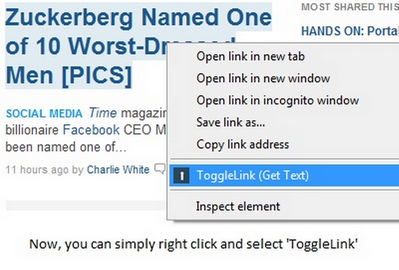
Un’operazione di questo tipo può però essere eseguita in maniera ben più semplice e veloce ricorrendo all’utilizzo di una pratica risorsa quale ToggleLink: Select Text From Link, o, molto più semplicemente, ToggleLink, una nuova estensione specifica per Google Chrome, il browser web reso disponibile da big G.

L’estensione, infatti, una volta installata ed in uso, permetterà di convertire tutti i vari collegamenti presenti sulle pagine web in semplici elementi testuali in modo tale da poterli evidenziare, selezionare e copiare senza andare incontro ad eventuali perdite di tempo.

Google lancia Chrome per device Android

Google Chrome Android

Uno tra i prodotti di maggior successo di Google è, senza alcun dubbio, Chrome, il suo browser web oramai usato da uno straordinario numero di utenti in sostituzione o in abbinamento a quelli che, sino a qualche tempo addietro, andavano a configurasi come i principali strumenti mediante cui navigare online.

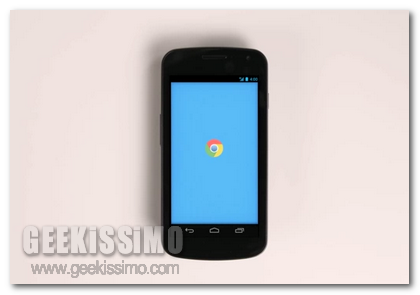
Tenendo conto di tale dato e cercando ai andare incontro a quelle che sono le esigenze dell’utenza rientrante nella sfera “mobile”, Google, nel corso delle ultime ore, ha reso disponibile una versione di Chrome per device Android, sia smartphone che tablet.

Google Chrome per Android è, al momento, ancora in fase beta e può essere utilizzato solo e soltanto sul sistema operativo del robottino verde con numero di versione 4.0.

Easy Reader, le notifiche di Google Reader direttamente a portata di Chrome ed in tempo reale

Coloro che si servono di Google Reader come strumento mediante cui restare sempre e comunque aggiornati circa tutte quelle che sono le ultime news d’interesse e che sono alla ricerca di un semplice ma efficace sistema mediante il quale tenerle costantemente sotto controllo allora, sicuramente, saranno più che felici di poter fare la conoscenza di Easy Reader.

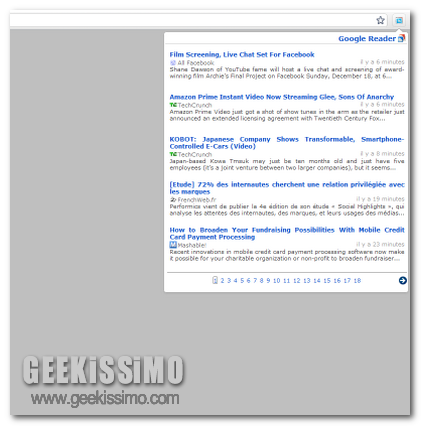
Ma di che cosa si tratta? Scopriamolo subito: Easy Reader è un’estensione specifica per Google Chrome che, dopo essere stata installata, notificherà, mediante un’apposita icona annessa, così come di consueto, accanto alla barra degli indirizzi del browser, la presenza di nuove news in Google Reader permettendone poi la visualizzazione semplicemente cliccandovi su.

Si aprirà quindi una finestra, così come quella illustrata nello screenshot d’esempio presente ad inizio post, dalla quale potranno poi essere visualizzare le news notificate da Easy Reader.

simpLoupe, una lente di ingrandimento a portata di Chrome

Capita, di tanto in tanto, di incappare in pagine web i cui elementi testuali e le eventuali immagini ad esse annesse possano risultare di difficile visualizzazione a causa delle loro ridotte dimensioni.

Per ovviare facilmente ad una problematica di questo tipo è possibile aumentare lo zoom della pagina ma eseguire più e più volte un’operazione di questo tipo potrebbe risultare abbastanza scomodo implicando, tra l’altro, non poche perdite di tempo.

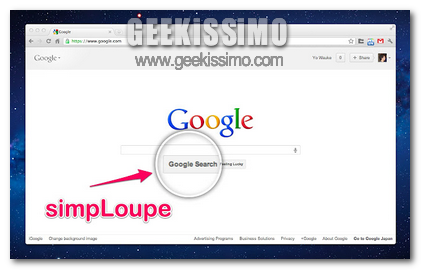
Qualora però il browser web comunemente impiegato sia Google Chrome è possibile rimediare a tutto ciò ricorrendo all’utilizzo di una recente ed interessante estensione denominata simpLoupe.

GNews, visualizzare le notifiche di Google News in Chrome e sul desktop

Se siete soliti consultare le notizie visualizzabili da Google News ogni qual volta, o quasi, effettuate l’accesso ad internet sfruttando il vostro browser web preferito e qualora foste alla ricerca di un sistema ben più pratico mediante cui tenere traccia delle ultime news disponibili allora, cari lettori di Geekissimo, non potete lasciarvi sfuggire Gnews.

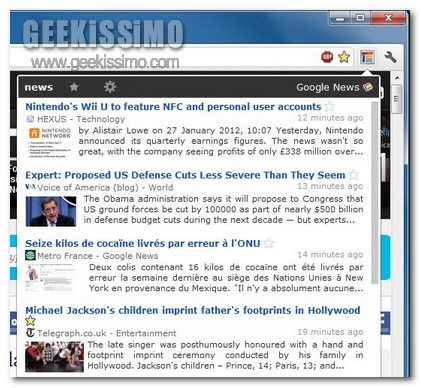
Di che cosa si tratta? Semplice: GNews è una nuova estensione per Google Chrome che, una volta in uso, permetterà di visualizzare tutte le ultime notizie disponibili su Google News facenti riferimento a quelle che sono le categorie d’interesse direttamente dall’interfaccia del browser web, così come illustrato nello screenshot d’esempio presente ad inizio post, e, per non far mancare proprio nulla, anche sul proprio desktop.

Nel dettaglio, l’estensione andrà ad aggiungere un apposito pulsante accanto alla barra degli indirizzi di Google Chrome che notificherà all’utente il numero delle nuove notizie disponibili.

Pretty Facebook Chat: spostare e personalizzare la chat di Facebook, modificare il font ed aggiungere emoticons extra

Se siete del parare che le dimensioni del font della chat di Facebook siano eccessivamente ridotte o, ancora, se avete intenzione di personalizzare al meglio le vostre conversazioni aggiungendovi nuove e simpatiche emoticons allora, cari lettori di Geekissimo, non potrete esimervi dal dare un’occhiata a Pretty Facebook Chat… a patto però che il browser web impiegato sia Google Chrome!

Pretty Facebook Chat, infatti, è un’estensione specifica per il browser web del gran colosso delle ricerche in rete che, una volta in uso, sarà in grado di migliorare, e non di poco, la propria esperienza della chat di Facebook offrendo tutta una serie di interessanti opzioni extra e che, ovviamente, di default non vengono messe a disposizione dal rinomato social network in blu.

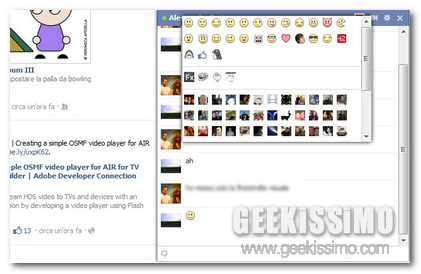
Nello specifico, grazie a Pretty Facebook Chat sarà possibile trascinare in un qualsiasi punto la finestra della chat, modificarne le dimensioni ed agire anche su quelle del font, aggiungere ombre, animazioni e visualizzare un’ulteriore ed apposite finestra dalla quale scegliere nuove emoticons da utilizzare, così come illustrato anche nello screenshot d’esempio presente ad inizio post.

DownloadSupport for Google+, scaricare immagini e video da Google+ agendo in batch

Google+, l’ultimo arrivato tra i social network attualmente presenti sulla piazza, al pari di Facebook, Twitter e di varia altre risorse analoghe, permette di condividere con altri utenti foto e video.

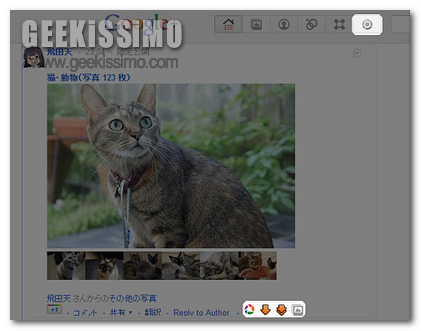
Unitamente alle apposite opzioni adibite alla condivisione di immagini e filmati il social network reso disponibile direttamente da big G mette a disposizione dei suoi iscritti anche specifiche funzioni mediante cui effettuare il download delle foto.

Tuttavia, almeno per il momento, risulta manchevole di un’apposita features mediante cui effettuare il download in batch e, sopratutto, non soltanto di foto ed immagini ma anche dei vari filmati visualizzati.

Google, Chrome e lo scandalo dei link a pagamento

Google Chrome link a pagamento

Secondo quanto recentemente rilevato da Search Engine Land, una tra le più interessanti realtà on line per quanto concerne il settore SEO, nella SERP di Google vi sarebbero alcune pagine web contenti link che vengono sponsorizzati per Google Chrome, il browser web proprietario di big G.

Pare infatti siano centinaia i siti internet indicizzati su Google riportanti la dicitura “sponsored by Google Chrome“ e ad essere sotto accusa, nello specifico, sarebbero degli appositi post aventi un collegamento al download di Google Chrome senza però presentare il nofollow e, in alcuni casi, celato anche mediante codice JavaScript in un filmato, una caratteristica che fa pensare inevitabilmente ad un link a pagamento.

Non vi sarebbe nulla di strano in tutto ciò se non il fatto che, come risaputo, la policy di big G prevede dei limiti specifici relativamente a questo tipo di annunci.

Proprio per tale ragione, così come sottolineato da Danny Sullivan su Search Engine Land, Google si ritroverebbe ora coinvolta in una situazione in cui le sue stesse regole mettono fuori giorno il ben noto motore di ricerca.

WAV Player for Gmail, riprodurre direttamente da Chrome i file WAV inviati come allegati di Gmail

Quando ci si ritrova ad avere a che fare in maniera piuttosto frequente con eventuali allegati alle proprie e-mail avere la possibilità di visualizzare il tutto direttamente nella dal browser web, anziché effettuarne il download sulla postazione multimediale in uso, può essere molto utile al fine di risparmiare del tempo prezioso.

Nel caso specifico in cui il browser web impiegato sia Google Chrome ed il servizio di posta elettronica in uso Gmail tale operazione risulta eseguibile, ad esempio, con i file in formato PDF.

Purtroppo, però, un’operazione di questo tipo non può essere effettuata qualora quanto spedito come allegato sia un file audio e, per esser più precisi, un file in formato WAV.

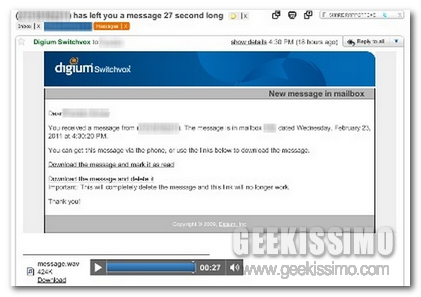
Per ovviare nel migliore dei modi alla situazione in questione è però possibile ricorrere all’utilizzo di WAV Player for Gmail, una recente ed interessante estensione che, una volta installata, consentirà di riprodurre, direttamente da Chrome, i file audio in formato WAV inviati come allgati alle e-mail ricevute in Gmail.