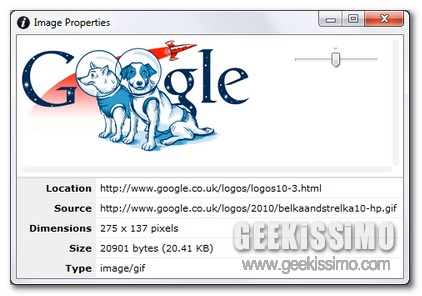
Image Properties Context Menu, visualizzare le proprietà di un’immagine dal menu contestuale di Chrome

Google Chrome è senz’altro un valido ed affidabile browser web e chi ne fa un assiduo utilizzo di certo avrà avuto modo di notarne le ottime fattezze.

Tuttavia, purtroppo, anche il performante strumento di navigazione del gran colosso delle ricerche online presenta alcune piccole pecche, talvolta piuttosto fastidiose, che, a seconda delle diverse necessità, possono balzare, in maniera più o meno evidente, all’occhio dell’attenta utenza.

Tra esse, come di certo gran parte di voi appassionati lettori di Geekissimo avrà avuto modo di notare, figura la mancanza della voce Proprietà nel menu contestuale visualizzabile cliccando con il tasto destro del mouse su di una qualsiasi immagine online, che, invece, risulta disponibile in tutti gli altri principali browser web.

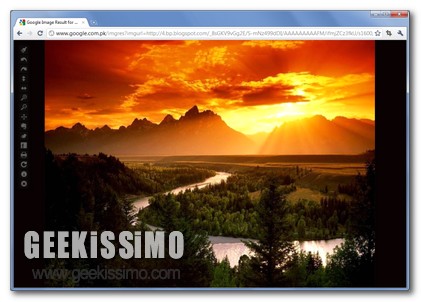
Croppr, migliorare la visualizzazione di foto ed immagini in Google Chrome

Tutti coloro che si ritrovano a girovagare in lungo e in largo per il web alla ricerca di immagini di certo avranno sperimentato più e più volte l’utilizzo di apposite risorse extra mediante cui ottimizzarne il processo di individuazione e, sopratutto, di visualizzazione.

Ad esempio, qualora il browser web in uso sia Google Chrome, risultano disponibili un enorme quantitativo di add-on appositamente adibiti allo scopo in questione, così come, già altre volte qui su Geekissimo, gran parte di voi appassionati lettori ha avuto modo di constare.

Tuttavia, nonostante il già vasto assortimento disponibile, quest’oggi diamo uno sguardo a Croppr, una fantastica estensione, utilizzabile in modo del tutto gratuito, che, una volta installata, consentirà dunque di migliorare notevolmente il processo di visualizzazione delle immagini mediante il tanto amato browser web del gran colosso delle ricerche online.

Server Monitor, monitorare lo stato dei siti web direttamente dalla finestra di Google Chrome

Chi gestisce personalmente un sito web o, in linea ben più generale, un qualsiasi spazio online, di certo saprà quanto possa essere importate assicurarsi che quest’ultimo sia sempre e comunque visibile ed accessibile all’intera utenza… insomma, per intenderci, che risulti uptime.

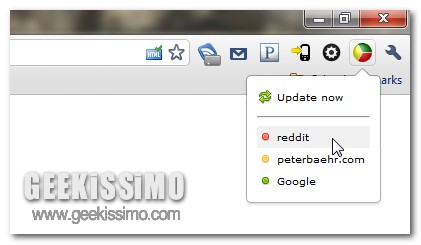
Proprio a tal proposito, onde evitare di andare incontro a brutte sorprese ed al fine di velocizzare di gran lunga il compito del webmaster, diamo uno sguardo a Server Monitor, un’utilissima risorsa esattamente adibita allo scopo in questione e tutta dedicata agli appassionati utilizzatori di Google Chrome.

Search torrents without signing up, ricercare file torrent facilmente e direttamente da Chrome

Al fine di ottenere i file torrent d’interesse, generalmente, la maggior parte degli utenti preferisce appellarsi all’efficienza dei comuni motori di ricerca disponibili online mettendo però in conto il fatto di non poter eseguire un’operazione di questo tipo in modo prettamente immediato proprio a causa della gran mole di risultati offerti.

Considerando quanto appena affermato, di sicuro risulterebbe ben più semplice ed intuitivo servizi di apposite risorse adibite allo scopo in questione e grazie alle quali, in men che non si dica, ottenere i file torrent d’interesse.

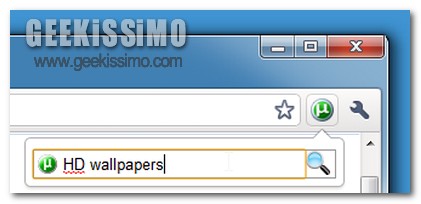
Qualora però l’utilizzo del browser venisse preferito agli strumenti da desktop destinati all’esecuzione di tale procedura, allora, senza alcun dubbio, una risorsa quale Search torrents without signing up saprà fare la felicità di gran parte di voi appassionati lettori, a patto però che venga impiegato Google Chrome.

Creare temi per Google Chrome facilmente e direttamente online

Oramai è cosa ben risaputa: Google Chrome, il browser web del gran colosso delle ricerche online, è senz’altro uno tra gli strumenti adibiti alla navigazione in internet maggiormente personalizzabile, sia per quanto concerne l’implementazione di nuove funzionalità, mediante l’utilizzo di apposite estensioni, sia, sopratutto, per quanto riguarda la modifica dell’interfaccia utente, grazie alla scelta di uno dei tanti temi disponibili.

Tuttavia, a tal proposito, sebbene la scelta sia tutt’altro che scarna e nonostante, giorno dopo giorno, vengano aggiunte nuove ed interessanti risorse mediante cui rivoluzione il design di Chrome, alcuni utenti potrebbero però non essere soddisfatti di tutto quanto offerto sino ad ora.

Certo, per ovviare ad una situazione di questo tipo si potrebbe considerare l’idea di creare, di punto in bianco, un tema di man propria ma, ovviamente, per i meno esperti a riguardo un’operazione del genere potrebbe risultare difficile e e tutt’altro che pratica ma, fortunatamente, ricorrendo all’utilizzo di due apposite risorse online quali ChromeTeme.net e ChromeThemeMaker.com sarà possibile ovviare facilmente a tutto ciò!

ChromeCookiesView, visualizzare e gestire i cookie in Google Chrome

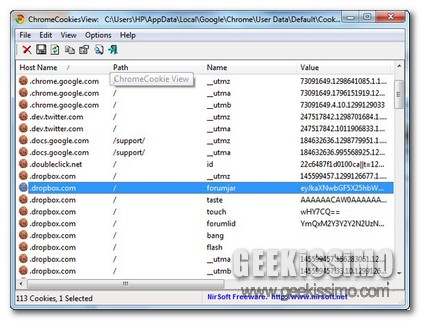
Ogni volta che ci si collega ad internet, come di certo già sapranno tutti i più accaniti esploratori della grande rete, il browser web in uso preleva tutta una serie di elementi ed informazioni che vanno poi a costituire cache e cookie.

I cookie, nel dettaglio, altro non sono che piccoli file testuali sfruttati dai vari siti internet visionati con l’intento di controllare gli accessi ed ottimizzare la navigazione in rete dell’utente.

Dunque, in base a quelle che sono esigenze di ogni singolo navigatore del web, alcuni di essi possono risultare particolarmente utili, altri, invece, no.

Proprio per tale ragione appare quindi opportuno, in talune circostanze, scegliere quali tenere, a fronte di un’effettiva utilità, e quali rimuovere.

Mouse Over YouTube Thumbnails Plays Videos, visualizzare le anteprime dei video di YouTube e riprodurli in una finestra popup

Alcuni giorni fa, come di certo ricorderanno tutti i più appassionati utilizzatori di Google Chrome e, nello specifico, coloro che si dilettano nel girovagare tra i meandri di YouTube, avevamo dato uno sguardo ad un interessante ed utile add-on mediante cui, in corrispondenza del passaggio del mouse sul filmato d’interesse, visualizzare tutta una serie di miniature correlate.

Considerandone la funzionalità, una risorsa di questo tipo appare dunque particolarmente utile in tutte quelle circostanze in cui, prima di procedere all’apertura ed alla visualizzazione di un dato filmato, ci si vuole assicurare che quest’ultimo corrisponda esattamente a quanto ricercato, evitando dunque di incorrere in brutte sorprese e risparmiando anche una gran quantità di tempo prezioso.

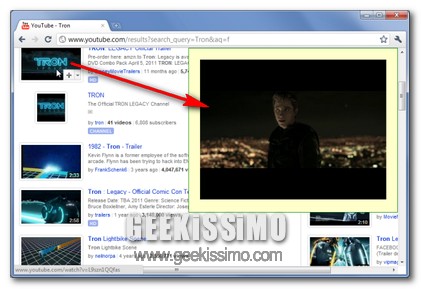
Tuttavia, cari lettori di Geekissimo, se avete apprezzato l’utilizzo di tale estensione, allora, sicuramente, potreste ritenere altrettanto interessante un altro valido add-on quale Mouse over Youtube thumbnails plays videos.

Snipe, eseguire ricerche tra le schede aperte in Chrome e selezionare rapidamente quella d’interesse

Gestire decine e decine di schede aperte nella finestra del browser è, almeno nella maggior parte dei casi, un’operazione piuttosto difficoltosa da attuare portando dunque l’utente ad un’inevitabile confusione ed impedendo inoltre di destreggiarsi facilmente e rapidamente tra tutti i vari contenuti d’interesse.

Purtroppo, di default, una situazione di questo tipo non può essere risolta in alcun modo se non appellandosi ad una buona dose di fermezza e, ovviamente, anche di concentrazione, tuttavia, qualora il browser web in uso sia Google Chrome, ricorrere all’impiego di un’estensione quale Snipe può risultare senz’altro una buona idea.

Snipe, infatti, altro non è che un utile add-on, ovviamente utilizzabile in modo completamente gratuito, che, una volta entrato in azione, consente di eseguire ricerche tra le schede aperte e di passare rapidamente tra esse semplicemente previa digitazione di una data parola chiave e successiva selezione dei tab d’intresse.

Google Chrome, il browser più “costoso” che si può scaricare gratuitamente

Google Chrome, come ormai noto a tutti, è diventato un browser capace di “lottare” con i big della scena quali Mozilla Firefox e Internet Explorer. La continua ascesa del browser di Google è dovuta all’intenso e duro lavoro svolto dagli sviluppatori capaci di rilasciare una versione stabile del browser ogni 6 – 8 settimane di tempo.

Come però dice il famoso proverbio “Non è tutt’oro quel che luccica“, anche su Google Chrome ci sono delle piccole verità. Secondo un’indiscrezione riportata su ConceivablyTech, Google ha pagato 9 ricercatori esperti di sicurezza donandogli ben 14 mila dollari per scoprire e successivamente “tappare” le varie falle e bug presenti nella build 9.0.597.107.

Close Tabs, gestire la chiusura delle schede per categoria agendo dal menu contestuale di Chrome

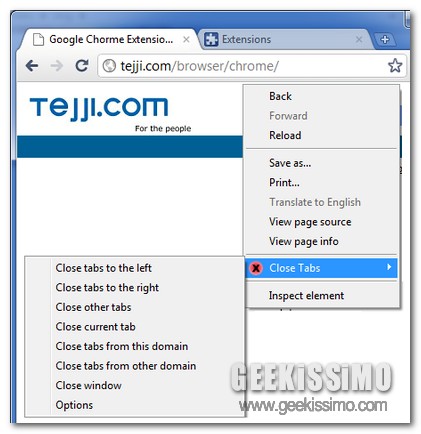
Qui su Geekissimo, non molto tempo fa, come senz’altro ricorderanno tutti i più accaniti utilizzatori di Google Chrome, avevamo prestato attenzione ad un utile add-on mediante cui, in modo tanto pratico così come non mai, chiudere in un unico click tutte le varie schede aperte facenti riferimento al medesimo sito web.

Nelle ultime ore, però, girovagando tra le risorse disponibili nel Chrome Web Store, è saltata fuori un’altra valida estensione che, pur presentando un funzionamento analogo al precedente add-on, risulta però ancor più ricca di opzioni e decisamente ben più efficiente.

Horizontal Split Screen OnClick, dividere una pagina web in due o più segmenti orizzontali

Non molto tempo fa, qui su Geekissimo, come senz’altro ricorderanno alcuni di voi appassionati lettori, abbiamo avuto modo di dare uno sguardo ad un’interessante estensione tutta dedicata a Google Chrome mediante cui suddividere una medesima pagina web in due segmenti verticali, rivelandosi dunque una soluzione particolarmente utile in tutte quelle circostanze in cui, per un motivo o per un altro, appare necessario effettuare un confronto.

Tuttavia, alcuni utenti, a seconda di quelle che sono le diverse esigenze, potrebbero si trovare interessante la funzionalità offerta dall’add-on ma, magari, considererebbero ben più utile eseguire la medesima operazione agendo però in senso orizzontale.

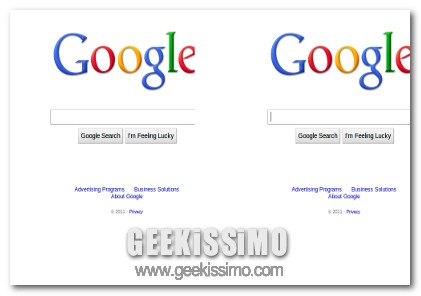
Proprio per tale ragione è stato dunque reso disponibile Horizontal Split Screen OnClick, un add-on, ovviamente gratuito, creato dal medesimo sviluppatore della precedente estensione, che, nel giro di un sol click, consente di suddividere una stessa pagina web in due o più segmenti orizzontali, così come illustrato anche nell’immagine d’esempio.

SpellBook, accedere ai bookmarklet direttamente dal menu contestuale di Google Chrome

L’utilizzo dei bookmarklet, ovvero quei piccoli frammenti di javascript che consentono di eseguire svariate tipologie di operazioni direttamente dal browser web, può rivelarsi piuttosto utile in molteplici circostanze risultando facilmente ed immediatamente accessibili dalla barra degli strumenti della risorsa impiegata per navigare online.

Tuttavia vi è però da considerare che tanto maggiore sarà il numero dei bookmarklet in uso tanto più difficoltosa risulterà l’individuazione e la gestione di quelle che sono le risorse d’interesse.

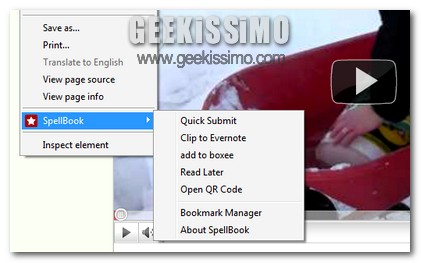
Una situazione di questo tipo, fortunatamente, può però essere risolta con estrema semplicità ricorrendo all’utilizzo di SpellBook, una pratica ed utilissima estensione utilizzabile in modo del tutto gratuito, a patto però che il browser web in uso sia Google Chrome.

Teleprompter, scorrere automaticamente le pagine web visualizzate in Chrome

Tutti i più assidui navigatori della grande rete che, spesso e volentieri, si ritrovano a visionare contenuti su contenuti, di certo sapranno quanto, in talune circostanze, possa divenire piuttosto difficoltoso o, per meglio intenderci, stancante, dover prestare attenzione ad intere pagine web con inoltre l’inconveniente di andare incontro a possibili distrazioni ed alla perdita di controllo della barra di scorrimento laterale presente nella finestra del browser.

Onde evitare di incappare in una fastidiosa situazione di questo tipo e qualora il browser web in uso sia Google Chrome, si potrebbe prendere in considerazione l’idea di sfruttare un’apposita ed utilissima estensione tutta dedicata ad una lettura ma, sopratutto, ad uno scorrimento ben più agevole delle pagine web, come nel caso di Teleprompter.

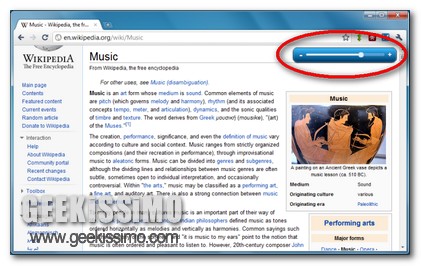
Si tratta infatti di un add-on gratuito che, una volta entrato in azione, permetterà di scorrere automaticamente le pagine web aperte facilitandone dunque la lettura o, in linea ben più generale, la visualizzazione dei contenuti, consentendo, tra le altre cose, di settarne la velocità mediante l’ausilio di apposite hotkey o, in alternativa, sfruttando il widget di regolazione che andrà a porsi direttamente nella sezione in alto a destra della finestra del browser, così come illustrato anche nell’immagine d’esempio.

Disattivare e riattivare le estensioni dalla barra degli indirizzi di Google Chrome

Ricorrere all’impiego di apposite estensioni per ottimizzare e rendere ancor più congeniale alle proprie esigenze il browser web in uso e, in questo caso specifico, Google Chrome, appare una scelta decisamente utile in una gran varietà di circostanze.

Tuttavia vi è però da considerare che qualora venissero utilizzati molteplici add-on e, tra l’altro, utili solo ed esclusivamente in specifiche circostanze, allora, di certo, potrebbe risultare molto più comodo disabilitarli e riabilitarli a seconda dei casi.

L’esecuzione di tale tipo d’operazione, ovviamente, non è di difficile esecuzione ma che sia tutt’altro che pratica e, sopratutto, rapida questo è in dubbio!

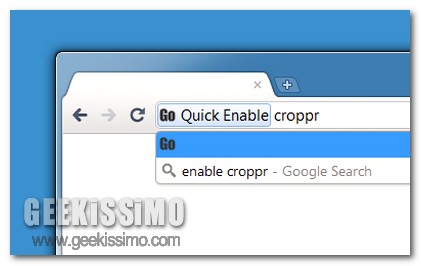
E allora… come si potrebbe ovviare a tutto ciò? Bhe, molto semplice: ricorrendo all’utilizzo di due apposite estensioni esattamente preposte allo scopo in questione, quali Quick Disable e Quick Enable.