Megaupload Skip Time, bypassare i 45 secondi d’attesa per eseguire il download dei file da Megaupload

Non molto tempo fa, qui su Geekissimo, come di certo ricorderà gran parte di voi appassionati lettori, era stata proposta una breve guida mediante cui effettuare download immediati da Megaupload servendosi di appositi add-on disponibili per alcuni dei principali browser web disponibili, Google Chrome incluso.

Quest’oggi, proseguendo sulla medesima linea e per la gioia di tutti coloro che si servono del performante browser web del gran colosso delle ricerche online per solcare i meandri del web, diamo uno sguardo a Megaupload Skip Time, un’altra efficace estensione mediante cui bypassare l’attesa dei fastidiosissimi 45 secondi prima di procedere al download dei file su Megaupload.

L’add-on questione, tra l’altro scaricabile ed utilizzabile in modo del tutto gratuito, una volta entrato in azione andrà ad annullare automaticamente il celebre e fastidiosissimo countdown in modo tale da poter eseguire immediatamente ed automaticamente il download del file d’interesse.

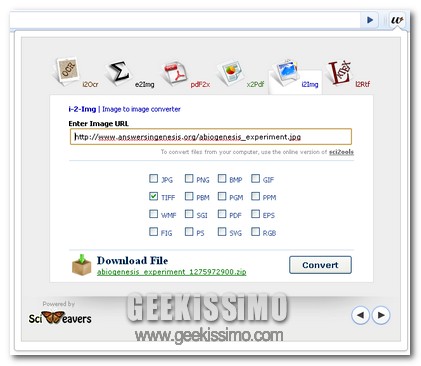
Sci2ools: scanner OCR, editor di equazioni e convertitore di innumerevoli formati di file direttamente a portata di Google Chrome

Qualche tempo fa, qui su Geekissimo, avevamo dato uno sguardo ad un interessante servizio di OCR online equipaggiato di diverse caratteristiche extra in grado di distinguerlo da tutto quanto di analogo sia già disponibile in rete.

Quest’oggi, per la gioia di tutti coloro che hanno avuto modo di apprezzare il sopracitato servizio, torniamo a riproporlo in veste di estensione per il tanto amato browser web di casa Google, corredato però da ulteriori risorse mediante cui eseguire le più svariate operazioni che, generalmente, verrebbero definite “d’ufficio”.

Sexy History Viewer Lite, accedere rapidamente alla cronologia di Google Chrome senza lasciare la scheda attiva

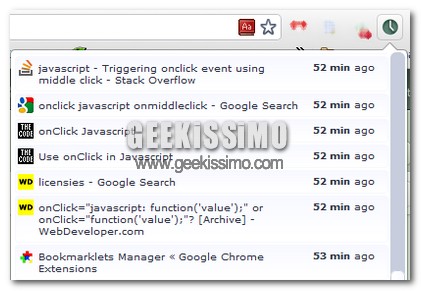
Tenere traccia di quello che è il proprio percorso online potrebbe rivelarsi un fattore utile in una gran varietà di situazioni come, ad esempio, qualora volessimo visionare nuovamente quel dato sito internet di cui non ricordiamo l’indirizzo ben preciso, per controllare l’attività in rete degli altri utenti che hanno utilizzato il PC e molto altro ancora.

Peccato però che, la maggior parte dei browser e, nello specifico, Google Chrome, offrano un accesso tutt’altro che confortevole alla cronologia per cui, al fine di poterla visionare, sarà necessario passare dapprima per l’icona raffigurante la chiave inglese.

Tuttavia, qualora risultasse necessario accedervi in maniera decisamente ben più immediata si potrebbe però prendere in considerazione l’idea di sfruttare un’apposita ed utile estensione quale lo è Sexy History Viewer Lite.

Minimalist of Google Calendar, personalizzare Google Calendar modificandone oltre 50 differenti elementi e funzioni

Non molto tempo fa, qui su Geekissimo, avevamo avuto modo di dare uno sguardo ad un’interessate estensione specifica per Google Chrome mediante cui personalizzare in ogni sua parte, o quasi, Gmail, aggiungendovi inoltre interessanti features extra.

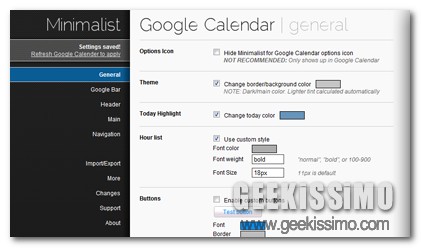
Quest’oggi, proseguendo sulla medesima linea, diamo invece uno sguardo a Minimalist of Google Calendar, un altro interessante add-on specifico per il browser web del gran colosso delle ricerche online che consentirà di eseguire esattamente quanto concesso dalla precedente risorsa andando però ad agire su Google Calendar, come d’altronde è anche facile intuire dal nome dell’estensione.

Si tratta, nello specifico, di un vero e proprio strumento di tweaking per Google Calendar che, una volta applicato a Chrome, permetterà dunque di modificare il colore dei propri calendari e quello del testo, la tipologia di font impiegata, di nascondere le intestazioni, le barre degli strumenti, le barre di navigazione, il logo, di modificare i collegamenti personalizzati e tantissimo altro ancora per un totale di ben oltre 50 differenti elementi e funzioni personalizzabili.

Pwn2Own 2011, Google scommette su Chrome: chi lo buca vince 20 mila dollari!

Come negli altri anni anche nel 2011 si terrà l’ormai famosissima gara che coinvolge i migliori hacker al mondo. La manifestazione, denominata Pwn2Own, vede partecipare tutti i migliori esperti che si dilettano nel trovare bug e falle di sicurezza sui browser, nei principali sistemi operativi, e nei vari dispositivi mobile (con diverse piattaforme installate).

Le sfide sono molto avvincenti data la posta in palio, succosa e prestigiosa. I vincitori possono accaparrarsi vari premi a seconda del tipo di hacking eseguito sulle “prede” d’interesse. I premi vanno dai PC e Macbook utilizzati durante la gara a vere e proprie somme di denaro piuttosto importanti.

Facebook for Chrome: gestire Facebook in tutto e per tutto, o quasi, direttamente dalla barra degli strumenti di Chrome

Assidui utilizzatori di Facebook ed amanti di Google Chrome gioite: ecco in arrivo per voi un’utile ed interessante risorsa grazie alla quale sarà possibile combinare le performance del browser web del gran colosso delle ricerche online con quelle del social network più diffuso e più amato dall’intera utenza.

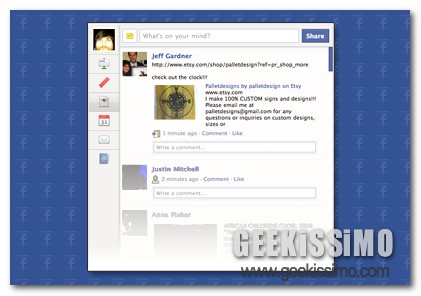
Di cosa si tratta? Bhe, molto semplice, di Facebook for Chrome, una nuovissima estensione tutta dedicata a Google Chrome e, ovviamente, utilizzabile in modo completamente gratuito che, senza girarci troppo attorno, consentirà di accedere a Facebook e gestire il proprio account agendo direttamente dalla barra degli strumenti del browser.

Tab Title Search, visualizzare e ricercare tutte le schede aperte in Google Chrome

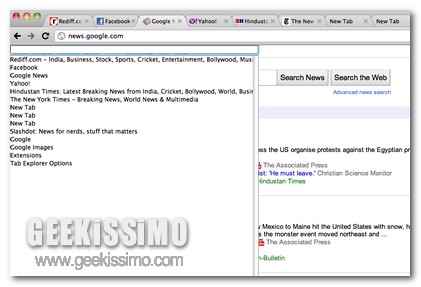
La navigazione a schede è senz’altro una gran bella comodità mediante cui riuscire a visionare molteplici contenuti web d’interesse simultaneamente ma, al tempo stesso, potrebbe divenire anche una vera e propria problematica se si considera che più tab aperti vi sono e più diviene difficile individuarne il relativo contenuto in un sol colpo d’occhio.

Purtroppo, in situazioni di questo tipo, vi è ben poco da fare se non cercare di ridurre il numero di schede aperte o impiegare il doppio del tempo richiesto al fine di individuare tutto quanto occorre.

Un altra valida alternativa a tutto ciò viene però offerta da un comodo ed utilissimo add-on ideato appositamente a tale scopo ed utilizzabile solo ed esclusivamente qualora il browser web in uso sia Google Chrome.

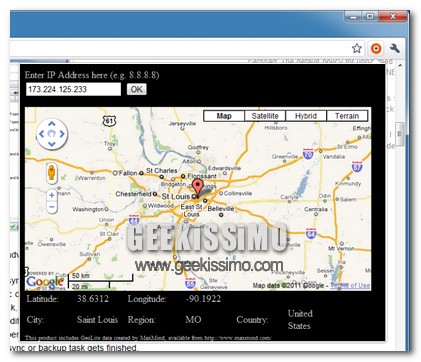
IP – Geolocator, localizzare un indirizzo IP direttamente dalla barra degli strumenti di Chrome

Visionare l’esatta ubicazione di uno specifico indirizzo IP, oltre a tutta una serie di vari dettagli, può rivelarsi un’operazione piuttosto utile da eseguire in una gran varietà di situazioni, sia che si tratti di mera curiosità sia che i dati da ottenere debbano essere impiegati per un qualche scopo specifico.

Per conoscere tutti i dettagli relativi ad uno specifico indirizzo IP è possibile attingere ad una delle tantissime risorse disponibili in grado di fornire informazioni di tale tipologia nelle quali, girovagando per il web, come d’altronde anche qui su Geekissimo, di certo non è poi così difficile incappare.

Tuttavia, nonostante il più che vasto assortimento di applicativi accessibili in rete o direttamente dal proprio desktop, avere la possibilità di localizzare uno specifico indirizzo IP agendo direttamente dalla barra degli strumenti del proprio browser web preferito potrebbe essere senz’altro ben più comodo, oltre che immediato.

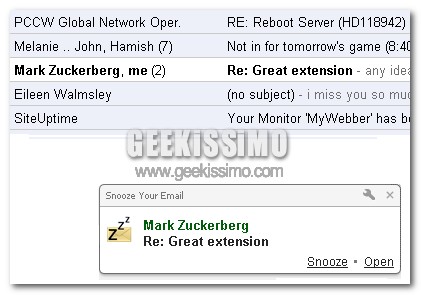
Snooze Your Email, applicare uno snooze alle e-mail ricevute in Gmail per non dimenticarne la lettura

Quando ci si ritrova ad avere a che fare con un numero di e-mail in continuo aumento nella posta in arrivo, riuscire a prendere correttamente visione di tutti i messaggi ricevuti potrebbe divenire piuttosto problematico, specie se, ad esempio, si è particolarmente di fretta.

In casi come questi sarebbe dunque preferibile riservare la visione di specifiche e-mail ad un secondo momento ma, agendo in tal modo, si potrebbe correre il rischio di dimenticarne la lettura lasciando dunque in giacenza messaggi su messaggi per un ampio periodo di tempo, almeno fin quando ci si ricordi nuovamente di doverli leggere.

Tuttavia, qualora venga impiegata Gmail come casella di posta elettronica online e nel caso in cui il browser web in uso sia Google Chrome, una situazione di questo tipo può ora essere facilmente risolta ricorrendo all’utilizzo Snooze Your Email, un’estensione appositamente ideata a tale scopo.

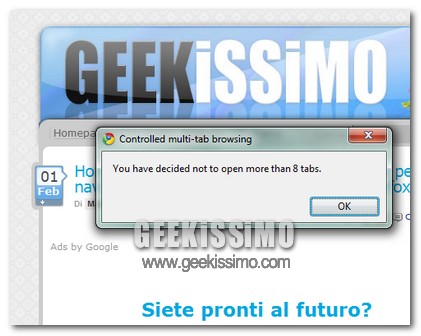
Controlled Multi-Tab, limitare l’apertura di molte schede in Chrome

Certamente anche voi geek, come giusto che sia, amate incollarvi d’avanti al PC e stare connessi 24h su 24 alla ricerca di nuove informazioni, nuovi prodotti, e nuovi “esperimenti” da fare. Forse una volta, la navigazione in internet risultava molto scomoda, anche perché i “primi browser” non erano in grado di farci vivere una bella esperienza dinanzi al PC.

Ma oggi, sono sempre di più i browser che ci consentono di navigare senza “stressarci” troppo e nel minor tempo possibile. Tutto è stato possibile anche grazie all’integrazione delle varie schede o finestre che in modo intuitivo e direi molto veloce ci consento di passare da un sito web ad un’altro senza nemmeno accorgersene. Ma forse, proprio per questo, ci capita di trovarci di fronte al nostro pc con decine e decine di schede che abbiamo aperto e mai più chiuso. Infatti siamo sempre tentati ad aprire nuovi “tab” o per paura di perdere il contenuto trovato in precedenza oppure per pigrizia.

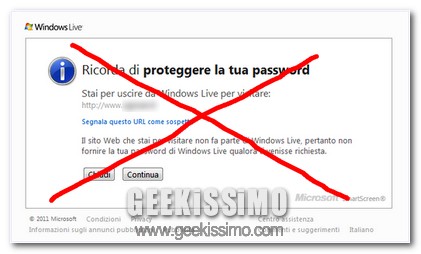
Bypassare il filtro SmartScreen di Microsoft in Google Chrome e Mozilla Firefox

Come di certo avranno avuto modo di constatare personalmente tutti i più accaniti utilizzatori dei prodotti Microsoft, con l’avvento dell’ultimissima suite Windows Live ha fatto la sua comparsa l’oramai celebre filtro SmartScreen visualizzabile all’apertura di un qualsiasi collegamento qualora cliccato in una finestra di una delle applicazioni in questione.

Il filtro SmartScreen, infatti, informa l’utente circa la potenziale pericolosità di uno specifico collegamento, così com’è anche possibile notare dando uno sguardo all’immagine d’esempio, impedendone dunque la diretta visualizzazione.

Certo si tratta di una funzionalità che va a rivelarsi piuttosto utile in una gran varietà di circostanze ma sono anche altrettanto numerose le situazioni in cui il collegamento cliccato risulta effettivamente affidabile per cui lo SmartScreen altro non fa che rallentare notevolmente l’esecuzione dell’operazione in questione andando inoltre ad infastidire l’utente.

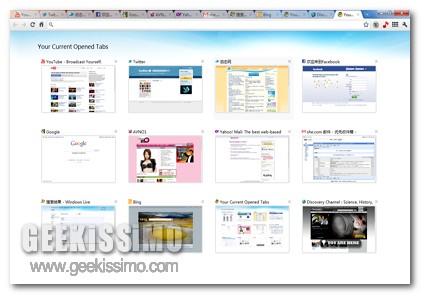
Tabs Visual Manager, visualizzare le anteprime delle schede aperte in Chrome in un nuovo tab o in un’apposita finestra popup

Navigando online in maniera abbastanza frequente con Google Chrome di certo non è poi così raro ritrovarsi ad avere a che fare con un numero decisamente elevato di schede aperte che, inevitabilmente, divengono piuttosto difficili da gestire in un sol colpo d’occhio a causa dello scarso livello di visuale.

Di default, purtroppo, non vi è alcun modo di risolvere una situazione di questo tipo se non quello di visualizzare i vari contenuti d’interesse scheda dopo scheda andando quindi a spendere una gran quantità di tempo prezioso che potrebbe essere impiegato in tutt’altra maniera.

Tuttavia, qualora tutto ciò dovesse divenire insostenibile, una valida soluzione potrebbe essere quella di ricorrere all’impiego di Tabs Visual Manager.

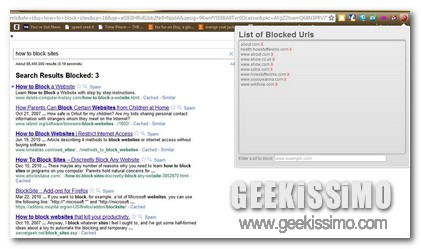
Google Search Spam Blocker, rimuovere lo spam dai risultati di ricerca di Google

Spesso accade che, utilizzando Google per eseguire le proprie ricerche online ed immettendo una specifica parola chiave, ci si ritrovi a dover fare i conti con link spam o, comunque sia, con collegamenti che, per un motivo o per un altro, riteniamo ben poco attendibili.

Purtroppo, a patto che non si disponga di una buona memoria e nell’eseguire una successiva ricerca ci si ricordi di evitare la visualizzazione di specifiche pagine web, cercare di aggirare spam e quant’altro diviene un’impresa piuttosto difficoltosa, se non addirittura impossibile.

Una situazione di questo tipo, fortunatamente, può però essere risolta in modo abbastanza pratico ricorrendo all’impiego di un’apposita estensione tutta dedicata al browser web di casa Google.

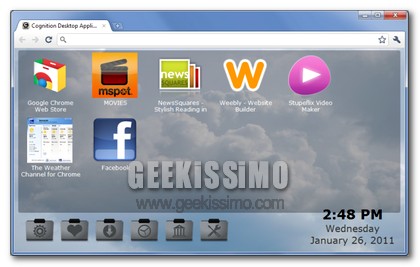
Cognition Desktop, visualizzare un vero e proprio desktop da browser all’apertura di una nuova scheda in Google Chrome

Chi utilizza Google Chrome per navigare online di certo saprà quanto possa essere comodo avere la possibilità di accedere rapidamente ai siti web maggiormente visitati una volta aperta una nuova scheda ma, al tempo stesso, anche quanto, in determinate circostanze, lo speed dial possa risultare infruttuoso o comunque sia ben poco utile.

Purtroppo, di default, non è possibile agire in alcun modo per far fronte ad una situazione di questo tipo ma, qualora fossimo disposti a ricorrere all’impiego di una risorsa extra, si potrebbe considerare l’idea di sfruttare una più che valida estensione quale lo è Cognition Desktop.

Si tratta infatti di un add-on, ovviamente utilizzabile in modo del tutto gratuito, che, una volta applicato a Google Chrome, consentirà di sostituire la classica schermata visualizzabile all’apertura di una nuova scheda con una sorta di pratico ed accattivante desktop da browser, così come illustrato anche nell’immagine d’esempio, mediante cui accedere a tutto, o quasi, quanto concerne la propria attività online, permettendo anche di visualizzare data ed ora corrente.