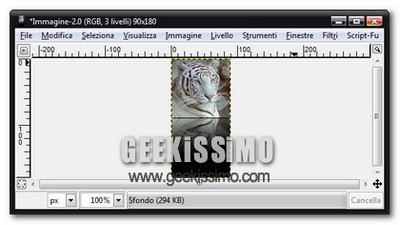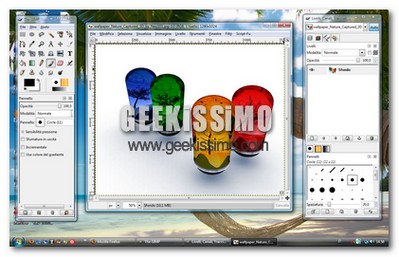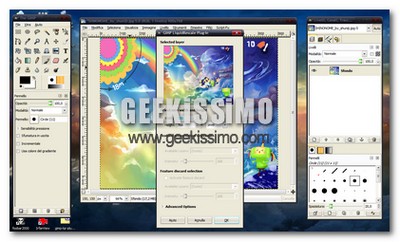
Liquid Rescale, il ridimensionamento intelligente delle immagini in GIMP

Come ben saprete, qualche giorno fa abbiamo parlato del fantastico servizio web 2.0 “Rsizr”, che permette di ridimensionare in maniera intelligente le immagini, cancellandone i pixel “inutili”.

Oggi vogliamo parlarvi di un plug-in (ovviamente gratuito) per il software di fotoritocco open source “The GIMP” che, permette di avere la stessa bellissima funzione di Rsizr off-line: Liquid Rescale.

Ecco come procedere per installarlo ed utilizzarlo:

  1. Scaricare il plug-in da qui.
  2. Estrarre il file “gimp-lqr-plugin.exe” (contenuto nel percorso “\lib\gimp\2.0\plug-ins\” dell’archivio) nella cartella “C:\Programmi\Gimp 2.0\Bin\Gimp\lib\gimp\2.0\plug-ins”
Come aggiornare Ubuntu 7.04 a Gutsy

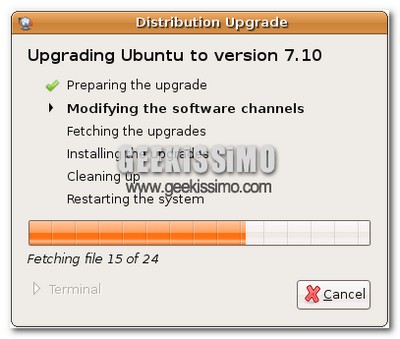
“Gutsy” è la prossima major release della ormai popolarissima distro Linux “Ubuntu”. Vediamo adesso insieme come, facilmente, aggiornare a quest’ultima la propria versione 7.04 del sistema operativo. Tenendo conto che in questo momento la versione finale di “Gutsy” non è ancora uscita, quella che andremo ad installare è una versione potenzialmente instabile (il procedimento sarà comunque il medesimo quando dovremo aggiornare alla versione finale):

* Come prima cosa, è necessario creare copie di sicurezza di tutti i file importanti che abbiamo sul computer e sapere che dopo l’aggiornamento, molto probabilmente si dovranno reinstallare i driver della scheda video ed applicazioni che richiedono dei moduli kernel (tipo vmware).

* Adesso passiamo al vero e proprio processo di aggiornamento del sistema premendo ALT+F2, per poi digitare gksu “update-manager -c -d” e dare l’invio. Da notare il comando “-d” da togliere nel caso in cui si stia installando la versione finale di Gutsy.

Donkey Server affonda, ma nuovi server fioriscono, guida per ripristinare Emule e rimettersi online

In questi giorni penso che parecchi di voi si siano accorti che la situazione su Emule è cambiata, si vedono i Donkey Server, ma purtroppo sono solo un illusione, in quanto non permettono più di effettuare ricerche all’interno dei pc degli utenti collegati a loro.

Per questo motivo scaricare file risulta molto più difficile, rimane attiva la rete Kad, ma se cerchiamo qualcosa di straniero o comunque di raro difficilmente riusciremo a trovarlo. Grazie alla guida di SpippolAzione cercheremo di risolvere il problema, cancellando i vecchi server ed aggiungendone di nuovi, ecco a voi i semplici passi da seguire per ripristinare Emule e rimettersi online:

Come recuperare le password di Windows perdute

Per una ragione o l’altra avete perduto la password che vi permetteva di accedere al vostro sistema Windows e, dovete assolutamente accedere nuovamente al vostro sistema per recuperare dati importanti e/o compiere operazioni fondamentali per il vostro lavoro?

Non temete! Adesso vedremo insieme come fare, in pochissimi click, a recuperare la password di Windows e tornare alla normale attività con il PC:

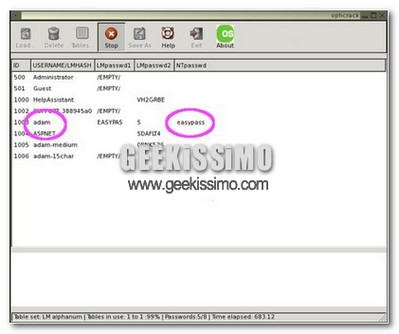
  1. Scaricare il live CD gratuito Ophcrack e masterizzarlo.
  2. Inserire il CD/DVD masterizzato nel PC e farlo partire come elemento primario (quindi, se non dovesse partire, accertatevi che nel BIOS l’ordine di boot sia impostato in modo corretto).
  3. Alla comparsa del menu iniziale, non toccate nulla (aspettando 5 secondi per l’avvio automatico) o premete il tasto “invio”.

Windows Vista Review: Prime conclusioni

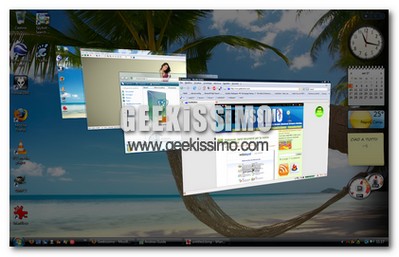
E così, dopo aver visto insieme le maggiori novità presenti in Windows Vista (ad esempio: l’interfaccia Aero, le Utility, la Sicurezza, i nuovi desktop e menu start, il nuovo explorer eccetera), è giunto il momento di tirare un primo resoconto con pro e contro di questo discusso sistema operativo.

Di lati positivi e, passi in avanti rispetto ad XP ce ne sono. Tralasciando la bellissima interfaccia Aero ed i suoi effetti speciali, possiamo innanzitutto parlare della sicurezza del sistema che, risulta decisamente migliorata rispetto a tutte le versioni precedenti (grazie ad un firewall degno di tale nome, l’ottimo antispyware “Defender”, il sistema UAC ed altre chicche sparse qua e la per il sistema). Altro passo in avanti riguarda sicuramente la facilità di utilizzo per gli utenti meno esperti e, il miglioramento di molti particolari che velocizzano il lavoro con il computer (ad esempio la ricerca integrata in explorer e nel menu start, le nuove modalità di navigazione tra le cartelle e così via). Punto controverso, ma buono per la maggior parte degli utenti che vogliono un pc utilizzabile al 100% sin dal primo avvio, è quello relativo a tutti i nuovi (e/o rinnovati) programmi integrati nel sistema, che consentono di fare parecchie cose che nelle versioni precedenti di Windows erano svolte da programmi di terze parti (DVD Maker, Media Center, Sidebar ecc.).

100 modi per promuovere il proprio blog gratis

Avete un blog e, per una ragione o l’altra non riesce a decollare nelle visite? Avete appena iniziato ma volete “sfondare” nella giungla globale del blogging?

No problem! Che siate dei principianti o dei blogger già abbastanza affermati, eccovi una bella lista con 100 consigli utili per promuovere al meglio il vostro blog senza scucire un soldo:

Link:

  1. Scambiare link con altri blog
  2. Usare BlogRush
  3. Usare directory RSS
  4. Usare directory per blog
  5. Usare directory generali
  6. Creare un altro blog ed auto-linkarsi
  7. Creare e diffondere temi per siti/blog (con un link al vostro blog nel footer)
  8. Creare plugin gratuiti
  9. Creare link bait, ovvero scrivere qualcosa che catturi l’attenzione di molti
  10. Partecipare a blog carnivals
  11. Commentare su DoFollow blogs
  12. WordPress Backlinks Plugin

Comodo: come fare backup ovunque in modo facile, veloce e gratis

Comodo Backup

Anche se non si è propriamente esperti o appassionati di informatica, il backup dei file importanti è una pratica che ognuno di noi dovrebbe seguire molto spesso.

Da oggi poi, grazie a questa guida e questo ottimo software al 100% gratuito, che vi stiamo per presentare, non ci saranno davvero più problemi. Facilità d’uso, leggerezza sia su hard disk che RAM ed un comodo pianificatore automatico faranno della copia di file importanti un affare davvero per tutti, senza fare alcuna fatica o perdere troppo tempo.

Con la possibilità di salvare le proprie copie di sicurezza sia sul computer che su CD/DVD o spazi internet, ecco la facilissima procedura da seguire:
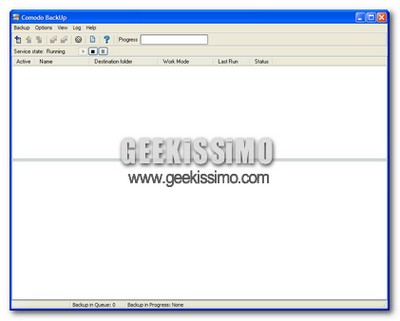
  1. Scaricare ed installare Comodo Backup per poi riavviare il sistema.
  2. Avviare il software appena installato ed andare nel menu “backup” > “new backup”.
  3. Nello spazio “Backup Name” dare un nome al proprio backup per poi scegliere cosa si desidera copiare per tenere al sicuro tramite il tasto “Add item”.
  4. Nella scheda “Destination” scegliere tramite il menu a tendina “Backup to” se si desidera salvare i file in una cartella sul PC stesso, su un CD/DVD o su uno spazio su internet. Nei menu sottostanti, scegliere le proprie impostazioni relative alla scelta fatta.

GIMP, come creare l’effetto specchio in pochi click

gimp

Bisogna ammetterlo, le immagini con l’effetto specchio (o riflesso, come dir si voglia) in stile Apple sono davvero belle e, non sarebbe affatto male potercene creare qualcuna noi stessi per i nostri siti, blog o progetti di vario genere.

Probabilmente penserete che ci voglia un “Michelangelo” della computer-grafica per creare tale effetto, e invece vi sbagliate di grosso! Basta un software gratuito (disponibile per Windows, Linux e Mac), una manciata di click ed il gioco è fatto. Vediamo insieme come procedere:

1. Se non l’avete già fatto, scaricate, installate ed avviate il software di fotoritocco gratuito ed open source “GIMP”.
2. Aprite l’immagine di cui volete creare un clone con effetto specchio ed appuntatevi le sue dimensioni in pixel.
3. In GIMP, andate nel menu “File” > “Nuovo” e come dimensioni (in pixel) mettete la stessa larghezza dell’immagine su cui lavorare ed un’altezza doppia rispetto all’originale (quindi se l’immagine della quale dovete creare il riflesso è alta 100 pixel, la nuova immagine dovrà avere un’altezza pari a 200 pixel). Il resto delle impostazioni (tipo il colore dello sfondo ecc.) sceglietelo a seconda delle vostre specifiche esigenze.

Geekissimo Tv: i migliori video settimanali di Dissacration #10

Nuova puntata settimanale con la Tv più virale d’Italia, grazie ai video più belli della settimana by Dissacration.
In questo nuovo episodio troviamo 6 video virali: un Jimi Hendrix Art fatto con dei cerini, il meglio di Luca Giurato, uno squalo che salta come un delfino dall’acqua con la preda in bocca, Antonella Clerici, un incredibile scherzo ad un amico con la mazza fionda e un rossetto e un esecuzione amonica beatbox.

Videotutorial su come modificare la scritta sul pulsante Start in Windows Xp

In questo video, potrete vedere come è possibile personalizzare il bottone “Start” di Windows Xp. La modifica è semplicissima da fare ecco i punti che dovete seguire se non capite l’inglese:
  1. Scaricare il software gratuito Resurce Hacker
  2. Lanciatelo e aprite il file c:\windows\explorer.exe
  3. Andate alla stringa STRING TABLE e scegliete cartella 37 –> 1044
  4. Al posto di “start” immettete la parola che volete visualizzare sul pulsante, massimo 5 caratteri.
  5. Cliccate su “Compile” (sopra a destra)
  6. Salvate il file con “Salva con nome” e scrivete “explorerhack.exe”.
  7. A questo punto chiudiamo il programma e andiamo in Start -> Esegui – Regedit.
  8. Seguite il percorso: HKEY_LOCAL_MACHINE\ SOFTWARE\ Microsoft\ Windows NT\ CurrentVersion\ Winlogon
  9. Nella voce “Shell” cambiamo il file explorer.exe nel file explorer creato con Resorce Hacker (explorerhack.exe)

GIMP: come risolvere i problemi di rallentamento all’avvio su Windows Vista

GIMP

Se utilizzate Windows Vista e, l’ormai famoso software gratuito (ed open source) di fotoritocco GIMP, vi sarete sicuramente accorti della lentezza che quest’ultimo ha nell’avviarsi e, in particolare, nel caricare i font (ovvero i caratteri di scrittura).

Bene, in attesa di aggiornamenti del software che risolvano tale fastidioso bug in via definitiva, vediamo ora insieme come arginare il tutto e far avviare GIMP in tempi molto più ragionevoli:

1. Andiamo in “C:” e creiamo una cartella con un nome a piacere, per il nostro esempio useremo “gimpfonts”.
2. Rechiamoci in “C:\Windows\Fonts” e copiamo soltanto i font che più utilizziamo (tipo Arial, Comic Sans, Courier ecc.) nella cartella precedentemente creata. Se il copia > incolla dal menu contestuale non funziona, basterà trascinare i file dei font con il mouse nella nuova cartella e, verranno automaticamente create delle copie.

Come installare Linux dal disco fisso

Ubuntu

Di norma, una volta scaricata, ogni distribuzione di Linux va masterizzata e poi usata/installata tramite CD/DVD. Oggi invece vedremo insieme come fare tutto ciò direttamente da disco fisso, senza dover masterizzare nulla su supporti esterni.

Assicurandovi di avere un sistema operativo Windows, un file system FAT32 (a meno che la distro da installare non supporti nativamente NTFS), e il file ISO della distro scaricata in “C:”, aprite quest’ultimo con WinRAR (o simili) ed estraete in “C:\boot” (se non c’è, create la cartella “boot”) i file relativi a kernel e RAM.

I due file in questione, sono di solito nella cartella “isolinux” (se non sono lì, cercateli!) contenuta nel file ISO ed hanno nomi differenti a seconda delle distro. Vediamo insieme quali sono i maggiori (“nome distribuzione”: “file kernel” e “file RAM”) :

* Fedora: vmlinuz e initrd.img
* Suse: linux e initrd
* Mandriva: vmlinuz e all.rdz
* Ubuntu: vmlinuz e initrd.gz
* Gentoo: gentoo e gentoo.igz
* Knoppix: vmlinuz e initrd.img
* Slackware: bzImage e initrd.img
* Debian: vmlinuz e initrd.gz

Come anonimizzare la barra di ricerca di Google in Firefox

Google

L’amico Phoenix ha creato questa interessantissima guida dove ci spiega  come anonimizzare la Google Search Bar di Firefox.
Se ci tenete alla vostra privacy, da bravi geek quali siete, non potete assolutamente mancare l’applicazione di quanto scritto.

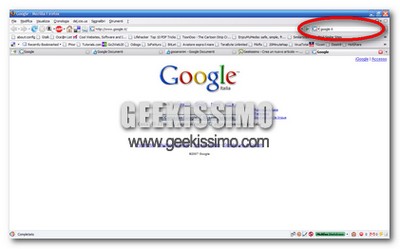
Come ben sapete, Firefox include una barra delle ricerche in alto a destra che vi permette di utilizzare i più importanti motori di ricerca velocemente. Forse però non sapevate che questa piccola search bar, quando viene utilizzata, invia a Google delle informazioni che per l’ utente medio sono irrilevanti, ma che per un utente più smaliziato ed alla ricerca di anonimato, sono importanti. Facciamo una prova: andiamo sul sito di Google e cerchiamo la parola cane. L’ indirizzo che appare nella barra di Firefox è questo. Ora proviamo a cercare la parola cane utilizzando la search bar di Firefox. L’ indirizzo che appare sul mio computer è questo.
In pratica la search bar di Google ha inviato informazioni sul browser e sistema operativo che utilizzo, inoltre il parametro aq=t indica che la ricerca è stata fatta attraverso la barra inclusa in Firefox. Per molti potrà sembrare una cosa irrilevante, invece dovete sapere che la search bar di Firefox riesce anche a bypassare sistemi evoluti come Tor.

Anche connettendomi con Tor, infatti, se effettuo una ricerca tramite la search bar di Firefox, uscirà lo stesso indirizzo e quindi Google avrà informazioni su browser e sistema operativo che utilizzo.
Come evitare che la search bar di Firefox invii queste informazioni a Google? Il file che dobbiamo modificare è google.xml che su Ubuntu si trova nella cartella /usr/share/firefox/searchplugins. Su Windows dovrebbe stare nell cartella c:\Program Files\Mozilla Firefox\searchplugins. Prima di fare qualsiasi modifica al file, assicuratevi di averne fatto una copia. Il file dovrebbe essere a sola lettura, quindi su Linux basterà digitare il comando sudo chmod u+w /usr/lib/firefox/searchplugins/google.xml da terminale. Apriamo il file con un editor di testo (su Linux sudo gedit/usr/share/firefox/searchplugins/google.xml) ed eliminiamo le seguenti righe:
01p.png

clicca sull’ immagine per ingrandirla

Trucco per resettare la memoria del pc e aumentare le prestazioni con un click

Pulisci memoria

Vi è mai capitato di essere costretti a riavviare il pc, a causa di grossi rallentamenti?
Se la risposta è si, saprete certamente che questa è una cosa a dir poco irritante, soprattutto se lavoriamo con il computer.

Oggi, noi di Geekissimo, vi vogliamo proporre una semplicissima guida, che ci illustra come resettare la memoria, e aumentare le prestazioni, con un semplice click!
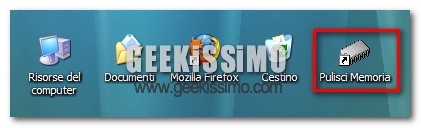
Si, avete letto bene: per uscire da brutte situazioni, non dovremo più chiudere la sessione di Windows, ma cliccare un collegamento che andremo poi a creare sul desktop!
Pensate che comodità!

Vediamo insieme come procedere:
  • Per prima cosa, creiamo un nuovo collegamento (Click destro > Nuovo > Collegamento) sul desktop.
  • Ora, inseriamo il seguente stringa:”%windir%\system32\rundll32.exe advapi32.dll,ProcessIdleTasks” (senza virgolette), e sostituiamo”%windir%” con il percorso della cartella Windows (in genere C:/WINDOWS).
  • Diamo un nome al collegamento del tipo “Pulisci Memoria“.
  • Testiamo il funzionamento del tutto.