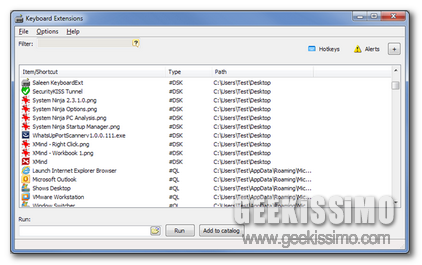
KeyboardExt, gestire completamente le scorciatoie da tastiera e velocizzare l’utilizzo di Windows

Se amate le scorciatoie da tastiera e siete alla ricerca di una pratica ed apposita risorsa mediante cui gestirne in tutto e per tutto l’utilizzo e, perchè no, che risulti comprensiva anche di ulteriori funzioni grazie alle quali velocizzare ancor di più l’utilizzo del sistema allora, sicuramente, troverete molto utile un applicativo quale KeyboardExt.

Si tratta infatti di un software completamente gratuito ed utilizzabile senza alcun tipo di problema su tutti i sistemi operativi Windows (sia a 32-bit sia a 64-bit) che non soltanto permetterà di eseguire esattamente quanto precedentemente accennato ma, per di più, di ampliare il numero di hotkey sia in relazione ad applicazioni specifiche sia a livello globale fungendo inoltre da strumento mediante cui lanciare rapidamente programmi e cercare elementi nel menu Start.

Ma le interessanti funzionalità di KeyboardExt non finisco qui!

Recent Tabs, selezionare ed accedere rapidamente alle ultime schede aperte in Google Chrome

Anche se Google Chrome, come di certo sapranno gli utenti che se ne servono abitualmente, consente di riaprire tutte le schede chiuse di recente (una funzione questa che risulta particolarmente utile in tutti quei casi in cui la finestra del browser web viene chiusa in maniera accidentale!), non offre alcun sistema altrettanto conveniente grazie al quale aprire in maniera semplice e veloce le schede visualizzate di recente.

Tenendo conto di quanto appena accennato, coloro che si ritrovano ad aprire, per un motivo o per un altro, un gran numero di schede diverse durante la medesima sessione di navigazione online potrebbero quindi trovare molto utile ricorrere all’utilizzo di una recente estensione quale Recent Tabs.

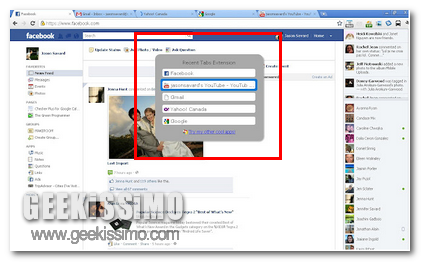
Recent Tabs, nello specifico, una volta installata, permetterà infatti di passare rapidamente tra le ultime schede aperte mediante la visualizzazione di un’apposita finestra popup, così come illustrato anche nello screenshot d’esempio presente ad inizio post, previa pressione dell’apposita combinazione di tasti di scelta rapida Ctrl + Q.

ClipboardZanager, ottimizzare la gestione degli appunti e conservarli anche dopo il riavvio di Windows

Diverse altre volte, qui su Geekissimo, abbiamo avuto modo di fare la conoscenza di interessanti ed appositi applicativi grazie ai quali ottimizzare la gestione degli elementi copiati nella clipboard di Windows.

A tal proposito, quest’oggi, andiamo a dare uno sguardo ad un’altra risorsa rientrante nella categoria in questione che va però a distinguersi da tutte le altre proposte sino a questo momento per un’utile ed interessante caratteristica extra.

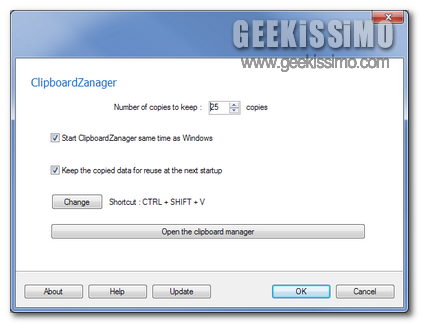
La risorsa in questione è ClipboardZanager, un software completamente gratuito ed utilizzabile senza alcun tipo di problema su tutti i sistemi operativi Windows (sia a 32-bit sia a 64-bit) che, una volta in uso, permetterà di gestire con maggiore facilità la clipboard di Windows consentendo di salvare più elementi simultaneamente, sia che si tratti di semplice testo che di immagini, il tutto sfruttando le classiche hotkey rese disponibili di default dal sistema.

Reload All Tabs, ricaricare tutte le schede aperte in Chrome in un click o utilizzando un’apposita hotkey

Spesso capita, ad esempio conseguenzialmente ad un errore di connessione ad internet o per vari altri motivi, di dover ricaricare tutte le schede aperte nel proprio browser al fine di poter visualizzare in maniera corretta i contenuti di ciascuna pagina web.

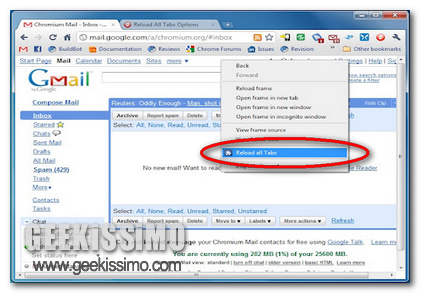
Nel caso specifico di Mozilla Firefox eseguire un’operazione di questo tipo risulta abbastanza semplice grazie all’apposito comando annesso al menu contestuale che, qualora selezionato, consente, appunto, di ricaricare in un sol click tutte le schede aperte.

La situazione risulta però ben diversa relativamente a Google Chrome che, purtroppo, non offe ai suoi utilizzatori un comando analogo.

Paste Text Like, incollare il testo copiato formattandolo rapidamente

Per la felicità di tutti voi lettori di Geekissimo alla costante di ricerca di validi strumenti mediante gestire nel miglior modo possibile gli appunti salvati nella clipboard quest’oggi andiamo a dare uno sguardo a Paste Text Like, un ulteriore ed interessante strumento rientrante a pieno nella categoria in questione.

Paste Text Like è un software totalmente gratuito, di natura open source e specifico per sistemi operativi Windows grazie al quale, una volta in uso, sarà possibile agire sui vari elementi testuali copiati nella clipboard modificandone rapidamente la formattazione.

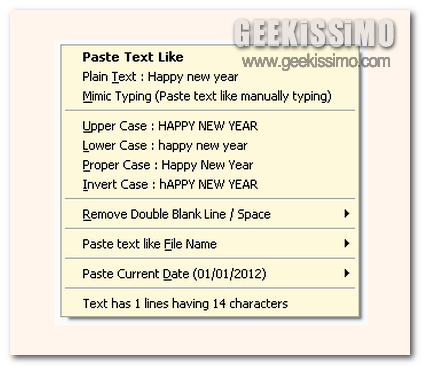
Il testo potrà essere formattato sfruttando le apposite voci annesse al menu contestuale che verrà visualizzato dopo essere stato incollato, così come illustrato nello screenshot d’esempio annesso all’inizio del post.

Dal menu, nello specifico, sarà possibile scegliere se incollare il testo tutto in maiuscolo, tutto in minuscolo, invertendo maiuscole e minuscole o, ancora, trasformando in maiuscole soltanto le lettere iniziali di ciascuna parola.

UltraHide, nascondere qualsiasi finestra aperta sul desktop con una hotkey

Quante volte, cari lettori di Geekissimo, vi è capitato di girovagare tra i meandri di Facebook, quelli di Twitter, di visitare un qualsiasi altro sito web o servizio online o, ancora, di eseguire svariate operazioni al PC che, per un motivo o per un altro, avreste preferito evitare di rendere visibili agli eventuali altri utenti poco discreti alle vostre spalle? Bhe sicuramente vi sarete ritrovati piuttosto spesso a dover fronteggiare una situazione di questo tipo e, al contempo, a non sapere come fare per aumentare il vostro grado di privacy.

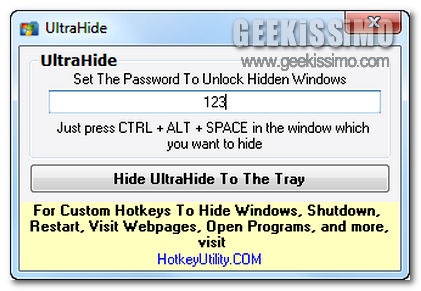
D’ora in avanti, però, potrete rimediare a quanto precedentemente accennato ricorrendo all’utilizzo di un’interessante applicazione quale lo è UltraHide.

Di che cosa si tratta? Semplicissimo: UltraHide  è un software totalmente gratuito ed utilizzabile su tutti i sistemi operativi Windows che, così come suggerisce lo stesso nome, una volta azionato consente di nascondere tutte le finestre aperte sul proprio desktop utilizzando un’apposita combinazione di tasti di scelta rapida e ripristinando poi il tutto mediante una password precedentemente scelta.

Topalt Hotkeys, creare combinazioni di tasti di scelta rapida per velocizzare l’utilizzo di Outlook

Outllok, il ben noto client di posta elettronica targato Microsoft, va a configurarsi, senza dubbio alcuno, come una tra le migliori risorse attualmente disponibili mediante cui leggere, spedire e, in linea ben più generale, gestire le proprie e-mail.

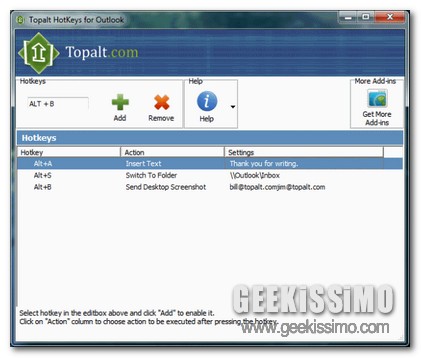
Tuttavia, nonostante l’efficienza e, sopratutto, la notevole praticità di utilizzo, l’impiego di Outlook potrebbe risultare decisamente ben più comodo ed immediato se molte delle funzionalità da esso offerte e delle operazioni attuabili mediante il client potessero essere eseguite servendosi di semplici ed apposite hotkey.

Di default, purtroppo, ciò non è possibile ma ricorrendo invece all’utilizzo di Topalt Hotkeys si!

MoveToTray, minimizzare nella system tray qualsiasi applicazione attiva

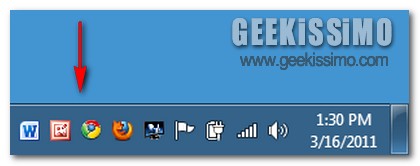
Avere la possibilità di poter usufruire di un applicativo o di una qualsiasi altra risorsa accedendovi direttamente dalla system tray è senz’altro una gran bella comodità che non soltanto consente di ridurre al minimo l’ingombro sulla taskbar ma, per di più, consente anche di non rendere visibile, a primo acchito, tutto quanto, o quasi, in esecuzione.

Purtroppo, però, non tutte le risorse e gli applicativi in uso risultano riducibili all’area di sistema collocandosi, invece, direttamente sulla barra delle applicazioni in bella vista (come, ad esempio, nel caso dei browser web).

Fortunatamente esiste però un valido e pratico sistema per ovviare ad una situazione di tale tipologia che, di default, purtroppo, non risulta risolvibile: impiegare MoveToTray.

Clipboard History, salvare fino a 20 elementi testuali nella clipboard e richiamarli mediante hotkey

Negli ultimi giorni, come, senz’altro, ricorderà la maggior parte di tutti voi accaniti lettori di Geekissimo, abbiamo avuto modo di dare uno sguardo ad alcuni interessanti gestori di appunti che, considerando la scarsa capacità di memoria della clipboard di Windows vanno a risultare di fondamentale importanza per tutti coloro che si ritrovano ad avere frequentemente a che fare con elementi testuali.

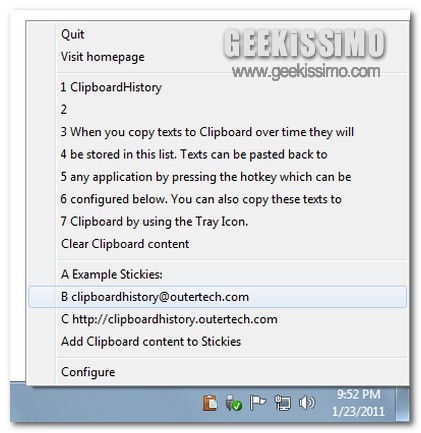
Proseguendo sulla medesima linea, quest’oggi prestiamo dunque attenzione ad un altro utilissimo applicativo adibito a tal scopo che va a differenziarsi da tutto quanto di analogo proposto sino ad ora per la possibilità offerta di accedere istantaneamente e direttamente dal menu contestuale sino a ben 20 elementi testuali archiviati negli appunti.

Ma di cosa stiamo parlando? Bhe, la risposta è soltanto una: Clipboard History.

CopyTexty, richiamare gli appunti copiati digitando apposite hotkey

Considerando la scarsa capacità di memoria della clipboard degli OS Windows ricorrere all’impiego di un apposito gestore d’appunti appare senz’altro la soluzione migliore alla quale appellarsi qualora ci si ritrovi a doversi destreggiare tra molteplici elementi testuali.

Qui su Geekissimo, in diverse occasioni, abbiamo avuto modo di prestare attenzione ad applicativi di tale tipologia, risultanti più o meno utili a seconda delle diverse esigenze.

In ogni caso, nonostante la già folta schiera di risorse recensite, quest’oggi torniamo a prestare attenzione ad un altro tool analogo che, di certo, tutti gli amanti delle hotkey sapranno ben apprezzare.

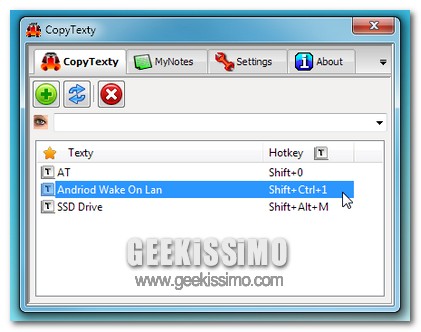
Si tratta, per l’appunto, di CopyTexty, un software freeware compatibile con tutte le versioni degli OS redmondiani che, senza troppi giri di parole, consente di memorizzare intere stringhe di testo sotto forma di appunti, di assegnargli un’apposita hotkey e di richiamare poi il tutto, ogni qual volta necessario, mediante la digitazione della relativa combinazione di tasti di scelta rapida.

Vitrite, ottimizzare la gestione delle finestre in Windows regolandone il livello di trasparenza

Tutti coloro che si ritrovano a dover operare mediante una postazione multimediale (che sia un PC fisso o portatile poco importa) avente uno schermo dalle dimensioni piuttosto ridotte e, di conseguenza, con un desktop che, per forza di cose, non può essere definito propriamente “ampio”, di certo sapranno quanto, in molteplici circostanze, possa rivelarsi utile ricorrere all’impiego di specifiche risorse mediante cui ottimizzare la gestione dello spazio disponibile e, in particolar modo, delle finestre aperte.

Tuttavia, piuttosto che impiegare appositi gestori di finestre, in questi casi è possibile trovare un valido alleato anche in un applicativo quale Vitrite che pone il suo punto di forza nelle trasparenze.

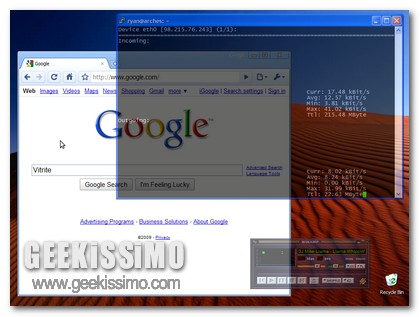
Si, esatto cari lettori di Geekissimo, avete capito bene: Vitrite, un semplice software freeware, di natura open source ed interamente dedicato a Windows (è utilizzabile su tutti gli OS redmondiani), una volta entrato in azione consentirà di regolare manualmente il livello di trasparenza delle finestre, così com’è possibile visionare dando uno sguardo all’immagine illustrativa, permettendo dunque di potervi vedere attraverso e, di conseguenza, ottimizzandone e velocizzandone la gestione.

xNeat, incrementare la capienza della clipboard di Windows mediante un semplice programmino

L’utilizzo della clipboard di Windows può rivelarsi particolarmente utile in una gran varietà di circostanze, tuttavia appare però necessario sottolinearne la scarsa capienza (è infatti possibile memorizzare soltanto una voce per volta) che, purtroppo, per un motivo o per un altro, impedisce all’utente di operare in modo rapido e corretto.

Fortunatamente, sebbene di default non sia possibile ovviare in alcun modo ad una situazione di questo tipo, l’utilizzo della clipboard degli OS redmondiani può però essere notevolmente ottimizzata ricorrendo all’impiego di xNeat.

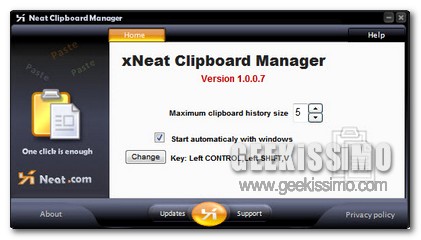
Si tratta infatti di un software freeware particolarmente leggero ed ideato giust’appunto con l’obiettivo di rimediare nel migliore dei modi a quanto precedentemente accennato permettendo dunque non soltanto di tenere traccia di tutto quanto copiato andando ben oltre i parametri di default offerti dal sistema ma, per di più, consentendo anche di accedervi rapidamente evitando di perdere del tempo prezioso.

Magic Boss Key: nascondere tutte le finestre aperte, e non solo, mediante un’apposita hotkey

A tutti, almeno una volta nella vita durante l’intero arco di tempo di utilizzo del PC, sarà capitato di voler celare agli occhi altrui tutto quanto aperto direttamente sul proprio desktop, magari al fine di preservarne l’integrità o, molto più semplicemente, a causa del momento poco adeguato nel quale, per un motivo o per un altro, ci si è ritrovati a dover (o voler?) utilizzare molteplici risorse in simultanea.

Per intenderci, immaginate di essere in ufficio e di tenere aperti sul desktop Windows Live Messenger, browser con pagina web che punta dritta a Facebook, solitario di carte e quant’altro e, improvvisamente, di ritrovarvi il capo direttamente alle spalle a guardare sbigottito l’abile esperienza di multi tasking nella quale il suo dipendente è intento a destreggiarsi… ecco, in questo caso, di certo non ci sarebbe da aspettarsi il premio come migliori stacanovisti!

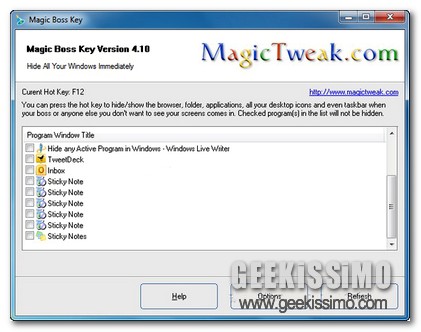
Tuttavia, partendo dal presupposto che sul posto di lavoro occorre mantenere un atteggiamento diligente e che l’impegno viene prima di tutto, qualora aveste deciso di concedervi una piccola pausa e vorreste evitare eventuali brutte sorprese in seguito agli agguati del capo, allora, di certo, un programmino quale Magic Boss Key potrebbe rivelarsi particolarmente utile.

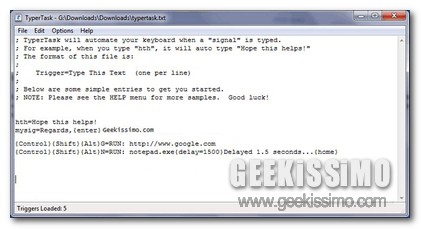
TyperTask, inserire automaticamente frasi e parole digitando apposite hotkey

Tutti coloro che operano continuamente al PC, che sia per lavoro, per studio o per diletto poco importa, si ritrovano spesse volte, durante l’intero arco di tempo di utilizzo della propria postazione multimediale, a dover utilizzare in svariate circostanze le medesime frasi e parole, ad esempio qualora risulti necessario compilare un dato modulo online, inserire una firma nelle e-mail da inviare ecc…

Certo, il dover battere su tastiera le medesime frasi o parole in più occasioni non richiede alcun impegno elevato da parte dell’utente ma, senza ombra di dubbio, risulterebbe decisamente ben più pratico poter velocizzare e semplificare ulteriormente l’esecuzione di un’operazione di questo tipo.

A tal proposito un utility quale TyperTask casca proprio a pennello!