How to: quando le icone dell’orologio, volume, batteria, network spariscono in Vista

How to: quando le icone dell\'orologio, volume, batteria, network spariscono in Vista

Ogni tanto capita con Windows Vista che le icone come l’orologio o il volume, spariscono dalla sistem tray, in teoria ci basterebbe semplicemente fare click con il tasto destro sulla Taskbar, scegliere proprieta, andare nella scheda area di notifica e abilitare le icone scompare. Ma molto spesso capita che queste ultime caselle non siano selezionabili.

Come risolvere? Apriamo l’editor di registro, e cerchiamo la seguenti chiave: HKEY_LOCAL_MACHINE\SOFTWARE\Microsoft\Windows\CurrentVersion\Policies\Explorer
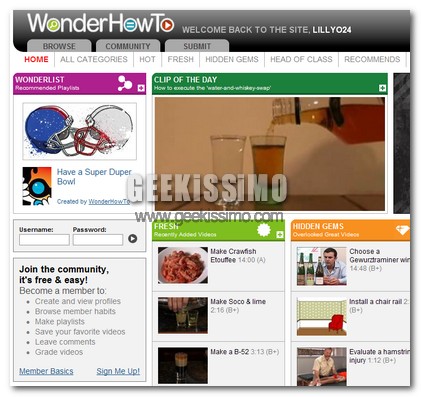
Video per imparare a fare qualcosa ovvero wonderhowto

Video per imparare a fare qualcosa ovvero wonderhowto

Con l’avvento del web 2.0 spuntano sempre più spesso come funghi siti di videosharing, tutti pronti ad emulare Youtube nella speranza di essere acquistati da qualche grande azienda del web. In rete si possono trovare i video più disparati, le cose più assurde che potete pensare, e molte volte questi video non hanno nulla di istruttivo e servono solo per passare il tempo.

Wonderhowto è un bellissimo sito di video-sharing, dove come suggerisce il nome stesso del portale, i video insegnano a “come far…” (How to). Ci sono moltissimi contributi, divisi per categoria, o ricercabili mediante un motore di ricerca interno. Inoltre potrete condividere il video inviandolo via email, inserirlo nel vostro sito web o inviarlo ad un dispositivo mobile. Con un semplice form è anche possibile votare il video, aggiungerlo ai favoriti, commentarlo, segnalarlo su vari social network.

Trova/Sostituisci una formattazione speciale

Cerca/Sostituisci una formattazione speciale1

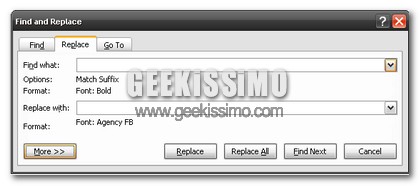
Se stiamo lavorando su un documento creato da qualcun altro, potremo trovare sgradevole il font o la formattazione che l’autore del documento ha scelto. Per ovviare a questo problema Office ci dà una mano. Infatti per modificare le parti che non ci piacciono basterà semplicemente aprire il box di “Trova e sostituisci” premendo CTRL+H.

Clicchiamo ora nel box di ricerca, e premendo la combinazione di tasti CTRL+B, andremo a sostituire tutte le parti in grassetto del testo, stesso discorso per CTRL+I, che però sostituisce l’italico. Se vogliamo più opzioni di scelta/sostituzione basterà cliccare su Altro(non so se la traduzione è corretta, in quanto ho la versione inglese di Office).

Guida per trasformare un software in versione portatile per key usb

Come rendere i programmi portatili5446

Al giorno d’oggi, la linea guida, per lo sviluppo di tutti i tipi di tecnologia è la portabilità. Questo vuol dire che bisogna cercare di inserire in un unico oggetto più gadget, esempio lampante i telefonini, con fotocamera, lettore MP3, navigatore e chi più ne ha più ne metta. Anche nel mondo dei computer è cosi, ne sono prova i WebOS, ovvero interi sistemi operativi, amministrabili ovunque ci troviamo tramite il nostro browser.

Ma anche i software ovviamente si evolvono, ne sono esempio le migliaia di applicazioni portable, che ogni giorno vengono create. E oggi appunto vi volevo segnalare una guida creata da Franzoni che tra l’altro ringrazio, il bravissimo autore del nostro logo, nella quale ci vengono illustrati due metodi per rendere un applicazione “portatile”.
Ci sono 2 metodi fondamentali per ottenere applicazioni portatili:

Ci

  1. partendo da un programma installato sul nostro PC
  2. partendo da un file di installazione (tipo setup.exe)

Questo e’ cio’ che si deve fare nel Primo Caso (da programma Installato).

Innanzitutto avrete bisogno di tre applicazioni fondamentali:

  1. WinRar;
  2. IconExtractor (Versione Trial, 14.95$ per comprarlo);
  3. Il Programma che volete "portabilizzare".

Cambiare i Wallpaper di default con la cartella Immagini

Cambiare i Wallpaper di default con la cartella Immagini

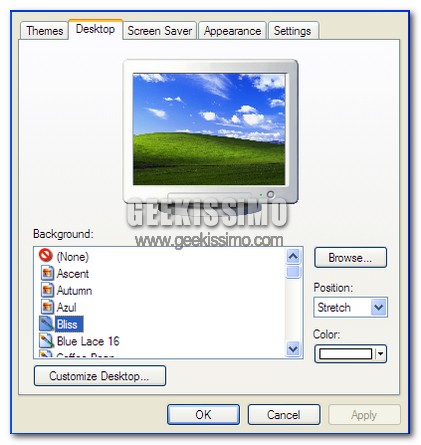
Diciamolo pure gli sfondi di Windows non sono molto belli, sopratutto quelli per sistemi operativi precedenti a Windows Vista. Personalmente ogni settimana, perdo 10 minuti in Internet a cercare uno sfondo degno di questo nome. Però devo ammettere che è anche “scocciante” dover ogni volta scorrere tutta la cartella Immagini per decidere di mettere uno sfondo che già ho salvato nel PC.

Quindi, ho cercato un pò nella rete, e ho trovato un utilissimo trucchetto che ci farà risparmiare moltissimo00 tempo. Infatti grazie ad esso potremo impostare come cartella predefinita dei nostri Wallpaper la cartella Immagini di Windows. Allora dobbiamo procedere in questo modo:

Alcuni trucchetti su Firefox che potreste non conoscere

Alcuni trucchetti su Firefox che potreste non conoscere

Ogni giorno spuntano come funghi nuovi tips and trick per Firefox, alcuni più conosciuti altri meno. Oggi ve ne segnalo qualcuno che ho trovato in giro per il web. Forse alcuni di voi già li conosceranno ma per la serie “non si sa mai” li pubblico ugualmente

Scorciatoie da tastiera:

  • CTRL+K: Permette di selezionare il box del motore di ricerca. Inoltre se tenendo premuto la combinazione vi spostate in SU/GIÙ con le frecce direzionali cambierete il motore di ricerca.
  • CTRL+SHIFT+T: Riapre l’ultima scheda chiusa.
  • BARRA SPAZIATRICE: Scorre la pagine in giù.
  • SHIT+BARRA SPAZIATRICE: Scorre la pagina in su.
  • F11: Attiva la modalità schermo intero.
  • CTRL+T: Apre una nuove scheda

Come leggere documenti scansionati in Word

Scannerizzare documenti in Word

“Ho scansionato un documento ed ora come lo importo in un file di testo senza doverlo riscrivere?” La risposta è OCR che è l’acronimo di Optical Character Recognition ed è il processo di conversione da un testo stampato o scritto a mano, in caratteri comprensibili dal pc. Va detto che per ottenere un buon risultato il documento deve essere di buona qualità.

Programmi che utilizzano l’OCR c’è ne sono, ed anche molto costosi, ma forse tutti non sanno che Office stesso possiede uno strumento per effettuare l’Optical Character Recognition. Cosi avremo un file Word già pronto per essere eventualmente modificato.

Come rimuovere e difendersi dai Dialer

dialer phone

I dialer sono programmi di piccole dimensioni, che quando vengono installati, disconnettono la connessione internet esistente e ne avviano una nuova componendo però un numero con tariffe elevate, come 2-3 euro al minuto. Se non ci si accorge di questa presenza nel nostro PC a fine mese riceveremo una bolletta alquanto sorprendente. Gli utenti a rischio sono quelli che utilizzano la connessione con modem analogico (56k) o ISDN.

Per risolvere questo problema esistono molti programmi, il più famoso e free è StopDialer (consente anche di rimuovere i dialer), ma vi voglio proporre due soluzioni alternative per difendersi dai dialer, senza l’uso di applicazioni esterne. Per prima cosa è sempre bene chiedere al vostro gestore telefonico la disattivazione dei numeri a tariffazione speciale e di installare il Service Pack 2 di XP.