convertire file exe in msi

Exe To Msi Converter Free, convertire EXE in MSI

convertire file exe in msi

Gli installer di Windows sono disponibili in due diversi formati, EXE e MSI. Il formato EXE è quello più diffuso, il formato MSI di solito viene invece impiegato per l’installazione di programmi basati sul Windows Installer by Microsoft.

Con gli MSI viene effettuata un’installazione pulita che consente poi di rimuovere il programma e tutti i file collegati in maniera abbastanza semplice.

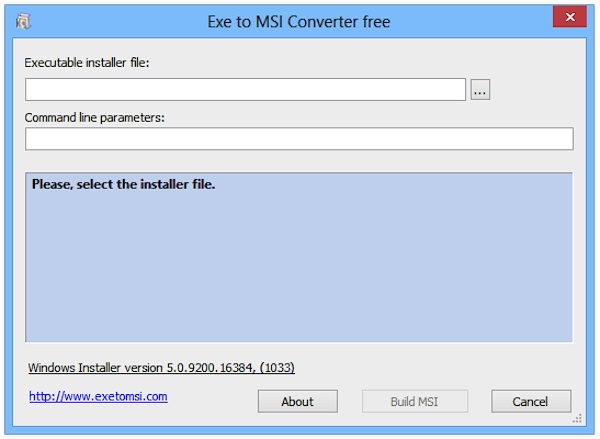
Tenendo conto di ciò alcuni utenti potrebbero avere la necessità di convertire i file EXE in MSI. Per poter effettuare quest’operazione in maniera semplice è possibile ricorrere all’utilizzo di un apposito tool quale Exe To Msi Converter Free.

Si tratta di un software completamente gratuito ed utilizzabile su tutti i sistemi operativi Windows (sia a 32-bit sia a 64-bit) che permette di eseguire senza problemi l’operazione in questione offrendo inoltre l’opportunità di aggiungere parametri di linea di comando al file MSI che si andrà a creare.

Conloco, scaricare ed installare software freeware e controllarne gli aggiornamenti

Chi, per svariate ragioni, si ritrova a dover formattare più e più volte il proprio computer di certo ben saprà quanto possa essere scocciante, dopo aver installato nuovamente il sistema operativo, dover procedere al download e all’installazione di tutti i software necessari e precedentemente in uso.

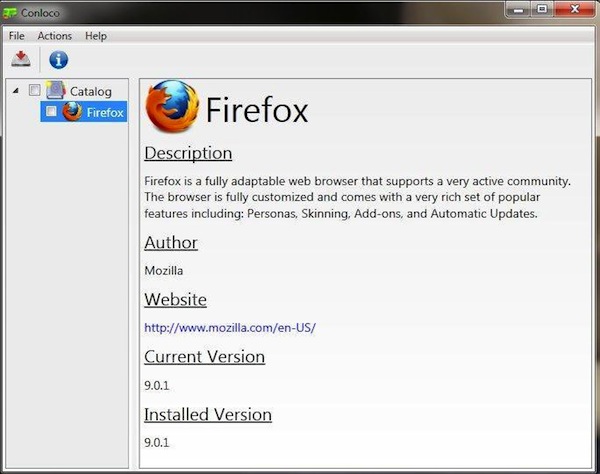
Tenendo conto di quanto appena accennato potrebbe quindi risultare decisamente ben più pratico e conveniente eseguire il download di tutti i software d’interesse ed installarli agendo direttamente mediante un’unica finestra… quella di Conloco!

Quello in questione, infatti, altro non è che un applicativo totalmente gratuito, di natura opensoruce ed utilizzabile senza alcun tipo di problema su tutti i sistemi operativi Windows che, una volta in uso, consente di monitorare tutti quelli che sono i più popolari software gratuiti attualmente presenti sulla piazza, di scaricare rapidamente quelli d’interesse e di visualizzare apposite notifiche in concomitanza della disponibilità di nuove versioni dei programmi impiegati.

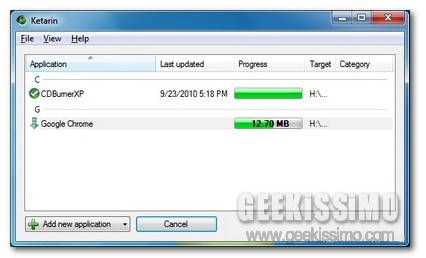
Ketarin, mantenere costantemente aggiornati i pacchetti d’installazione dei software d’interesse

Al fine di offrire un processo d’aggiornamento ben più semplice ed immediato di tutti quelli che sono i vari ed eventuali programmi presenti sul proprio PC è possibile ricorrere all’impiego di uno dei tanti applicativi in grado di adempire in maniera impeccabile allo scopo in questione, così come le diverse ed apposite risorse proposte in passato qui su Geekissimo.

Tuttavia, anche se i sopracitati programmini consentono di cercare e scaricare facilmente gli aggiornamenti relativi a tutto il software in uso, nessuno di essi risulta però in grado di aggiornare solo ed esclusivamente quello che è il file d’installazione di ciascun applicativo.

Proprio per tale ragione, se siete alla ricerca di una risorsa in grado di eseguire esattamente quanto appena accennato, allora potreste prendere in considerazione l’idea di utilizzare uno strumento quale Ketarin.

Si tratta infatti di una risorsa gratuita, portatile e specifica per sistemi operativi Windows che, una volta avviata, permetterà giust’appunto di aggiornare alla sua versione più recente il file di installazione relativo a ciascun programma specificato presente sul proprio PC, il tutto in modo semplice e senza perder troppo tempo.

Personalizzare il nostro iPhone/iPod Touch con SummerBoard

Personalizzare il nostro iPhone/iPod Touch con SummerBoard

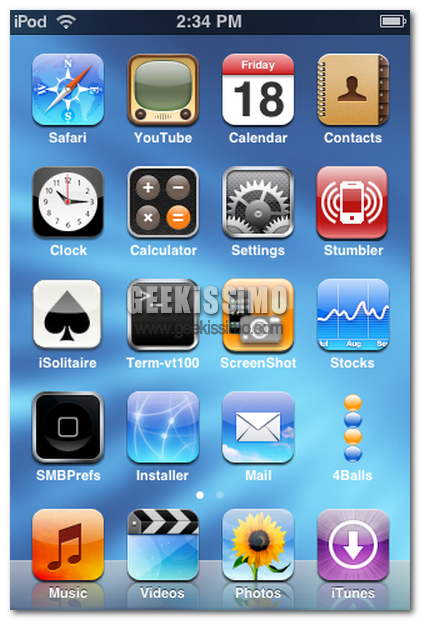
L’interfaccia grafica sia del iPhone che del iPod Touch è senza dubbio una delle cose più accattivanti di questi gioielli tecnologici. Ma volendo possiamo personalizzare ancora di più il nostro dispositivo installando SummerBoard ovvero un estensione che aggiunge una varietà di interessanti ed utili features al vostro iPhone/iPod Touch, incluso lo scrolling, wallpaper e temi.

Iniziamo installando SummerBoard, se utilizziamo un iPhone/iPod Touch con firmware 1.1.3 o superiore, possiamo utilizzare il file Installer.app altrimenti nella homepage di SummerBoard trovate tutte le istruzioni per installarlo manualmente. Una volta terminate le varie procedure d’installazione, avremo l’icona SMBPrefs sulla nostra SpringBoard. Selezioniamo quest’ultima icona.