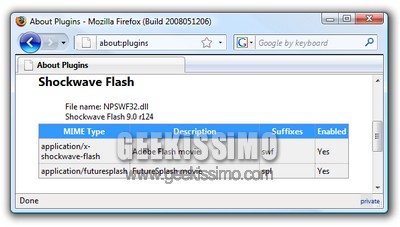
Firefox su Vista, come installare manualmente il plugin Flash

Al giorno d’oggi è praticamente impensabile naìvigare sul web con il proprio browser preferito senza che in quest’ultimo vi sia installato il celeberrimo Flash Player, tramite il quale gustare appieno l’esperienza che i servizi internet moderni ci offrono quotidianamente (o semplicemente rifarsi gli occhi con qualche sito ben fatto e che sfrutta proprio tale tecnologia).

Purtroppo però non sono rarissimi i casi in cui l’installazione del famoso plugin non riesce, specie quando si ha a che fare con Mozilla Firefox come browser e WIndows Vista come sistema operativo. Se anche voi siete tra quelle persone ingabbiate nella spirale infernale dell’installazione del plugin Flash fallita, date un’occhiata a questo semplicissimo tutorial, tramite il quale vedere insieme proprio come installare manualmente il plugin flash in Firefox su Vista:

60 servizi web gratuiti per rilevare e rimuovere virus, spyware e malware

Come ribadito in diverse occasioni, l’enorme sviluppo delle applicazioni web in questi ultimi periodi si è concentrato non solo in settori come e-mail, ufficio e comunicazione, ma anche in quello fondamentale della lotta alle minacce informatiche come virus e spyware.

Proprio alla luce di ciò, oggi siamo in grado di proporvi una bella lista contenente la bellezza di 60 servizi web gratuiti per rilevare e rimuovere virus, spyware e malware. Alcuni in linguaggi alquanto ostici (cinese e russo), ma tutti di indubbio valore. Eccoli:

  1. Kaspersky Online Virus Scanner
    http://www.kaspersky.com/virusscanner
  2. Panda ActiceScan 2.0
    http://www.pandasecurity.com/activescan/index/
  3. Dr.Web Online Link Checker (scansiona i file contenuti nelle pagine web senza installare niente sul PC)
    http://online.drweb.com/?url=1
  4. CA eTrust Virus Scanner
    http://www.ca.com/us/securityadvisor/virusinfo/scan.aspx
  5. Virus Chaser for Web
    http://www.viruschaser.com/enwi/4_01.jsp
  6. BitDefender Online Scanner
    http://www.bitdefender.com/scan8/ie.html
  7. Trend Micro HouseCall
    http://housecall.trendmicro.com/
  8. ESET Online Scanner
    http://www.eset.com/onlinescan/
  9. Symantec Security Check
    http://security.symantec.com/sscv6/home.asp?langid=ie&venid=sym&plfid=24&pkj=RHLFXZDNNXGEQGGYYFK
  10. ewido (AVG) Online Spyware Scanner with Cleaning or Removal
    http://www.ewido.net/en/onlinescan/

Credo proprio che lo chiamerò…

Credo proprio che lo chiamerò...

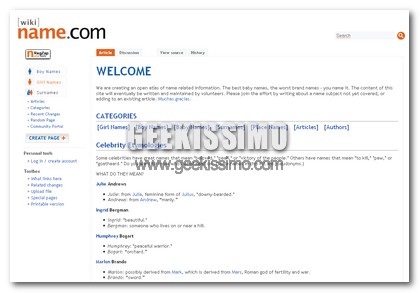
Wiki.Name è un wiki dei nomi come potete ben intuire, solo che sono le 8 del mattino quindi molti non saranno esattamente lucidi. Detto questo, è una enciclopedia virtuale di tutti i nomi delle celebrità, nomi, nickname, nomi per ragazzi e molto altro.

Ovviamente essendo un wiki chiunque può aggiungere informazioni o modificare quelle esistenti. Il wiki non si limita a dare semplicemente una veloce definizione, bensì fornisce l’etimologia, origine, fatti legati a quel nome, nomi simili, gente famosa e popolare con quel nome.

Hotwords: quali sono le parole più ricercate del web?

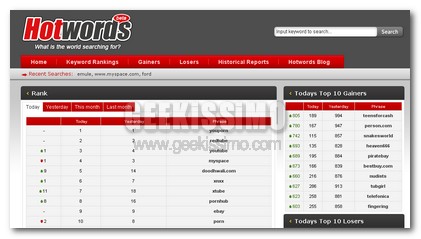
Il servizio web che vi voglio presentare oggi è davvero interessante. Si tratta di Hotwords, e svolge una funzione all’apparenza banale ma in realtà molto utile, stila classifiche aggiornate sui termini più ricercati in rete.
Il servizio sfrutta un campione delle ricerche effettuate giornalmente sui maggiori motori di ricerca del web, analizza i dati relativi ai termini più spesso ricercati e ne fornisce un’ accurata analisi.

Il sito monitora ogni giorno circa 6 milioni di ricerche, di certo una percentuale molto bassa rispetto al totale, ma che comunque vale la pena prendere in considerazione.
Anche se non sapremo mai con precisione massima quali sono le parole più ricercate, possiamo comunque fare una stima di quali siano gli interessi degli internauti e quali siano al momento i termini che vanno per la maggiore. E a farla da padrone, indovinate un po’, è il porno.

Novità in Google Video: possibile cercare e vedere un video contemporaneamente

Novità in Google Video: possibile cercare e vedere un video contemporaneamente

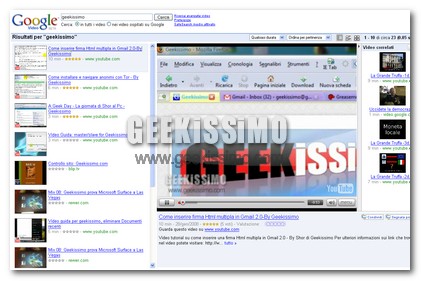
La schermata di default di Google Video, TV view, è stata aggiornata con una feature che era secondo me da aggiungere già da parecchio, ovvero la possibilità di effettuare ricerche senza interrompere quello che si sta eseguendo in quel momento.

Possiamo andare alla pagina successiva dei risultati di ricerca o effettuarne una nuova senza che sia interrotta la visualizzazione video. Google Video può eseguire inline non solamente dai siti Google ma anche da altri siti video popolari, tranne Aol Video, MySpace e Yahoo! Video.

Navigare tra i video di Youtube con FLVplay

Navigare tra i video di Youtube con FLVplay

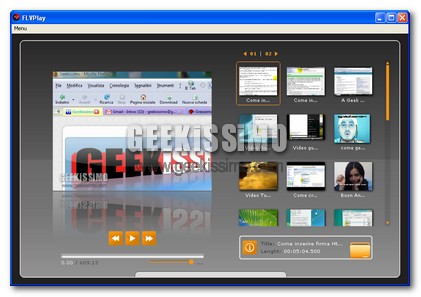
Concludiamo la giornata con un applicazione per Adobe Air, che come piattaforma sta riscuotendo sempre maggior successo sia tra utenti che tra sviluppatori.

L’applicazione di cui vi parlo si chiama FLVplay, e come si può intuire dal titolo questa utility è dedita alla riproduzione video. Attualmente FLVplay permette di effettuare la ricerca solamente per quanto riguarda contenuti di Youtube, che è possibile cercare tramite keywords o nome utente.

Oltre 20 strumenti da avere assolutamente nella sidebar di Firefox

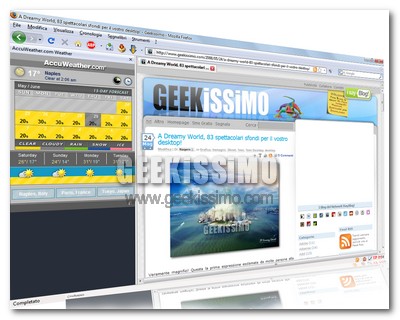
Di Firefox e le sue immense potenzialità si sono ormai scritte un’infinità di pagine (sia cartacee che digitali), ma c’è un lato spesso trascurato, che in realtà permette di migliorare e velocizzare il lavoro quotidiano sul web in un modo davvero sorprendente: la sidebar laterale.

Web-mail, gestione degli impegni quotidiani, meteo, chat, strumenti per il video sharing e tanto altro, tutto è facilmente accessibile dalla sidebar di Firefox: basta salvare le pagine interessate come comuni segnalibri, aprirne le proprietà tramite click destro, mettere il segno di spunta accanto alla voce Carica questo segnalibro nella barra laterale ed il gioco è fatto.

Eccovi di conseguenza una delle nostre inimitabili liste contenente oltre 20 strumenti da avere assolutamente nella sidebar di Firefox. Buon divertimento!

Applicazioni di Google

Gli utenti del Web e l’egoismo

Utenti

Sembra che gli utenti del Web (noi, quindi!) siano diventati molto, molto egoisti. Lo rivela il report annuale sulle abitudini in rete e l’usabilità stilato dal “guru” Jakob Nielsen, secondo cui sul Web si diventa molto poco pazienti. Invece di “perdere tempo” su siti poco interessanti, gli utenti starebbero diventando sempre più impazienti e vorrebbero arrivare subito “al sodo” (cioè a quello che cercano), completare quello che devono fare e andarsene.

Se facciamo un paragone con il 1999, attualmente il 75 per cento delle persone ammette di andare online ed essere soddisfatto per aver completato quello che doveva fare; nove anni fa, invece, solo il 60 per cento era soddisfatto. Secondo Nielsen ci sono due ragioni. “I design dei siti Web sono migliorati, e gli utenti si sono abituati meglio agli ambienti interattivi”. Inoltre (ma questo – ammettiamolo – è un bene) i navigatori iniziano ad essere anche molto sospettosi di offerte e promozioni.

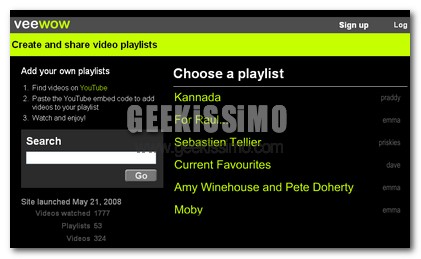
Video di Youtube direttamente da Totem

Video di Youtube direttamente da Totem

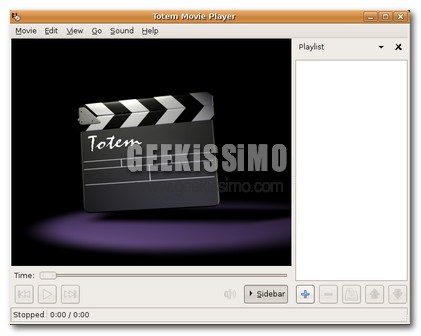
Oggi vedremo come cercare e visualizzare video direttamente dal media player Totem di Ubuntu. Con questo procedimento potremo anche visualizzare i video in alta qualità recentemente introdotti su Youtube. Per iniziare apriamo il MoviePlayer, selezioniamo Modifica-Plugins controlliamo che la voce YouTube browser sia abilitata, altrimenti abilitiamola e clicchiamo su chiudi.

Adesso selezioniamo Youtube dal box in altro a destra presente in Totem. Adesso possiamo cercare e visualizzare video da Youtube. Per visualizzarli facciamo doppio click. Se ci appare un messaggio d’errore che ci avvisa della mancanza di uno specifico plugin non abbiate paura.

SuperLame ovvero trasformare le nostre foto in fumetti

SuperLame ovvero trasformare le nostre foto in fumetti

Voglio segnalarvi un tool divertente per giocare con le immagini e le foto senza dover essere esperti di photo-editing. Sto parlando di SuperLame, una semplice utility che aggiunge le nuvolette, come quelle dei fumetti, alle foto.

Una volta caricata la nostra foto il servizio è davvero molto intuitivo, potremo aggiungere la nostra nuvoletta, balloon, cambiare il font, le dimensioni, il bordo, il tipo, ovvero se la classica nuvoletta oppure un rettangolo, un cerchio, etc.

HP Smart Web Printing ovvero il nostro collage dal web

HP Smart Web Printing ovvero il nostro collage dal web

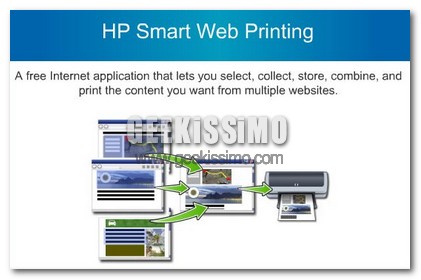
Se siamo soliti fare ricerche sul web, e fare un copia e incolla delle informazioni, possiamo utilizzare un ottimo tool offerto dalla HP.

Sto parlando di HP Smart Web Printing, che aggiunge un bottone in Internet Explorer o Firefox, grazie a questa utility potremo selezionare, memorizzare e organizzare del testo e delle immagini tratte da differenti siti web, ed modificare ed infine stampare il nostro collage. Il tutto possibile utilizzando le web clips.

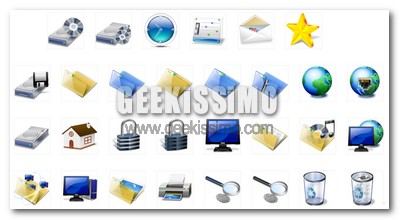
VistaICO Aero Pack 3, set gratuito di 135 icone in stile Vista

Qualche ora di sonno in più finalmente a disposizione c’è stata, le campane che suonano ci sono, un bel set di icone gratuite su Geekissimo per abbellire i desktop anche, quindi non c’è dubbio: oggi è domenica!

Come ormai nostra buona abitudine, eccovi infatti servito un nuovo appuntamento con la personalizzazione e l’abbellimento dei desktop tramite alcune ottime icone gratuite. Oggi vi presentiamo VistaICO Aero Pack 3, composto da ben 135 icone in stile Vista ideali per personalizzare ogni angolo del proprio sistema: dal sistema alle toolbar, passando per ogni tipologia di file e vari programmi.

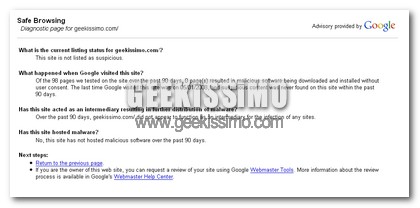
Google Anti-Malware ora con delle pagine di diagnosi

Google Anti-Malware ora con delle pagine di diagnosi

Ennesimo aggiornamento per un servizio di Google, questa volta si tratta del filtro di allerta malware di Google, che è stato aggiornato. Ora tutti i siti web possono essere scansionati, le domande a cui avremo risposta saranno: Qual’è lo stato del sito? Cosa è successo quando Google ha visitato questo? Il sito è un intermediario per la distribuzione di malware? Sul sito sono presenti dei malware?

Questa è ad esempio la diagnostica di Geekissimo:

What is the current listing status for geekissimo.com/?

This site is not listed as suspicious.

What happened when Google visited this site?

Of the 98 pages we tested on the site over the past 90 days, 0 page(s) resulted in malicious software being downloaded and installed without user consent. The last time Google visited this site was on 05/01/2008, and suspicious content was never found on this site within the past 90 days.

Has this site acted as an intermediary resulting in further distribution of malware?

Over the past 90 days, geekissimo.com/ did not appear to function as an intermediary for the infection of any sites.

Has this site hosted malware?

No, this site has not hosted malicious software over the past 90 days.

OS X: StatusScreenSaver ovvero come vedere subito nuove email e non solo

OS X: StatusScreenSaver ovvero come vedere subito nuove email e non solo

Siamo andati a dormire e come al solito abbiamo lasciato il nostro Mac accesso, come screensaver, abbiamo ovviamente il più cool del web. Ci svegliamo nel cuore della notte, per andare alla ricerca di cibo, ma non resistiamo alla tentazione di controllare la casella email o se ci sono nuovi articoli sul nostro blog preferito.

Per controllare dovremo disabilitare lo screensaver, aprire il browser, controllare l’email, controllare il blog, un operazione decisamente troppo lunga alle tre del mattino. Ecco perché oggi vi voglio presentare una piccola utility che vi permetterà di controllare email ed eventuali aggiornamenti in pochi secondi.