Come utilizzare Adobe Shockwave su Linux

Nonostante le buone intenzioni dimostrate da Adobe (almeno a parole) verso il mondo del sistema operativo del pinguino, non è stato ancora reso disponibile un plugin di Shockwave per Linux. Certo, quest’ultimo non è utile come il “cuginoFlash Player (disponibile anche per il S.O. open source più utilizzato al mondo), ma la soddisfazione di bighellonare on-line, di tanto in tanto, con giochi dalla grafica spettacolare non può essere tolta agli utenti di Ubuntu, o altre distro.

Eccoci quindi pronti a suggerirvi un metodo poco comodo, non risolutivo come si potrebbe sperare, ma funzionante. Si tratta di far funzionare Adobe Shockwave tramite Wine, il che richiede l’installazione di diversi elementi e la perdita di qualche minuto di tempo prezioso… ma che possiamo farci? Finché la petizione non andrà a buon fine, e la nota software house a stelle e strisce non si deciderà a rilasciare un plugin ufficiale, bisogna arrangiarsi.

Si comincia!

  1. Aprire il terminale;
  2. Dare il comando sudo apt-get install wine mozplugger e premere il tasto Invio (per installare “mozplugger”,un programma che permette di integrare altri elementi nel browser);
  3. Scaricare la versione per Windows di Mozilla Firefox;
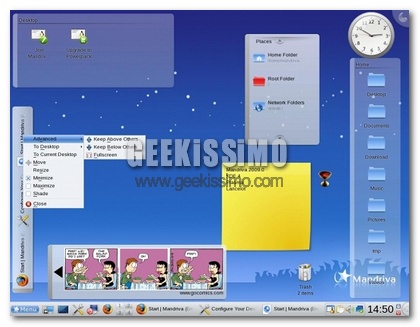
Disponibile Mandriva Linux 2009!

E’ stata rilasciata nella giornata di ieri la nuova versione di Mandriva una delle tante distro linux, presente sul mondo dei sistemi OpenSource. Questa nuova versione di Mandriva va a prendere il nome di Mandriva 2009, questa nuova versione include parecchie novità. Come qualsiasi distro linux, in uscita in questo periodo, include la versione 3.0 dell’ottima suite per l’ufficio OpenOffice.

Oltre a quest’applicazione, di default ha installato anche Firefox 3 e Compiz Fusion e Virtual Box. Con questa nuova versione, sono state aggiunte tante migliorie al sistema. Il SO è fornito con il nuovo KDE 4.1, ma comprende anche Gnome 2.24 insieme è fornito anche il leggero LXDE. Insomma, un corredo di tutto rispetto.

Ubuntu Linux, 8 modi per mantenere pulito il sistema

Forse un po’ meno rispetto ai sistemi di casa Microsoft, ma anche Ubuntu Linux necessita, di tanto in tanto, di una bella “pulizia generale“. Quindi, al bando le ciance, e vediamo subito insieme come fare, sfruttando svariati strumenti disponibili gratuitamente (come ovvio).

Da pacchetti “orfani” a file “doppioni“, passando per GRUB e tante altre procedure, con questi 8 modi per mantenere pulito il sistema potrete dormire sonni più che tranquilli:

Analizzare lo spazio utilizzato su HD

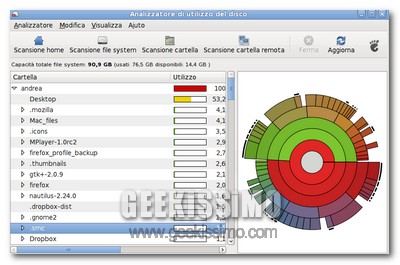
Il primo passo da compiere per mantenere pulita la propria copia di Ubuntu Linux, è quello di controllare in che modo è stato utilizzato lo spazio disponibile sui propri hard disk. Recandosi nel menu Applicazioni > Accessori > Analizzatore di utilizzo del disco è possibile accedere ad uno strumento integrato di default nella distro, che permette proprio di fare ciò.

Una volta analizzata la situazione, è possibile quindi procedere (manualmente) alla cancellazione di file inutili e/o obsoleti.

Nautilus, 6 addon da avere assolutamente

Di Natilus, il file manager integrato in Ubuntu Linux se ne sono ormai dette di cotte e di crude. Certo, diverse volte si dimostra molto lento, vederlo andare in crash non è fantascienza, ma una cosa è certa: è personalizzabile ed adattabile a qualsiasi esigenza, con funzioni che si possono espandere quasi all’infinito.

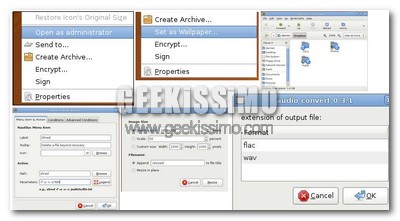
Proprio per questo, oggi vogliamo presentarvi una lista contenente 6 addon per Nautilus da avere assolutamente. Da strumenti dedicati ai file l’audio a quelli dedicati ai file di sistema, passando per quelli utili a lavorare con le immagini e gli spazi di hosting gratuito, c’è solo da avere l’imbarazzo della scelta.

1. Nautilus-gksu: Così come in Windows Vista, anche su Linux i file di sistema sono protetti contro le modifiche accidentali (anche se sarebbe più giusto dire “in Windows Vista come in Linux”), cosa che in taluni casi potrebbe risultare alquanto seccante. Con questo addon per Nautilus, è possibile aggiungere la voce “Apri come amministratore” al menu contestuale. L’ideale per mantenere il livello di protezione intatto ed evitare le situazioni snervanti.

Per installarlo (da Terminale): sudo apt-get install nautilus-gksu.

Nuovo passo avanti per Intrepid Ibex, rilasciata la prima beta

La data di rilascio della prima versione stabile dello stambecco intrepido è sempre più vicina. Qualche giono fa, infatti, è stata rilasciata la prima beta destinata ai tester e a tutti gli intrepidi che volessero provare in anteprima, ma con qualche rischio, il nuovo Ubuntu 8.10.

Con questa beta, Ubuntu, arriva alla notevole cifra di 9 rilasci in 5 anni di vita. La prima release, infatti, nacque in ottobre del 2004 con il nome in codice Warty Warthog (4.10). Da allora sono stati fatti molti miglioramenti ed il rilascio di questa beta rappresenta un altro piccolo passo avanti per la risoluzione del primo bug fondamentale scovato nel 2004 da Mark Shuttleworth, ideatore di Ubuntu:

  • Microsoft ha la maggioranza del mercato dei nuovi PC desktop. Questo è un bug che Ubuntu si prefissa di risolvere.

Tre alternative per grafica vettoriale su Linux

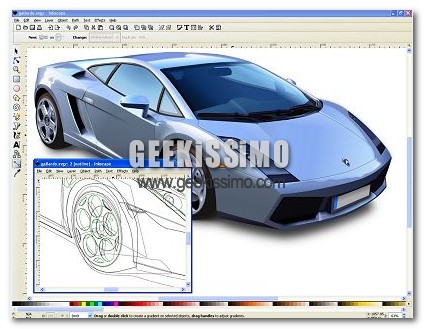
Nonostante la potenza di Wine non è sempre facile utilizzare i nostri programmi preferiti, come ad esempio il fantastico Adobe Illustrator, per la grafica vettoriale su Linux. Per questo oggi vi presenteremo tre belle alternative fatte apposta per il pinguino.

  • Open Office Draw – anche in questo caso OpenOffice si dimostra una suite completa, Draw infatti è un programma di grafica vettoriale molto semplice, annche se non può competere con i programmi professionali portà certamente sopperire alle esigenze di molti utenti casalinghi. Clicca qui per il download.

Ubuntu Linux, come utilizzare oltre 3 GB di RAM (32-bit)

Proprio come Windows, anche la versione a 32 bit di Ubuntu Linux ha una gravissima pecca: non supporta oltre i 3 GB di RAM. Un quantitativo di memoria che, mentre fino a qualche anno fa poteva essere etichettato sotto il genere fantascientifico (per quanto riguarda i PC casalinghi), oggi è tutt’altro che difficile trovare nei computer di molti geek, in tutto il mondo.

Ecco perché urge mettere una “pezza” al problema, quindi, rimbocchiamoci le maniche ed “armiamoci” di terminale perché ci saranno lunghe ore da passare ininterrottamente tra comandi incomprensibili e decisioni che potrebbero compromettere la stabilità del PC.

Ci siete cascati? Non preoccupatevi, era solo uno scherzo: utilizzare oltre 3 GB di RAM è possibile in una manciata di minuti, seguendo la semplicissima procedura che segue.

Rilasciata la prima beta di Ubuntu 8.10.

Ubuntu 8.10 Beta!

E’ stata rilasciata ieri la nuova beta di Ubuntu 8.10. Ve ne avevamo parlato tempo fa, delle novità grafiche introdotte in questa versione del sistema operativo basato sulla piattaforma GNU/Linux. Questa nuova beta presenta ulteriori novità, introdotto il nuovo Desktop GNOME 2.24, aggiunto un nuovo Sfondo al sistema e inserite tutte le ultime versioni dei programmi, che tutte le volte troviamo preinstallati nei sistemi Linux.

Iniziamo subito con i Software. Ecco quelli che trovate in questa nuova beta:

· Mozilla Firefox 3.0.3
· OpenOffice.org 2.4.1
· The GIMP 2.4.7
· F-Spot 0.4.4
· Pidgin 2.5.1
· Brasero 0.8.2
· Transmission 1.34
· Rhythmbox 0.11.6
· Ekiga 2.0.12
· Evolution 2.24.0
· Nautilus 2.24.0
· Vinagre 2.24.0

Guida: come utilizzare le stesse macchine virtuali su più sistemi operativi

Ogni vero geek, se non ha almeno un paio di sistemi operativi installati su uno stesso computer, non si sente a suo agio. Anche se uno di questi rimane utilizzato per secoli, non importa: ci deve stare!

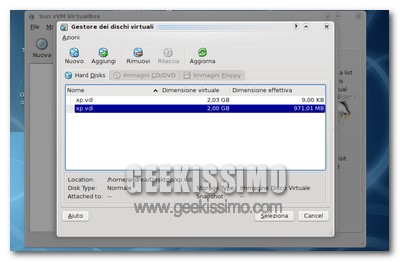
Ciò, come ben saprete, non significa solo sfruttare i boot multipli, ma anche le ormai indispensabili macchine virtuali (o “VM”, diminutivo di virtual machine… che fa più fico!), ovvero, tutti quei programmi che consentono di far funzionare degli interi sistemi operativi all’interno di altri sistemi operativi. Un computer (virtuale) all’interno del computer (vero), insomma. Oggi, noi prenderemo in esame l’ottimo software gratuito ed open source Virtualbox, con lo scopo di scoprire come utilizzare le stesse macchine virtuali su più sistemi operativi.

Partendo da qualsiasi versione di Windows, è un vero giochetto da ragazzi trasportare delle VM su Linux o Mac OSX, in una manciata di secondi. Provare per credere!

Su Windows

  1. Installare ed avviare VirtualBox;
  2. Cliccare sul pulsante Nuova;

Gestiamo tutti i driver di Linux con Jockey

Jockey

Oggi parliamo un po’ del sistema operativo più famoso al mondo. Sto parlando del sistema Linux. Linux, è uno dei sistemi più conosciuti al mondo, vuoi per la sua infinita disponibilità di Distro, vuoi perché gratuito, Linux è uno dei sistemi più famosi e nella maggior parte delle volte è scelto al posto dei sistemi più blasonati, come MAC OS X o Windows.

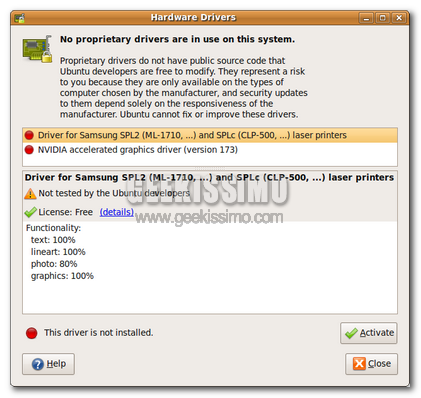
Oggi vi vogliamo presentare un software per sistemi Linux. Jockey, vi permette di gestire al meglio i driver installati sul vostro PC. Iniziamo, subito con il dire che il programma, come di regola, è totalmente gratuito.

Easystroke, le mouse gestures invadono Ubuntu!

Perché perdere tempo a rintracciare le icone sul desktop, o accedere e menu e sottomenu di vario genere, quando si può fare qualsiasi cosa semplicemente muovendo il cursore del mouse?

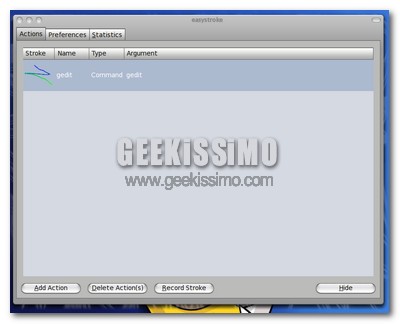
Questa la basilare ragione che sta dietro alla creazione delle ormai famose mouse gestures, che, come abbiamo appena detto, permettono di aprire file, avviare programmi e compiere qualsiasi altro tipo di azione con il semplice “disegno” – in un qualsiasi punto dello schermo – di figure personalizzate, sfruttando il cursore del mouse e dei tasti (a scelta) da tenere premuti nel corso dell’operazione.

Ebbene, dopo essere arrivate sui sistemi operativi di casa Microsoft, in varie incarnazioni, le mouse gestures approdano anche in casa Ubuntu Linux (e non solo).

130 Live distro di Linux divise per categorie

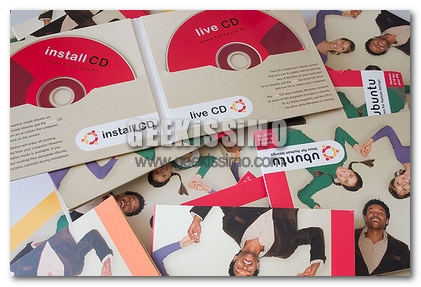
Chiunque può realizzare una distro di Linux, il sistema operativo gratuito e open-source. Proprio per questo motivo esistono migliaia di versioni, molte di queste sconosciute.

Fortunatamente esiste un ottimo servizio on-line che è riuscito a catalogare ben 130 distro live basate sui sistema operativo Linux!

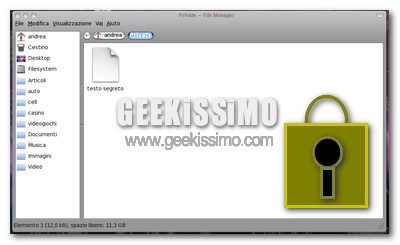
eCryptfs, creare una cartella cifrata in Ubuntu Linux

Sì, anche con il sistema del pinguino possiamo scaricare le cose zozze e tenerle segrete! Questo il riassunto di un’introduzione di circa 150 parole che avevamo inizialmente pensato di scrivere in questo post, nel quale vedremo insieme come creare una cartella cifrata in Ubuntu Linux.

Certo, per l’impostazione iniziale occorre lanciare qualche comando dal terminale, ma nulla di estremamente complicato e spaventoso. Dopo saremo infatti aiutati da un paio di script che faranno tutto il lavoro mediante un semplice doppio click, proprio come fossimo su Windows… anzi, meglio!

Ecco in dettaglio come procedere:

  1. Aprire il terminale;
  2. Digitare sudo apt-get install ecryptfs-utils e premere il tasto Invio (per installare eCryptfs);
  3. Aspettare che venga installato il software eCryptfs;
  4. Digitare mkdir ~/Private e premere il tasto Invio, per creare una cartella da cifrare (quindi “Private” può essere sostituito con qualsiasi nome);

Problemi con la alpha di Ubuntu

Brutte notizie per gli appassionati di Ubuntu Linux. Dopo l’ultima alpha release, infatti, sono sorti alcuni gravi problemi software che metterebbero in pericolo l’hardware di alcuni sistemi.

Il bug, presente nel kernel 2.6.27-rc, comprometterebbe la NVRAM d alcune schede di rete Intel durante le operazioni di store dei dati come ad esempio il salvataggio del MAC address della scheda.