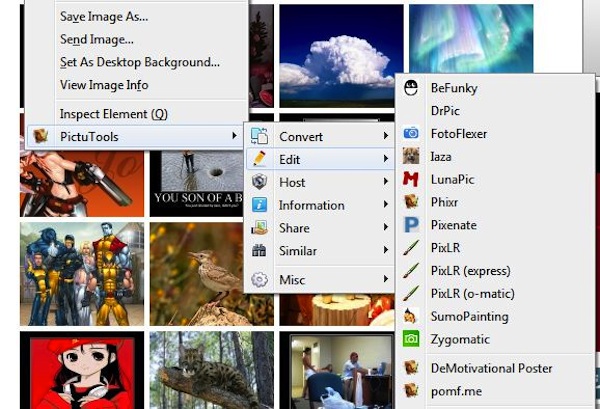
PictuTools, accedere rapidamente ai servizi di image editing dal menu contestuale di Firefox

In rete esistono numerose risorse grazie alle quali è possibile agire sulle immagini editandole evitando di dover ricorrere all’impiego di applicativi desktop o, ancor peggio, a complicate risorse destinate ai professionisti del settore.

A tal proposito, se, per un motivo o per un altro, vi ritrovate spesso ad utilizzare servizi web di questo tipo e se siete alla ricerca di un sistema ben più rapido ed immediato mediante cui potervi accedere allora, sicuramente, sarete più che felici di poter fare la conoscenza di PictuTools.

Ma di che cosa si tratta? Scopriamolo subito!

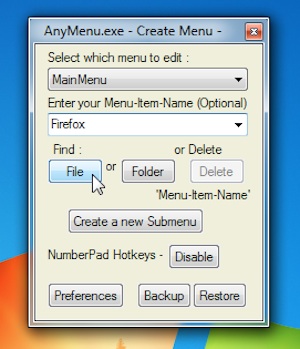
AnyMenu, accedere ai file e ai programmi usati più spesso con un click del mouse

Aggiungere collegamenti personalizzati al menu contestuale di Windows è, per impostazione predefinita, un’operazione che non può essere eseguita.

In Windows, infatti, non è stata annessa alcuna funzione apposita mediante cui modificare e personalizzare le voci presenti nel menu visualizzabile previo click destro del mouse.

Per ovviare a tutto ciò è però possibile ricorrere all’impiego di appositi applicativi extra grazie ai quali, appunto, ciascun utente ha la possibilità di personalizzare ulteriormente l’OS e di aumentare, e non di poco, il proprio grado di produttività accendo rapidamente e facilmente a ciò di cui si ha bisogno.

Di risorse grazie alle quali eseguire un’operazione di questo tipo ne abbiamo recensite diverse ma nel caso in cui, cari lettori di Geekissimo, foste ancora insoddisfatti allora potreste provare a dare uno sguardo a AnyMenu.

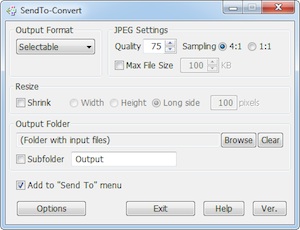
SendTo-Convert, convertire foto ed immagini agendo dal menu contestuale di Windows

Se siete alla ricerca di un valido strumento grazie al quale poter convertire rapidamente e nel miglior modo possibile foto ed immagini ma, purtroppo, sino a questo momento non avete ancora trovato una risorsa in grado di soddisfare le vostre esigenze allora sarete sicuramente più che felici di poter fare la conoscenza di SendTo-Convert.

Ma di che cosa si tratta? Scopriamolo immediatamente!

SendTo-Convert è un software totalmente gratuito ed utilizzabile senza alcun problema su tutti i sistemi operativi Windows (sia a 32-bit sia a 64-bit) che, una volta in uso, consente di convertire rapidamente foto ed immagini agendo direttamente dal menu contestuale del sistema previa selezione della voce Invia a.

Questo, nel dettaglio, sta quindi a significare che sarà sufficiente selezionare l’immagine su cui si desidera agire, cliccare su di essa con il tasto destro del mouse, scegliere la voce Invia a dal menu contestuale visualizzato e, infine, cliccare poi sul comando SendTo-Convert.

VirusTotal Scanner, utilizzare Virus Total per scansionare i file sospetti direttamente da Windows

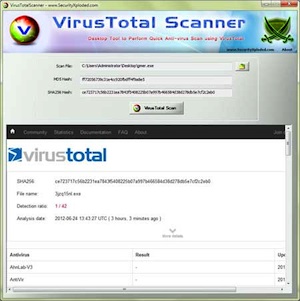
VirusTotal è un servizio online gratuito molto popolare che consente agli utenti di effettuare la scansione dei propri file sfruttando oltre 40 motori di ricerca antivirus ed eseguendo manualmente l’upload degli elementi su cui si desidera agire.

Il servizio, nel dettaglio, analizza quelli che sono i file sospetti e consente quindi una rapida identificazione di virus, worm, trojan e vari altri tipi di malware.

Per poter sfruttare al meglio VirusTotal e, sopratutto, per potersene servire agendo direttamente dalla postazione multimediale in uso evitando di dover avviare, per forza di cose, il browser web, è possibile ricorrere all’utilizzo di un pratico ed utile applicativo quale lo è VirusTotal Scanner.

Dynamite, rimuovere gli elementi presenti su una pagina web agendo dal menu contestuale di Chrome

Navigando in rete, si sà, non è poi così difficile incappare in pagine web piene zeppe di annunci pubblicitari che, spesso e non così tanto volentieri, distraggono da quella che è la visualizzazione dei contenuti complicando, e non di poco, l’eventuale lettura di tutto quanto d’interesse.

Tenendo conto di ciò l’utilizzo di una risorsa quale Dynamite potrebbe quindi rivelarsi utile in diverse circostanze quando si è intenti a navigare in rete.

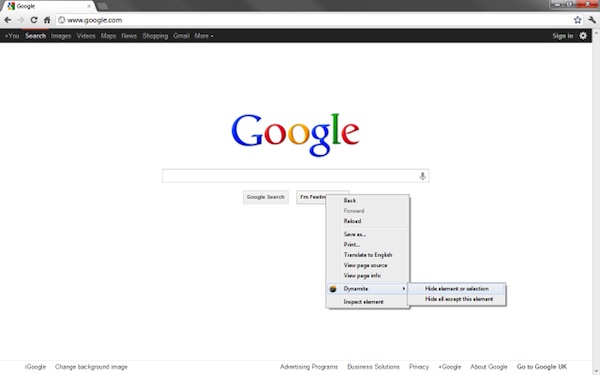
Dynamite, infatti, è un’estensione specifica per Google Chrome che, una volta installata, permette di rimuovere e di nascondere uno o più elementi presenti su una data pagina web sfruttando l’apposita voce che verrà annessa al menu contestuale del browser, così come illustrato anche nello screenshot d’esempio presente all’inizio di questo post.

Time Limiter, bloccare l’accesso a specifici siti web ed impostare appositi promemoria

Chi trascorre buona parte del proprio tempo online, specie se per lavoro, sicuramente ben saprà quanto possa essere facile ritrovarsi a sprecare minuti preziosi collegandosi ai social network ai quali si è iscritti o a vari altri servizi in rete che, inevitabilmente, possono distrarre da quelli che sono gli effettivi compiti da eseguire.

Onde evitare di ritrovarsi in situazioni di questo tipo ed al fine di ottimizzare quello che è il tempo disponibile potrebbe quindi rivelarsi molto utile utilizzare uno strumento quale Time Limiter.

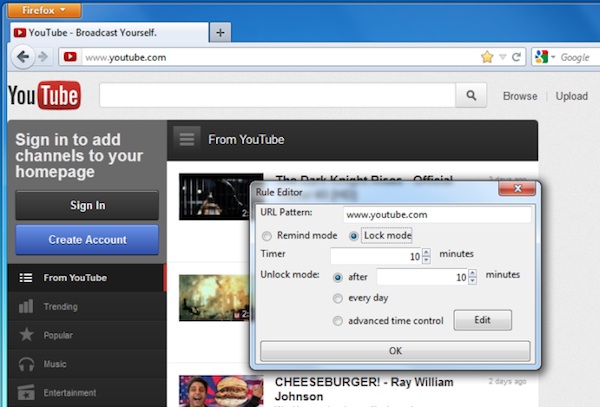
Si tratta, appunto, di un add-on specifico per Mozilla Firefox, il browser web del panda rosso, che, una volta installato, consente di bloccare l’accesso ai siti web specificati dall’utente permettendo, a differenza di varie altre risorse analoghe, di impostare anche appositi promemoria che ricorderanno di visitare un dato dominio in un secondo momento.

Copy Text Contents, copiare il contenuto di un file di testo agendo direttamente dal menu contestuale

Quando risulta necessario copiare il contenuto di molteplici file di testo dover aprire, volta dopo volta, ciascun documento, selezionare quanto d’interesse e procedere poi con il copia e incolla diviene, almeno nella maggior parte dei casi, tanto scocciante quanto dispendioso in termini di tempo.

Chi, tra voi lettori di Geekissimo, è solito servirsi di un OS Windows sicuramente avrà avuto modo di apprendere personalmente il fatto che di default, purtroppo, non risulta disponibile alcuna feature per ovviare a quanto appena descritto.

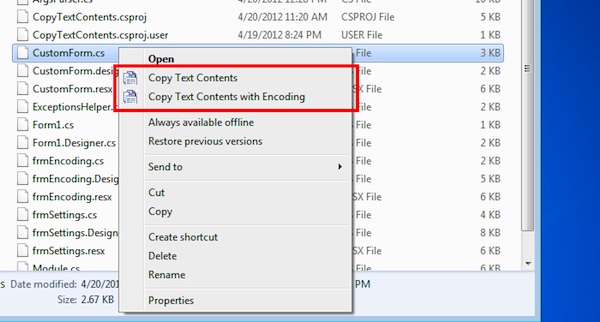
Tenendo conto di ciò, in situazioni di questo tipo un software quale Copy Text Contents può però rivelarsi molto utile.

Copy Path to Clipboard, copiare rapidamente il percorso di file e cartelle agendo dal menu contestuale

Chi utilizza Windows più o meno assiduamente sicuramente avrà avuto modo di notare più e più volte che i sistemi operativi redmondiani non mostrano il percorso completo di una cartella o di un file per cui per poterlo visualizzare sarà necessario fare click sulla barra degli indirizzi di Windows Explorer o, in alternativa, aprirne le relative proprietà.

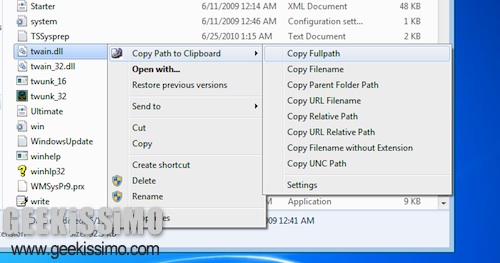
Piuttosto che eseguire la procedura in questione potrebbe però risultare decisamente ben più comodo e, sopratutto, rapido ricorrere all’utilizzo di un apposito strumento extra quale Copy Path to Clipboard, una risorsa questa che, di certo, risulterà particolarmente gradita a tutti coloro che, per svariate ragioni, si ritrovano a dover eseguire tale operazione diverse volte al giorno.

Disk Tune, alternativa agli strumenti di Windows per ottimizzare e deframmentare l’hard disk

Al momento dell’acquisto di un nuovo computer o, molto più semplicemente, di un disco rigido le prestazioni di quest’ultimo risultano decisamente migliori rispetto a quelle che, purtroppo, a lungo andare potrebbero essere restituite qualora l’utente non provveda ad eseguirne una buona e regolare manutenzione.

Questo, ad esempio, sta a significare che a scadenze più o meno regolari sarà necessario deframmentare il disco rigido, eseguirne lo skan disk etc.

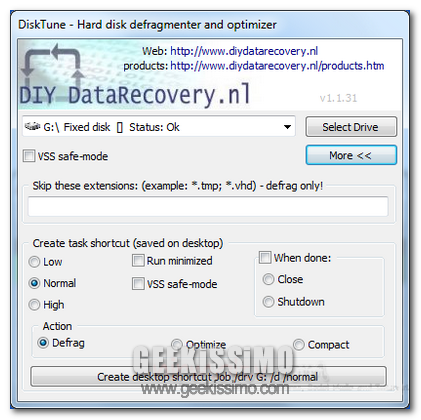
Per eseguire operazioni di questo tipo è possibile sfruttare gli appositi strumenti offerti di default da Windows ma non è comunque da escludere il fatto che alcuni utenti possano prediligere l’impiego di risorse extra mediante le quali effettuare il tutto in maniera ancor più semplice e, al contempo, soddisfacente.

Right Click Tweaker, aggiungere fino a 14 utili funzioni extra al menu contestuale di Windows

L’utilizzo del menu contestuale di Windows si rivela particolarmente utile in molteplici circostanze al fine di eseguire, in maniera tanto semplice quanto rapida, una gran varietà di operazioni differenti… peccato però che, così come ben saprà buona parte di voi lettori di Geekissimo, non risulti disponibile alcuna opzione di default mediante cui personalizzarne le voci.

A tal proposito già altre volte abbiamo avuto modo di dare uno sguardo a risorse grazie alle quali aggiungere collegamenti personalizzati al menu contestuale dell’OS ma qualora non foste ancora soddisfatti di quanto proposto sino a questo momento allora una risorsa quale Right Click Tweaker potrebbe tornarvi molto utile.

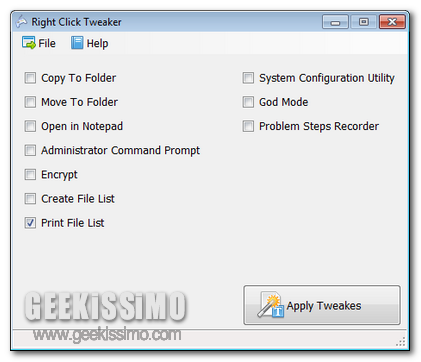
Right Click Tweaker è un software totalmente gratuito, di natura portatile (potrà quindi essere utilizzato senza dover effettuare alcuna installazione!) e perfettamente compatibile con tutti i sistemi operativi Windows (sia a 32-bit sia a 64-bit) che, una volta in uso, permetterà di aumentare le funzionalità del menu contestuale aggiungendovi ben 14 diverse voci extra quali quella mediante cui agire su file e cartelle ed accedere facilmente a specifiche sezioni del sistema.

NoVirusThanks Uploader, caricare e scansionare i file sfruttando più antivirus online simultaneamente

Avere a propria disposizione apposite risorse grazie alle quali verificare l’effettivo grado di sicurezza della postazione multimediale in uso e, nello specifico, dei file presenti sul proprio hard disk risulta un dato di fondamentale importanza onde evitare di andare incontro a fastidiose e pericolose brutte sorprese.

A tal proposito, unitamente ad una buona dose d’accortezza e ad un valido antivirus, ricorrere all’impiego di un tool quale NoVirusThanks Uploader potrebbe risultare molto ma molto utile.

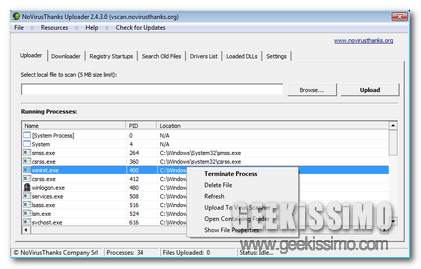
Ma che cos’è NoVirusThanks Uploader? Semplice: si tratta di un software totalmente gratuito ed utilizzabile senza alcun tipo di problema su tutti i sistemi operativi Windows che consente di caricare i file presenti sul proprio PC direttamente e velocemente su NoVirusThanks.org, il ben noto servizio web per la scansione dei file in rete, sfruttando sei differenti modalità di caricamento e passando in rassegna il database di più antivirus online alla volta.

Screenshot2Disk, salvare le immagini dalla clipboard in specifiche cartelle agendo dal menu contestuale di Windows

Navigando spesso online capita, con altrettanta frequenza, di incappare in foto ed immagini d’interesse che si potrebbe desiderare di archiviare sulla postazione multimediale in uso in modo tale da potersene servire in un secondo momento (ad esempio utilizzandole come wallpaper per il desktop, come illustrazione per un post sul proprio blog etc.).

Per effettuare tale operazione è sufficiente cliccare con il tasto destro del mouse sull’immagine d’interesse e, dal menu contestuale visualizzato, scegliere poi l’apposita voce mediante cui eseguirne il salvataggio.

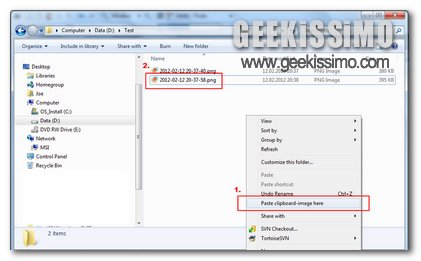
Talvolta, però, la sopracitata procedura non risulta effettuabile per cui per archiviare una data immagine sul computer in uso è necessario incollarla prima in un apposito editor come, ad esempio, Paint e poi salvare il tutto selezionando il formato desiderato, o, ancora, si potrebbe desiderare di voler rendere ben più rapida l’esecuzione del processo di salvataggio.

Page Element Quick Remover, nascondere singolarmente gli elementi presenti sulle pagine web

Molte pagine web risultano comprensive di numerosi annunci pubblicitari e vari altri elementi che potrebbero distrarre l’utente impedendo una corretta visualizzazione di quelli che sono i contenuti d’interesse e facendo perdere non poco tempo prezioso che, ovviamente, potrebbe essere impiegato in tutt’altra maniera.

I browser web, purtroppo, di default, non integrano alcuna opzione mediante cui rimuovere tali contenuti ma qualora, per un motivo o per un altro, non ne fosse tollerata la visualizzazione e nel caso in cui venisse impiegato Google Chrome una risorsa quale Page Element Quick Remover potrebbe risultare molto ma molto utile.

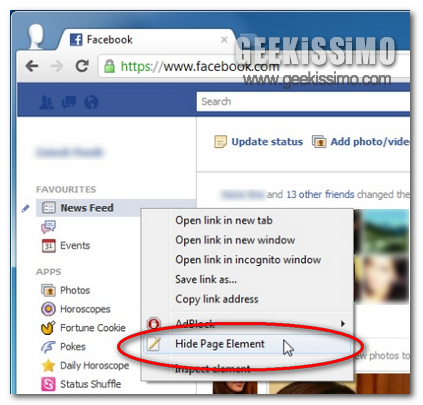
Page Element Quick Remover è infatti un’estensione che, una volta installata, consente di rimuovere qualsiasi elemento “extra” presente sulle pagine web visualizzate semplicemente cliccando sull’apposita voce che verrà aggiunta al menu contestuale di Chrome, così come illustrato anche nellos creenshot d’esempio presente ad inizio post.

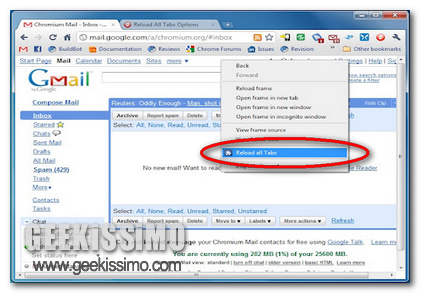
Reload All Tabs, ricaricare tutte le schede aperte in Chrome in un click o utilizzando un’apposita hotkey

Spesso capita, ad esempio conseguenzialmente ad un errore di connessione ad internet o per vari altri motivi, di dover ricaricare tutte le schede aperte nel proprio browser al fine di poter visualizzare in maniera corretta i contenuti di ciascuna pagina web.

Nel caso specifico di Mozilla Firefox eseguire un’operazione di questo tipo risulta abbastanza semplice grazie all’apposito comando annesso al menu contestuale che, qualora selezionato, consente, appunto, di ricaricare in un sol click tutte le schede aperte.

La situazione risulta però ben diversa relativamente a Google Chrome che, purtroppo, non offe ai suoi utilizzatori un comando analogo.