Classic Shell: un po’ del vecchio Esplora Risorse in Windows 7

Il film più nuovo presente nella vostra videoteca risale agli anni ottanta? Passate ore ed ore a scaricare mp3 da youtube di canzoni di Beatles e Pink Floyd? Odiate il linguaggio utilizzato negli SMS e gli SMS stessi? Non c’è dubbio, fate parte a pieno titolo del club dei nostalgici.

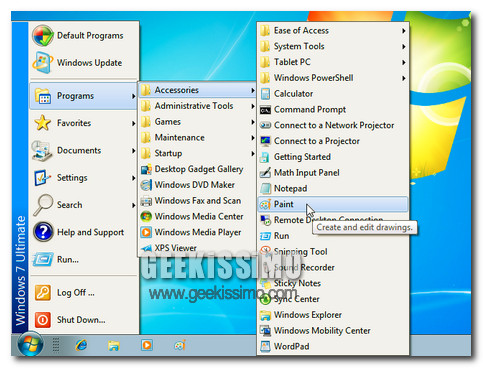
Non vi farà quindi dispiacere il software che vi stiamo per presentare. Si tratta di Classic Shell, un programma gratuito che porta un po’ del vecchio Esplora Risorse nel nuovo Windows 7. Dal menu Start alla finestra di dialogo relativa alla copia e/o allo spostamento dei file, passando per la barra dei menu, grazie a questa minuscola utility riuscirete a riassaporare il gusto di XP e dei suoi antenati.

Adesso però mettiamo al bando i romanticismi e vediamo insieme quali sono, in concreto, le modifiche apportate da Classic Shell a Windows 7.

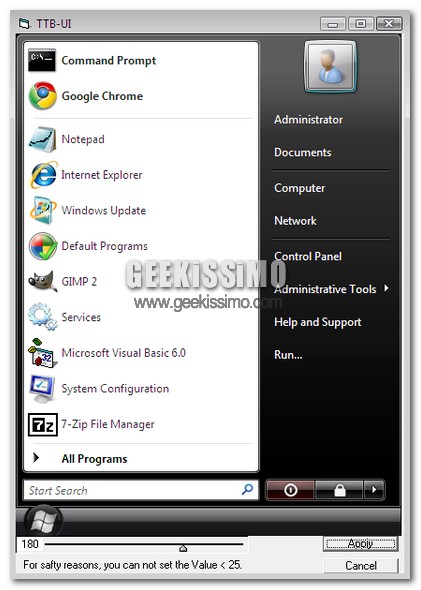
TransTaskbar, rendere la barra delle applicazioni e il menu Start trasparenti quando Aero risulta disabilitato

2009-11-28_121159

Con l’arrivo del nuovo OS di casa Microsoft, il tanto chiacchierato Windows 7, sono apparse lungo il web, come di consueto, numerosi strumenti mediante i quali personalizzare il proprio sistema operativo al fine di conferire a quest’ultimo un aspetto a misura d’utente, consono alle esigenze e alle aspettative di ciascun utilizzatore di Seven.

Ciò che al momento va a configurarsi come uno dei principali componenti oggetto di modifiche è la cosiddetta “superbar”, ossia la ben nota barra delle applicazioni, attrattiva numero uno dell’utenza.

Proprio a questo proposito, di recente è stato rilasciato uno strumento mediante il quale è possibile conferire al sopracitato strumento inglobato in Seven un tocco altamente unico e personale.

Si tratta di TransTaskbar, ossia una piccola applicazione completamente gratuita e no install, tutta dedicata a coloro che hanno Aero disabilitato, mediante la quale è possibile regolare il livello di trasparenza della barra delle applicazioni e del menu Start in Seven.

Guida: come aggiungere qualsiasi motore di ricerca al menu start di Windows Vista

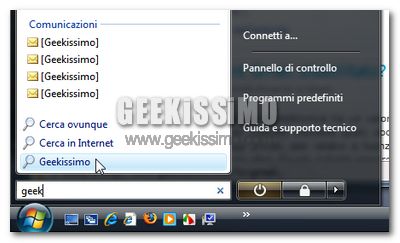
Molte persone la credono solo in grado di rintracciare i programmi presenti nel menu start, altri la considerano come un semplice elemento decorativo (utile a non far rimanere dello spazio vuoto nella colonna sinistra del menu, probabilmente), mentre per Steve Ballmer (uomo obiettivo e noto in tutto il mondo per la sua lucidità nell’analisi della realtà) si tratta di una feature rivoluzionaria e tale da giustificare l’acquisto di un nuovo sistema operativo. Insomma, a quanto pare, solo noi geek abbiamo ben chiare le reali potenzialità della barra di ricerca veloce introdotta nel menu start di Windows Vista: preziosa compagna di lavoro, che consente di rintracciare programmi, file di qualsiasi genere (presenti nelle cartelle personali, e non solo), messaggi di posta elettronica, e contatti, nonché capace di svolgere la funzione del classico “esegui…” ed effettuare ricerche su hard disk o Internet.

Proprio su quest’ultimo punto, oggi, vogliamo focalizzare la nostra attenzione, proponendovi un semplicissimo “trucchetto” tramite il quale aggiungere qualsiasi motore di ricerca al menu start di Windows Vista. Purtroppo, la procedura non funziona sulle edizioni “Home Basic” e “Premium” del sistema… per tutti gli altri, invece, c’è davvero da divertirsi. Ecco come agire passo passo:

Windows Vista, come inserire la cartella video nella parte destra del menu start

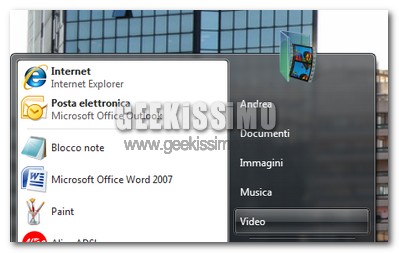
Subito dopo l’esistenza di Atlantide, le profezie Maya relative al 2012, il nome dell’assassino di JFK e la fine del pupazzo Gnappo, uno dei più grandi misteri a cui l’intera umanità tenta di dare, invano, una spiegazione, è sicuramente quello relativo all’ostinazione da parte di Microsoft nel non inserire la cartella video nella parte destra del menu start, in Windows XP così come in Windows Vista.

A questo punto, interrogarsi sulle motivazioni risulterebbe solo un’inutile perdita di tempo, ecco perché andremo direttamente al sodo, ovverosia, alla procedura che – mediante il sacrificio della spesso inutilizzata cartella dei giochi (accessibile molto più comodamente dal menu “Tutti i programmi”) – ci permetterà di inserire la cartella video nella parte destra del menu start di Windows Vista.

Tutto quello che occorre fare, è copiare il testo che segue, incollarlo nel blocco note, salvare il file come videos_sm.reg ed aprirlo tramite doppio click, dando quindi l’autorizzazione affinché vengano applicate le dovute modifiche al registro di sistema:

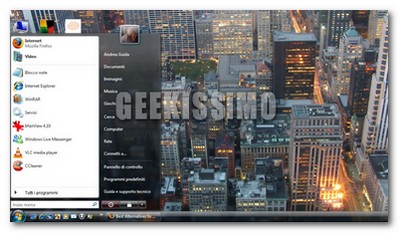
Le migliori alternative gratuite al menu start di Windows

Il menu start è sicuramente uno dei punti cruciali di tutti i sistemi Windows. Cartelle, file e programmi vengono infatti aperti in maggioranza proprio partendo da esso.

Da Windows 95 ad XP, passando per l’ultimo arrivato Vista, il menu start è in continua evoluzione ma, nonostante ciò, sono molti gli utenti a non trovarsi completamente a proprio agio.

E allora perché non vedere insieme le migliori alternative gratuite al menu start di Windows? Detto fatto: