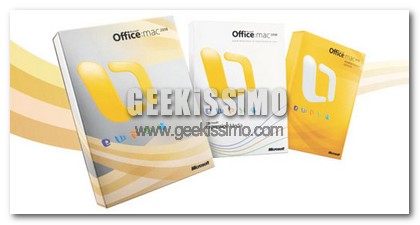
Office 2008 Special Edition per Mac con uno sconto del 50%

Dopo avervi segnalato ieri la buona iniziativa di Microsoft che ha reso disponibile, gratuitamente, alcuni dei suoi prodotti dedicati agli studenti, oggi ve ne segnalo un altra per i Mac user.

Infatti la Microsoft Mac Business Unit ha annunciato uno sconto del 50 per cento sull’edizione speciale di Office 2008 per Mac. L’offerta è valida fino al 10 Gennaio 2009 e il prezzo varia a seconda dello shop online dove decidete di fare l’acquisto.

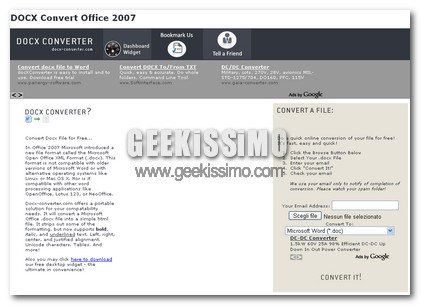
Convertiamo un documento .docx in qualsiasi altro formato conosciuto

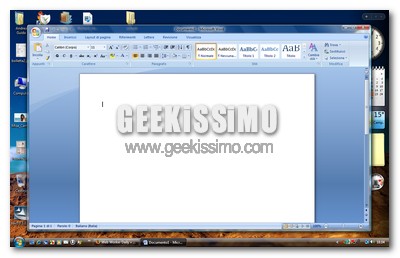
Con Office 2007 Microsoft ha introdotto un nuovo formato chiamato Microsoft Open Office XML Format (.docx, .xlsx) che però sfortunatamente non è compatibile con le versioni precedenti di Microsoft Office, e si a Redmond sono davvero furbi, e con altri sistemi operativi come Linux o Mac OS X.

Quindi se vogliamo aprire un file salvato in quel formato siamo costretti ad acquistare Office 2007 o successivo, o sperare che OpenOffice legga il nostro documento senza problemi. Ma se non vogliamo installare un altra suite perché con Office 2003 ci troviamo benissimo, come possiamo fare?

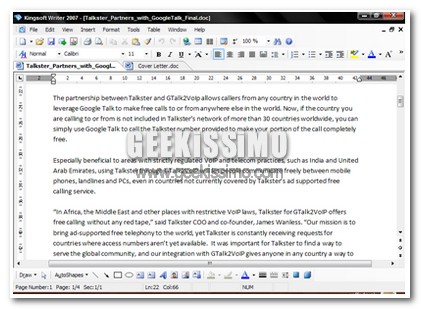
Kingsoft Office 2007, l’alternativa ideale a Microsoft Office

Microsoft Office è sicuramente la suite di applicazioni più utilizzata e popolare tra i possessori di un Pc. Tutti i programmi funzionano egregiamente, sono validi e conosciuti, l’unico problema è forse il prezzo troppo elevato. Perchè allora non utilizzare in alternativa qualche software gratuito?

Non mi sto riferendo come molti di voi penseranno a OpenOffice.org, ovvero l’ “altro” Microsoft Office per antonomasia, ma ad un software meno conosciuto ma altrettanto valido, KingSoft Office 2007.
E’ stato sviluppato dalla software house cinese Kingsoft tenendo presente un fattore molto importante: la familiarità degli utenti di Microsoft Office con l’ambiente di lavoro.

Microsoft Office 2009 previsto per fine 2009/primi 2010

Tra qualche settimana dovrebbe debuttare la seconda beta di Internet Explorer 8 ma alla Microsoft stanno già pensando ad altro. Come riporta arstechnica, infatti nonostante non sia ancora partito il programma beta già si fanno i primi annunci riguardo Microsoft Office 14 (Microsoft Office 2009).

Questo a detta della stessa Microsoft arriverà sugli scaffali tra fine 2009 ed inizio 2010. La roadmap è molto simile a quella di Windows 7, quindi ci possiamo aspettare che si ripeta il lancio in coppia Office-Windows come già erta stato fatto a suo tempo per Office 2007-Vista.

OpenOffice meno prestante con le nuove versioni

OpenOffice meno prestante con le nuove versioni

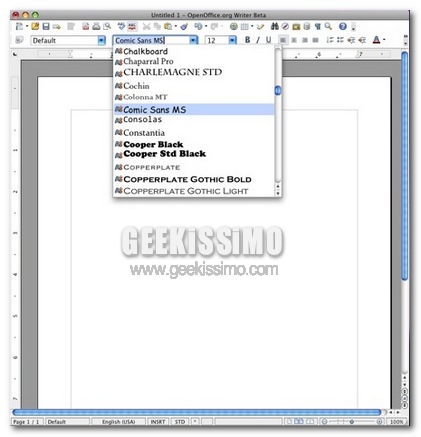
OpenOffice, l’alternativa gratuita ed open source ad Microsoft Office credo che la conosciate tutti. Permette di aprire, creare, modificare e salvare file in formati compatibili per Office, sian essi testi, presentazioni, fogli di calcolo o database. Anche se devo dire la verità io lo trovo un pò troppo spartano.

Detto questo, OpenOffice nasconde un piccolo segreto, la lentezza, che aumenta man mano che si va avanti con le release. Infatti ogni major release di OpenOffice è risultata più lenta della precedente per quanto riguarda l’esportazione di documenti, l’apertura e lo scroll di questi ultimi.

Video Tutorial: come velocizzare sensibilmente l’apertura dei file di Word ed Excel

Bisogna ammetterlo: nonostante rispetto al rivale gratuito ed open source OpenOffice risulti ancora una scheggia, l’apertura dei file con Microsoft Office 2007 non brilla molto per la sua velocità.

Basta infatti provare ad aprire un qualsiasi file di Word o Excel per rendersi conto che, la prima volta che quest’operazione viene effettuata in una determinata sessione di lavoro al PC, risulta abbastanza lunga, non esasperante ma di certo ottimizzabile.

Detto questo, da bravi geek non possiamo far altro che rimboccarci le maniche e vedere subito come velocizzare sensibilmente l’apertura dei file di Word ed Excel. Incredibile ma vero, basta l’aggiunta di qualche riga di codice nei punti giusti ed il gioco è fatto, il cambiamento si noterà sin dal primo avvio. Ecco come procedere:

Dopo due anni è disponibile la beta di OpenOffice 3. Ecco la nostra recensione

OpenOffice3

Sono passati ormai due anni dalla prima relase di OpenOffice 2; oggi la suite da ufficio gratuita più famosa che ci sia ritorna con la beta della versione 3 e portando con sé numerose novità, un maggiore supporto per i diversi formati di salvataggio e una serie di importanti migliorie. Tra le caratteristiche principali, una migliorata gestione dei calcoli all’interno dei fogli di lavoro (con una funzione chiamata “Solver”) e migliorate funzioni di taglio all’interno dei programmi Draw e Impress.

In Writer, l’equivalente gratuito di Word, è stata migliorata la visualizzazione delle pagine multiple per una migliore vista d’insieme del proprio documento, così come è stata migliorata la gestione di note e commenti, che ora appaiono in una sidebar apposita. Un altra miglioria riguarda il supporto allo standard ODF 1.2 ISO così come la possibilità di aprire e salvare il nuovo tipo di file creato da Microsoft Office 2007 per Windows e 2008 per Mac (.docx, .xlsx, .pptx, etc.).

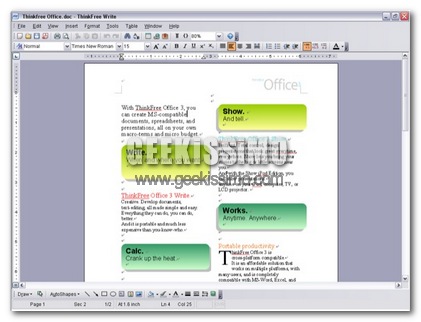
ThinkFree Office: Nuova Suite Office gratuita!

ThinkFree Office

Ormai sono circa 6 o 7 anni che utilizzo il computer e il programma che utilizzo più di tutti sicuramente, è l’ottimo Word, un editor di testo, facente parte della Suite Office 2007 di Microsoft. Questa Suite Office però non è gratuita ma è a pagamento. Sicuramente la scelta gratuita più conosciuta è OpenOffice. Oggi però voglio presentarvi un’altra Suite Office gratuita.

Il nome di questa Suite è: ThinkFree Office.

Questa suite oltre ad essere completamente gratuita, gira su tutti i computer, infatti, può essere installata su una macchina con sistema operativo Windows, MAC o Linux (Ubuntu 7.10). Si dimostra fin da subito la suite di tutti, data la sa interfaccia molto semplice da utilizzare, e data anche la possibilità di essere installato su tutti i computer, come detto prima, si mostra pronta a tutte le tipologie di utilizzo, sia domestico sia di lavoro.

Le scorciatoie da tastiera per Microsoft Word per risparmiare tantissimo tempo

Nonostante la crescente diffusione di valide alternative gratuite quali OpenOffice.org o AbiWord, molti di noi continuano ad utilizzare come strumento software preferito per la redazione di documenti e lettere Microsoft Word contenuto nel pacchetto Office.

E allora che ne dite di vedere insieme le scorciatoie da tastiera per Microsoft Word per risparmiare tantissimo tempo? Detto fatto, eccovele:

  • Incollare la formattazione: volete applicare colori, caratteri di scrittura, stili ed altre formattazioni contenute in un determinato documento in un altro? Nulla di più semplice: basta copiare il testo formattato tramite la combinazione di tasti Ctrl+Shift+C ed incollarlo con Ctrl+Shift+V.
  • Riportare indietro il cursore: per riportare il cursore di scrittura in un punto precedente rispetto a quello corrente, non occorre muovere il mouse, bensì basta utilizzare la combinazione di tasti Shift+F5.
  • Selezionare un documento intero: per selezionare un intero documento, non basta far altro che utilizzare la combinazione di tasti Ctrl+5 (del tastierino numerico).

Come convertire documenti e file multimediali tramite e-mail

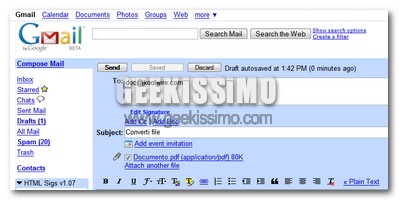
Forse non tutti lo sanno ma, oltre ai numerosissimi servizi web e software gratuiti, è possibile convertire da un formato all’altro sia file multimediali (mp3, wav, ppt ecc.) che i documenti (pdf, doc, txt, rtf ecc.) inviando una semplice e-mail ad alcuni indirizzi speciali che rimandano a servizi gratuiti dedicati.

Basta allegare il file da convertire (o in alcuni casi è possibile allegare più file contemporaneamente), inviare la mail e dopo pochissimi istanti, in maniera totalmente gratuita e senza necessitare di particolari software installati, si riceverà una mail automatica di risposta con allegato il file convertito nel formato desiderato.

Convertire documenti e file multimediali tramite e-mail è davvero un gioco da ragazzi e può tornare utile molto spesso, eccovi quindi 8 straordinari indirizzi da utilizzare per ogni esigenza ed in qualsiasi momento:

1. [email protected] – converte WAV in MP3 (limite di dimensioni per file: 10 MB).

2. [email protected] – Converte file di Microsoft Visio (VSD) e di Word 2007 (DOCX) in PDF. A contrario di quanto si può evincere dal suo nome, questo servizio non è dedicato solo all’iPhone ed inoltre permette di allegare più file contemporaneamente (con limite di dimensioni per file di 1 MB).

11 servizi on-line gratuiti dedicati ai fogli di calcolo

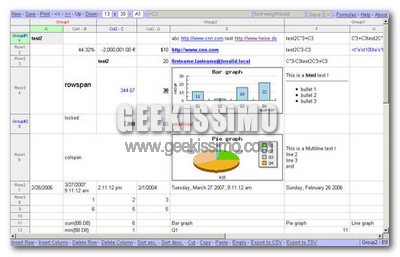
I fogli di calcolo, come quelli creabili e gestibili con il celeberrimo Microsoft Excel, sono tra gli strumenti più utilizzati sui computer di tutto il mondo. Fatto che ha aumentato la necessità di avere sempre a disposizione, anche quando si è fuori casa e/o ufficio, qualche applicazione in grado di crearli e gestirli “al volo”.

Proprio per soddisfare questa crescente necessità da parte di moltissime persone, oggi vi proponiamo una lista contenente ben 11 servizi on-line gratuiti dedicati ai fogli di calcolo. Provateli tutti e diteci quali sono i vostri preferiti.

  1. BadBlue.com – applicazione web gratuita per uso personale che permette di condividere fogli di calcolo su internet.
  2. EditGrid.com – permette di caricare fogli di calcolo già esistenti, crearne di nuovi e condividerli con gli altri.
  3. eXxprssoCorp.com – permette di organizzare, condividere e comparare i fogli di calcolo on-line. Molto utile il plug-in messo a disposizione dal servizio.
  4. Google Docs – ha bisogno di presentazioni? Si tratta della suite office on-line gratuita di Google, contenente una validissima alternativa ad Excel.

Trova/Sostituisci una formattazione speciale

Cerca/Sostituisci una formattazione speciale1

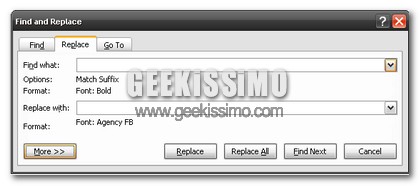
Se stiamo lavorando su un documento creato da qualcun altro, potremo trovare sgradevole il font o la formattazione che l’autore del documento ha scelto. Per ovviare a questo problema Office ci dà una mano. Infatti per modificare le parti che non ci piacciono basterà semplicemente aprire il box di “Trova e sostituisci” premendo CTRL+H.

Clicchiamo ora nel box di ricerca, e premendo la combinazione di tasti CTRL+B, andremo a sostituire tutte le parti in grassetto del testo, stesso discorso per CTRL+I, che però sostituisce l’italico. Se vogliamo più opzioni di scelta/sostituzione basterà cliccare su Altro(non so se la traduzione è corretta, in quanto ho la versione inglese di Office).

Jarte: word processor leggero e “portable”

Jarte: word processor leggero e “portable”

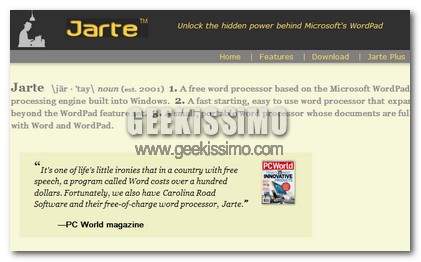
Jarte, è un ottimo free word processor, che ci permette di modificare i nostri file Word, inoltre è un applicazione portable, quindi lo potrete, inserire in una penna usb per utilizzarlo anche nei pc dove non è installato. Si basa sul WordPad di Microsoft, ma presenta moltissime features in più:

Infatti potremo formattare carattere e paragrafi, effettuare un controllo grammaticale, avere un anteprima di stampa ed altro. La caratteristica di Jarte, è che contiene delle “piccole” cose in più che delle volte si possono rivelare essenziali. Interessante anche il fatto che non ci sono delle toolbar, bensì dei “bottoni” molto grandi.

5 consigli per non stressare troppo gli occhi lavorando al computer

I geek più incalliti lo sanno bene: nonostante la situazione sia nettamente migliorata con l’arrivo dei monitor LCD, lavorare tante ore al computer può stressare seriamente gli occhi ed affaticare la vista.

Come correre ai ripari e salvaguardare il più possibile la vista? Semplice, ve lo dice Geekissimo con questi 5 consigli per non stressare troppo gli occhi lavorando al computer, che speriamo vivamente utili per molti di voi. Buona lettura:

1. Utilizzare la rotella di scorrimento del mouse, mentre si tiene premuto il tasto CTRL della tastiera, per ingrandire immagini e testi nelle pagine web. La lettura di testi minuscoli è infatti una delle principali fonti di stress per gli occhi.

2. Soprattutto se si scrive/legge testi particolarmente lunghi, utilizzare la visualizzazione a schermo intero dei documenti può risultare un vero toccasana contro il disturbo degli occhi dovuto ad elementi estranei visualizzati sullo schermo mentre si esegue un determinato lavoro.