Come creare un filtro Internet con il file hosts

Sicurezza windows

In internet molto spesso diventa necessario bloccare pubblicità troppo invasive, oppure per la sicurezza dei più piccoli bloccare determinati siti, oppure se il vostro partner passa troppo tempo su siti d’incontri tipo meetic o netlog, grazie a questo trucchetto potete bannarglieli e al 99% non troverà mai la soluzione. Per fare ciò sono disponibili moltissimi programmi, ma oggi vi vorrei spiegare un metodo che ritengo personalmente molto facile e rapido.

Windows, come detto senza l’aiuto di programmi esterni, è già capace di bloccare l’accesso a determinati siti mediante delle regole che sono contenute in un file chiamato hosts, che si trova in questo percorso Windows\system32\drivers\etc\hosts. Aprite con l’editor di testo questo file e vediamo cosa dobbiamo fare.

Le scorciatoie da tastiera per Windows per risparmiare tantissimo tempo

Sposta il cursore su, poi vai giù, seleziona con il destro, trascina qua, apri il menu la… insomma, a volte la bella interfaccia grafica dei sistemi operativi moderni, come Windows, fa si che ci sia un uso smodato del mouse quando in realtà molte operazioni sono attuabili in modo molto più facile e veloce, con la semplice pressione di alcuni tasti della tastiera.

Proprio per questo, oggi abbiamo deciso di regalarvi una bella lista con tutte le scorciatoie da tastiera per Windows per risparmiare tantissimo tempo. Che aspettate ad impararle tutte e rendere molto più confortante il lavoro con il vostro computer?

Windows

Ctrl+A – Seleziona tutto
Ctrl+C – Copia
Ctrl+X – Taglia
Ctrl+V – Incolla
Ctrl+Z – Annulla
Delete – Cancella
Shift+Delete – Cancella i file selezionati senza passare preventivamente dal cestino
Ctrl+S – Salva
F2 – Rinomina il file selezionato
Shift + una freccia direzionale – Seleziona i file

Come installare PageDefrag su Windows Vista

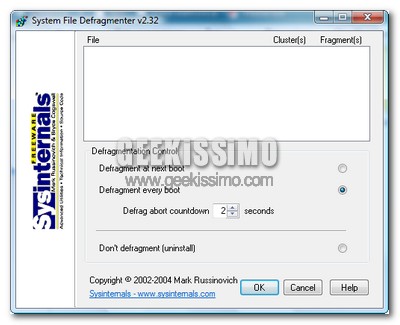
Per chi non lo conoscesse ancora, PageDefrag è un ottimo software della Sysinternals (software house adesso acquisita da Microsoft) che permette di deframmentare facilmente il file di paging e parte del registro di sistema di Windows, permettendo di velocizzare e mantenere sempre al meglio le prestazioni relative all’avvio del computer.

Purtroppo per tutti coloro che utilizzano Windows Vista come sistema operativo, questo gioiellino software è compatibile solo con Windows NT 4.0, Windows 2000, Windows XP e Server 2003, ma non temete, infatti i soliti smanettoni sono riusciti a compiere nuovamente l’impossibile ed installare PageDefrag su Windows Vista. Ecco come fare:

1. Disabilitare la funzione UAC, tramite il pannello di controllo o tramite l’utilizzo del software gratuito TweakUAC.

2. Riavviare il sistema.

Anteprima e immagini su Windows Mobile 7

Logo windows mobile 7

Nathan Weinberg di InsideMicrosoft dichiara di aver informazioni sulla prossima versione di Windows Mobile 7. Afferma di aver ricevuto un documento top secret che non può pubblicare per proteggere la sua fonte. Ovviamente come ci si aspettava Microsoft ha reagito alla nuova “moda” multi-touch.

Infatti per la nuova versione è previsto il supporto multi-touch, il “motion gestures” e un interazione particolare con la fotocamera. La meta finale è di eliminare la scroll-bar e di creare un sistema operativo basato completamente sull’interazione con le dita. Per quanto riguarda l’interfaccia grafica, sarà molto Vista-Style.

Un trucchetto per proteggere il PC da programmi sospetti

Windows logo

Di regola non si dovrebbero scaricare programmi da fonti non sicure. Perché potrebbe contenere codice “maligno” all’interno, e creare problemi di sicurezza. Comunque senza usare programmi esterni per controllare ciò che abbiamo scaricato, possiamo utilizzare una funzione di Windows per proteggere il nostro PC.

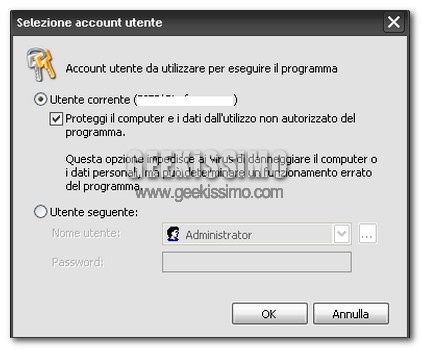
Quando scarichiamo un programma, prima di eseguirlo, clicchiamo con il tasto destro e selezioniamo l’opzione “Esegui come…”, ora apparirà questa schermata:
Installazioni sicure

Come avere l’icona di Internet Explorer sul desktop di Windows Vista

Diciamoci la verità, il desktop di Windows Vista è proprio bello. Effetti di trasparenza e grandi icone davvero ben fatte aiutano anche a rilassarsi gli occhi durante stressanti (e troppo lunghe) sessioni di lavoro.

Tutta questa bellezza però non è certo esente da difetti, e uno di quelli principali che personalmente ho sempre sofferto è senza ombra di dubbio la mancanza dell’icona di Internet Explorer 7.

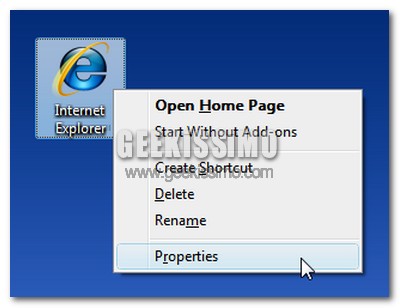
Fatto noto è però quello che gli smanettoni, soprattutto davanti a novità tecnologiche come Windows Vista, non stanno mai con le mani in mano e riescono a mettere a posto qualsiasi situazione. Ovviamente è anche il caso del fastidioso problema appena descritto, quindi eccovi servito il metodo per avere l’icona di Internet Explorer sul desktop di Windows Vista:

1. Andare in Start, digitare Regedit nella barra di ricerca e premere il tasto Invio della tastiera.

Microsoft Office 2008 per Mac, ecco tutte le caratteristiche

Office2008Mac

Dopo una lunga serie di ritardi e ripensamenti, finalmente dopo quattro anni di attesa fra qualche giorno (il 15 gennaio) gli utenti Mac avranno la possibilità di mettere le mani sul nuovo Microsoft Office 2008 per Mac. Il pacchetto contiene, come sempre, Word, Excel, Powerpoint, Entourage (il software simile ad Outlook per la gestione delle e-mail e l’organizzazione degli impegni) e il Messenger. A differenza di Office 2007 per Pc, l’interfaccia di Office 2008 per Mac cambia di poco rispetto alla relase precedente (il che, in ogni caso, è una buona notizia per chi è abituato e non vuole dover imparare di nuovo la posizione dei comandi). La maggior parte dei cambiamenti, invece, è focalizzata nell’aiutare l’utente a creare documenti più accattivanti. Office per Mac ha gli stessi template e le stesse grafiche della versione Windows, compresi i design translucidi e 3D.

Tra i cambiamenti più importanti, la possibilità (finalmente!) di poter salvare in Pdf e quella di poter utilizzare le azioni predefinite di Automator. In Entourage, inoltre, è stato inserito un nuovo tool (chiamato My Day) che fluttua sul desktop come un widget dando la possibilità di tenere sempre sott’occhio il calendario e gli altri impegni senza aprire il software. Il formato di salvataggio dei file è il nuovo Open Xml usato da Office 2007; è possibile, inoltre, salvare i file nei classici formati Doc, Xls e Ppt. Andiamo a dare un’occhiata alle novità dei singoli software.

Trucco per navigare nel web senza browser

Figata

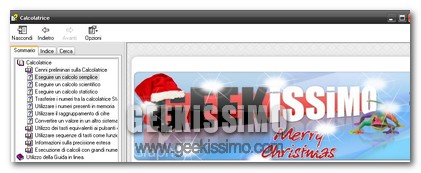
Ecco una chicca da veri geek, come navigare in Internet senza usare nessun browser o programma esterno. Starete pensando chi sa a quali “manovre” complicatissime da compiere ed invece è facile facile. Semplicemente dovete:

  • Aprire qualsiasi applicazione Windows, nel nostro caso la calcolatrice.
  • Cliccare sul? ed aprire la guida in linea.
  • Ora cliccate con il tasto destro sul bordo della finestra e selezionate la voce: Passa a URL
  • Inserite l’indirizzo web. Non dimenticatevi di mettere sempre come prefisso http://

Come riparare Windows Vista senza il DVD d’installazione

Una delle situazioni informatiche più antipatiche che può capitare a tutti i geek è sicuramente quella di dover riparare un’installazione di Windows ed accorgersi, quando è ormai troppo tardi, di non aver il CD/DVD d’installazione sotto mano.

Fortunatamente per tutti noi, qualcuno ha ben pensato di creare dei metodi alternativi per bypassare questa fastidiosa situazione e riparare Windows senza il DVD d’installazione. Oggi quindi vi proponiamo ben due metodi riguardanti l’ultimo nato in casa Microsoft: Windows Vista. Buona lettura!

Windows Vista Recovery Disc: Immagine ISO creata da EasyBCD da scaricare, masterizzare e far partire come boot. Come facilmente intuibile, si tratta di una versione ridotta all’osso del DVD d’installazione di Windows Vista che, in 120 MB, contiene solamente i componenti della sezione “ripara il computer”.

Come creare Screensaver personalizzati autoinstallanti

Instasaver

instaSaver.com è applicazione web che permette di creare in pochi minuti un nostro screensaver personale. Basta semplicemente caricare le nostre immagini, o prenderle da Flickr, specificare se vogliamo un effetto slide o un ingrandimento e selezionare un immagine di background (consiglio di usare immagini personali perché quelle offerte dal sito non sono molte).

In seguito verrà creato un installer che dovrete scaricare e lanciare. Installato lo screensaver impostate dopo quanto tempo deve essere lanciato e se al ripristino si vorrà visualizzare la schermata di logon. Potete anche cliccare su Preview e visualizzare appunto un anteprima. Per disinstallarlo basta che lanciate l’eseguibile e cliccate su Unistall.

Come ricevere news con il proprio messenger IM

Vicito news

Ecco un ottimo programma per rimanere sempre aggiornati sulle notizie di nostro interesse. Questo si chiama Vicito News, permette attraverso programmi di messaggistica istantanea quali Gtalk, Windows Live Messenger e AIM di ricevere aggiornamenti su determinate notizie.

Andiamo a vedere meglio come funziona. Inanzitutto dovete installarvi uno dei 3 programmi di IM supportati, io suggerisco Gtalk perchè è molto leggero. Ora aggiungete il contatto del bot di Vicito: se avete AIM è “Vicito News”, mentre per Gtalk e Windows Live è [email protected]

3 trucchetti per Windows Vista

Grazie alla segnalazione del nostro lettore Federico, ho avuto modo di leggere il suo blog specializzato sul Modding di Windows Vista. Ho voluto selezionare 3 trucchetti per il nuovo sistema operativo di casa Microsoft. Il primo riguarda come aggiungere del testo vicino all’orologio in basso nella tray icon, il secondo invece serve per spostare i pulsantini (ingrandisci, minimizza e chiudi) verso il bordo sinistro delle finestre, il terzo invece serve per convertire qualsiasi widget nel formato della Sidebar di Windows Vista.
Ecco a voi come fare:

Aggiungere del testo vicino all’orologio:

Andate in:
Start —> Pannello di controllo —> Opzioni internazionali e della lingua —> Personalizza questo formato
Poi nella scheda “Ora” andate in “Formato ora” e inserite il vostro testo, prima di H.mm.ss, fra due virgolette di apostrofo.
Ad esempio: ‘Shor’ H.mm.ss (il risultato potete vederlo nello screenshot soprastante)

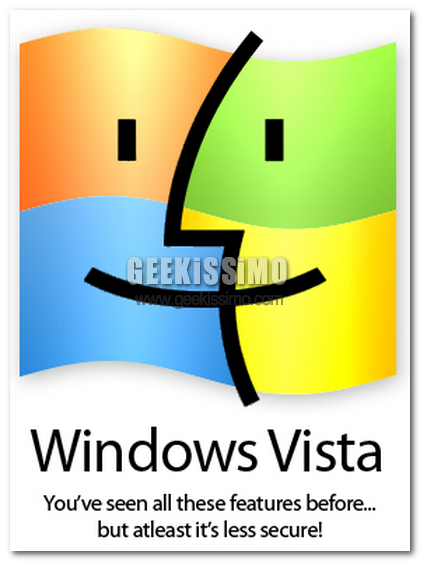
Trasformare Vista in Leopard

Windows vista maccoso

Per XP ci sono ormai infiniti Trasformation Pack che rendono il nostro pc simile al Mac (Il più famoso FlyakiteOSX) ma nessuno fino ad ora aveva pensato di crearne uno per Vista. Vista OS X ci dà la possibilità di trasformare Vista in una copia quasi fedele di OS X.

Questo pack possiede tutto il necessario: temi visuali, icone, la nuova dock, suoni, cursore e cosa interessantissima un clone di Spotlight, il motore di ricerca interno di MacOS X (anche se non è chiaro si tratti del motore di ricerca di Vista cammufato o di un applicazione esterna).