Incolla e cerca Firefox stile Opera

Paste and Go Hotkey, Incolla e cerca su Firefox come su Opera

Incolla e cerca Firefox stile Opera

Utilizzare comandi grazie ai quali velocizzare il proprio operato al computer è sicuramente molto utile in una gran varietà di circostanze.

Ad esempio quando si naviga online la funzione Incolla e cerca disponibile per tutti i principali browser web è davvero molto comoda.

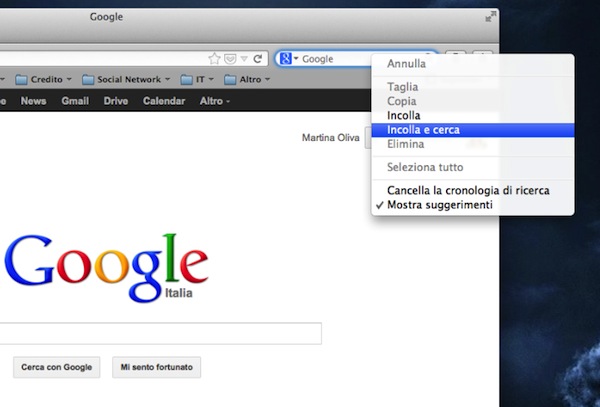
Copiando una qualsiasi parola o frase e cliccando poi con il tasto destro del mouse nella barra degli indirizzi del browser o nella casella di ricerca annessa viene infatti visualizzato un menu contestuale contente la voce Incolla e cerca, così come illustrato anche nello screenshot d’esempio annesso all’inizio di questo post, che, appunto, incolla la keyword e ne effettua direttamente la ricerca online.

A differenza degli altri browser web su Opera l’opzione Incolla e vai viene estesa anche ai siti web adibiti a motore di ricerca, come nel caso di Google Search.

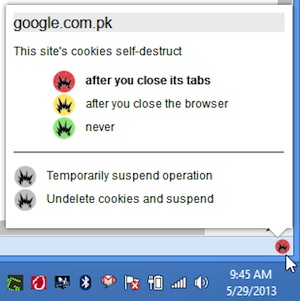
eliminare automaticamente cookies firefox

Self-Destructing Cookies, eliminare automaticamente i cookies in Firefox

eliminare automaticamente cookies firefoxSe utilizzate Mozilla Firefox come browser web per navigare online e se siete alla ricerca di un valido strumento mediante il quale poter incrementare il vostro grado di privacy allora, cari lettori di Geekissimo, sarete sicuramente più che felici di poter fare la conoscenza di Self-Destructing Cookies.

Si tratta di un add-on specifico per il browser web del panda rosso che così come suggerisce lo stesso nome ha lo scopo di “disintegrare” i cookies in maniera automatica.

Detta in maniera semplice i cookies, per chi non lo sapesse, sono dei piccoli file che studiano il comportamento degli internauti tracciandone le relative preferenze e vengono impiegati in maniera legale per fornire all’utente ciò che maggiormente desidera.

cercare testo selezionato

Yet Another Context Search, cercare il testo selezionato sui principali siti web

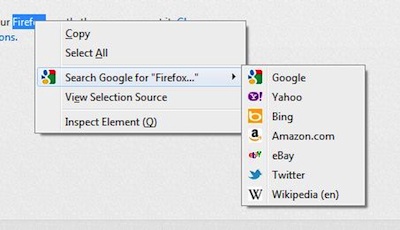
cercare testo selezionatoSicuramente la maggior parte di voi lettori di Geekissimo avrà avuto modo di notare che selezionando una qualsiasi parola presente su una pagina web e cliccando con il tasto destro del mouse viene visualizzato un menu contestuale in cui è presente anche un’apposita voce grazie alla quale cercare quel dato termine in rete.

Si tratta di una funzionalità sicuramente molto comoda che permette di ottenere rapidamente un maggior numero di informazioni relative a quanto selezionato e che evita all’utente di perdere del tempo prezioso andando a copiare ed incollare il tutto nel motore di ricerca in una nuova scheda o finestra.

Chi utilizza abitualmente tale funzionalità e chi è solito navigare online con Mozilla Firefox sicuramente troverà molto utile Yet Another Context Search.

schede browser duplicate

LinksWatched, ricevere avvisi quando viene aperta una scheda duplicata

schede browser duplicate

Spesso, navigando online, capita di aprire più schede contenti la medesima pagina web, una situazione questa che potrebbe generare non poca confusione, specie quando ci si ritrova ad avere la finestra del browser web piena zeppa di tab.

Per evitare di ritrovarsi a dover fare i conti con una situazione analoga a quella appena descritta una risorsa quale LinksWatched potrebbe rivelarsi molto utile.

Ma di che cosa si tratta? Scopriamolo subito!

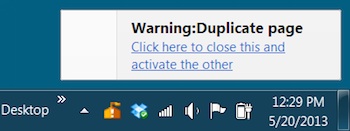
LinksWatched è un add-on specifico Mozilla Firefox, il browser web del panda rosso, che una volta installato entra in azione avvertendo l’utente quando viene aperto un collegamento già aperto in un altra scheda.

Facebook, un malware esegue azioni sui profili e infetta i computer

Microsoft scopre facebook malware estensione firefox chrome

Un malware camuffato da estensione per i browser web Mozilla Firefox e Google Chrome è in grado di prendere il controllo dei profili Facebook e di effettuare svariate operazioni all’insaputa degli utenti iscritti al social network.

A scoprire e rendere nota l’esistenza di questa nuova ondata di attacchi che hanno come bersaglio principale Faecebook è stata Microsoft.

La redmondiana spiega che dopo l’installazione il trojan identificato come JS/Febipos.A si aggiorna in maniera automatica scaricando nuove versioni degli add-on dal sito web du-pont.ino.

Il trojan è stato individuato per la prima volta in Brasile ma non dovrebbe volerci molto tempo prima che possa essere individuato anche sulle pagine Facebook di altri paesi.

La diffusione del malware, infatti, è già in aumento, così come testimoniato dal crescente numero di Mi piace e dai commenti pubblicati sulle pagine infette.

firefox launcher

Easy Access, accedere ai programmi installati sul computer da Firefox

firefox launcher

Capita spesso, navigando online, di avere l’esigenza di aprire uno o più programmi installati sul computer.

Per poter accedere ai vari software in uso è necessario, nel caso degli OS di casa Microsoft, aprirli cliccando sui collegamenti presenti sul desktop o, per le versioni precedenti a Windows 8, cercarli agendo dal menu Start.

Si tratta di un’operazione tutt’altro che complicata ma ciò non toglie il fatto che alcuni utenti possano desiderare di velocizzare tale procedura rendendola quindi ancor più semplice ed immediata.

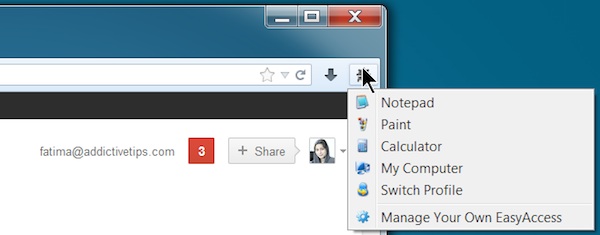
Ciò è possibile grazie all’utilizzo di Easy Access, un interessante add-on specifico per Mozilla Firefox.

Tradurre pagine web firefox

TranslateWebPageAtGoogle, tradurre le pagine web dal menu contestuale di Firefox

Tradurre pagine web firefox

Chi utilizza Google Chrome per navigare online sa bene che ogni qual volta viene visualizzata una pagina web in una lingua diversa da quella impostata come predefinita il browser si offre “spontaneamente” di tradurre il tutto.

In Mozilla Firefox, invece, il traduttore non è integrato nel browser web e gli utenti per porte tradurre le pagine in una lingua diversa dalla propria sono costretti a ricorrere all’utilizzo di strumenti esterni, sia online sia software.

Per semplificare e velocizzare la procedura in questione è però possibile ricorrere all’impiego di un pratico ed utilissimo add-on quale TranslateWebpageAtGoogle.

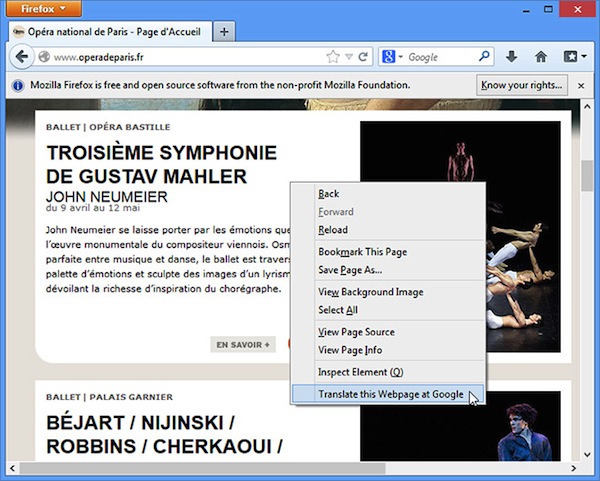
Grazie a questo add-on, infatti, qualsiasi sito web in lingua straniera visualizzato con Mozilla Firefox potrà essere tradotto in maniera istantanea agendo direttamente dal menu contestuale.

Utilizzare l’add-on è davvero molto semplice.

ridurre utilizzo memoria firefox

UnloadTab, ridurre l’utilizzo della memoria di Firefox

ridurre utilizzo memoria firefox

L’impiego di un’eccessiva quantità di memoria è sicuramente un problema con il quale una gran quantità di utenti si ritrova a dover fare i conti quando utilizza il proprio browser web preferito, sopratutto sui computer che dispongono di un ridotto quantitativo di RAM.

Firefox, ad esempio, pur essendo stato soggetto a notevoli miglioramenti da parte del team di Mozilla continua comunque, in alcune circostanze, ad incidere sull’utilizzo della memoria.

Per migliorare la situazione, seppur sensibilmente, è però possibile ricorrere all’utilizzo di una risorsa apposita quale UnloadTab.

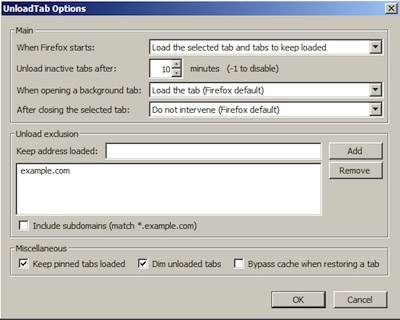
Si tratta di un’add-on specifico per il browser web del panda rosso e pensato sopratutto per i computer dotati di un ridotto quantitativo di RAM che, una volta in uso, permette di disattivare il caricamento automatico di tutte le schede aperte o di escludere quella selezionata.

accesso veloce servizi google firefox

Google Shortcuts, accedere ai servizi Google dalla barra degli strumenti di Firefox

accesso veloce servizi google firefox

Nel corso del tempo Google ha messo a disposizione degli utenti una gran quantità di utili servizi grazie ai quali effettuare le più svariate operazioni.

Per accedere agli innumerevoli servizi di big G è possibile sfruttare gli appositi collegamenti annessi alla barra nera presente nelle pagine di Google, una soluzione questa che per quanto semplice possa risultare potrebbe però non essere congeniale a tutti.

Tenendo conto di ciò l’utilizzo di una risorsa quale Google Shortcuts può quindi rivelarsi molto utile… a patto però che venga impiegato Mozilla Firefox come browser web!

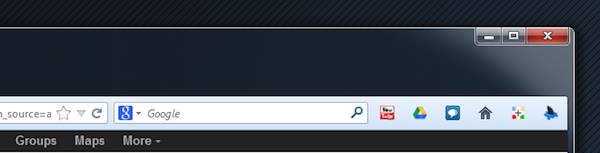
Google Shortcuts, infatti, è un add-on specifico per il browser web del panda rosso che dopo essere stato installato permette di accedere rapidamente ai servizi preferiti di Google mediante un semplice click sulla barra degli strumenti di Firefox.

gestire segnalibri firefox

Come ricordare perché una pagina web è stata aggiunta ai segnalibri

gestire segnalibri firefox

Sicuramente anche a voi, lettori di Geekissimo, sarà capitato di aver aggiunto una pagina web ai segnalibri del browser e di averne poi dimenticato, dopo qualche giorno, il motivo.

Aggiungere una pagina web ai preferiti è sicuramente molto utile al fine di potervi accedere immediatamente in un secondo momento ma potrebbe non esserlo più nel caso in cui si ritrovi a dover fare i conti con una situazione analoga a quella appena descritta.

Per fronteggiare eventuali vuoti di memoria e, sopratutto, onde evitare di estendere a dismisura e senza apparente motivo l’elenco dei segnalibri potrebbe però essere molto utile ricorrere all’utilizzo di Advanced Bookmarks…. a patto che venga impiegato Firefox come browser web.

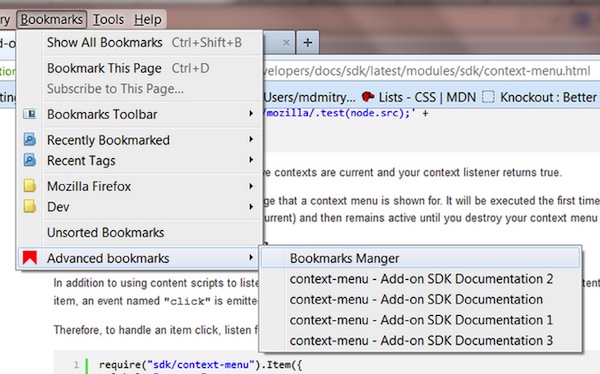
Advanced Bookmarks, infatti, è un add-on per il browser web del panda rosso che, una volta in uso, permette di ricordare la ragione in base alla quale una data pagina web è stata aggiunta all’elenco dei segnalibri.

nascondere risultati ricerca google

Hide Unwanted Results of Google Search, nascondere i risultati di ricerca indesiderati

nascondere risultati ricerca google

Chi esegue numerose ricerche online e, sopratutto, chi, tra voi lettori di Geekissimo, si ritrova spesso ad avere a che fare con risultati indesiderati che per un motivo o per un altro sarebbe preferibile non visualizzare potrebbe essere particolarmente felice, quest’oggi, di fare la conoscenza di una risorsa ad hoc quale Hide Unwanted Results of Google Search.

Ma di che cosa si tratta? Scopriamolo immediatamente!

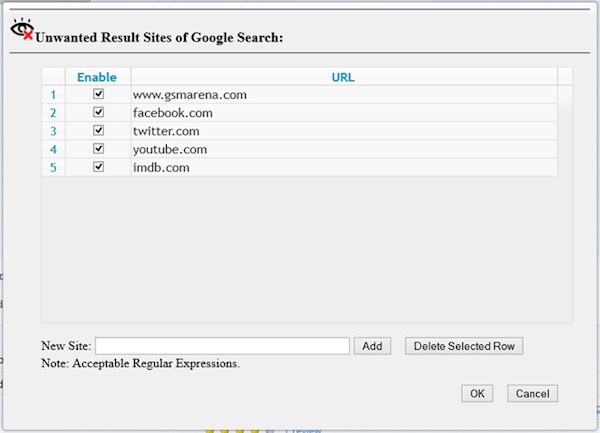
Hide Unwanted Results of Google Search è un add-on per il browser web Mozilla Firefox che, così come suggerisce lo stesso nome, dopo essere stato installato permette di nascondere i risultati di ricerca indesiderati che vengono visualizzati con Google in maniera semplice, veloce e, sopratutto, reversibile.

navigazione anonima in Firefox in una finestra normale

Private Tab, navigare anonimi in specifiche tab di Firefox

navigazione anonima in Firefox in una finestra normale

Mozilla Firefox è stato uno tra i primi browser web a mettere a disposizione degli utenti l’opzione mediante cui navigare online in modalità anonima, una feature questa che si rivela indispensabile per evitare di lasciare traccie della cronologia e di salvare file temporanei e cookie sul computer impiegato.

Ad oggi, però, anche gli altri browser web mettono a disposizione degli utenti tale modalità ma diversamente da Firefox consentono di sfruttare la navigazione anonima senza dover rinunciare al tenere aperta una normale finestra di navigazione.

In Google Chrome, ad esempio, è possibile tenere aperta una normale finestra di navigazione e, al contempo, anche una finestra di navigazione in incognito.

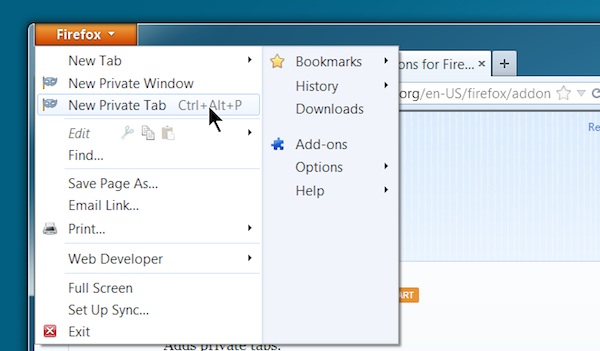
Quest’operazione, così come già accennato, non può essere eseguita di default in Firefox ma ricorrendo all’utilizzo di un apposita risorsa quale Private Tab è possibile ovviare facilmente alla cosa.

Visualizzare memoria utilizzata add-on firefox

Firefox, come individuare gli add-on che usano più memoria

Visualizzare memoria utilizzata add-on firefox

Chi utilizza Google Chrome sicuramente ne sarà ben consapevole: il browser web del gran colosso delle ricerche in rete integra, praticamente da sempre, un task manager grazie al quale è possibile visualizzare quanta memoria RAM viene occupata dalle varie schede aperte, dai processi ed anche dalle estensioni installate.

Si tratta di una feature molto utile ed interessante che, purtroppo, non è disponibile anche per Mozilla Firefox o almeno non lo è di default.

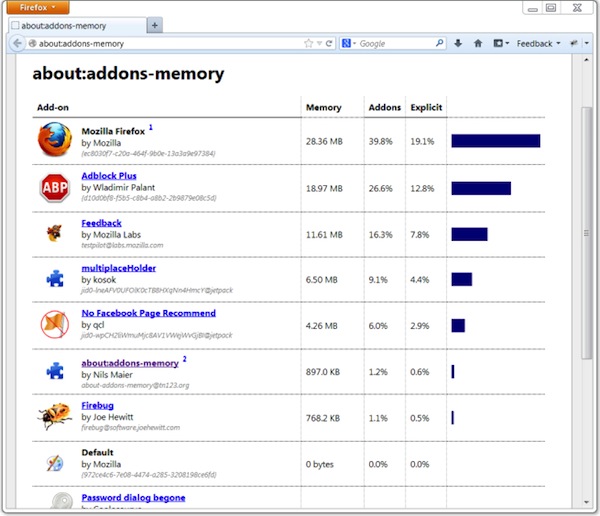
Per far fronte alla cosa è però possibile ricorrere all’utilizzo di un recente ed interessante add-on quale about:addons-memory.

Si tratta, appunto, di un’estensione che, una volta in uso, consente di rilevare le infrmazioni facenti riferimento all’utilizzo della memoria da parte dei vari altri add-on installati nel browser.

Password firefox

Password Dialog Begone, nascondere il popup per il salvataggio delle password in Firefox

Password firefox

Anche Mozilla Firefox, così come la maggior parte dei browser web, dispone di un gestore di password che offre la possibilità di memorizzare, appunto, le proprie password utilizzate online immettendole automaticamente al momento opportuno.

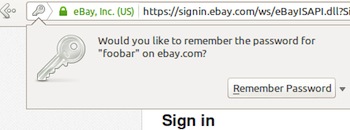
Se non si desidera che Firefox memorizzi le proprie credenziali è possibile disattivare la funzionalità in questione selezionando la relativa voce dal menu a a tendina annesso al popup che viene visualizzato in corrispondenza dell’immissione delle password.

Il popup in questione appare in maniera automatica nella parte in alto a sinistra della finestra di Firefox ogni qual volta viene immessa una password per un servizio web.

L’unico sistema mediante cui evitare la visualizzazione di tale popup è quello di disabilitare il gestore di password di Firefox, in questo modo, però, non sarà più possibile effettuare automaticamente il login per i servizi desiderati.