FB PhotoTheater Killer, disabilitare l’utilizzo del nuovo visualizzatore di foto ed immagini su Facebook

Come sicuramente avranno avuto modo di notare, già da qualche tempo a questa parte, buona parte di voi lettori di Geekissimo, il visualizzatore di foto ed immagini di Facebook è stato soggetto ad ulteriori modifiche in modo tale da poter offrire una migliore e ben più pratica visualizzazione di quelli che sono i contenuti d’interesse.

Le foto e le immagini presenti su Facebook, infatti, risultano ora visualizzabili così come se fosse stata avviata una sorta di presentazione.

Tuttavia, come spesso accade conseguenzialmente all’introduzione di una novità, se per alcuni l’applicazione di tali modifiche è risultata cosa ben gradita per altri, invece, non è stato così.

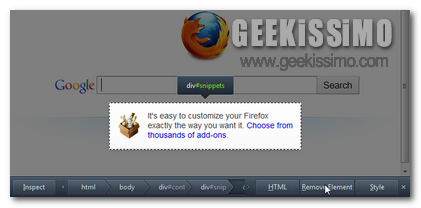
Remove Temporarily, rimuovere temporaneamente elementi dalle pagine web sfruttando l’opzione Ispeziona elemento

Navigando online capita spesso di ritrovarsi ad avere che fare con pagine web dal contenuto particolarmente interessante che, però, purtroppo, non risulta facilmente visionabile a causa dei numerosi banner pubblicitari e dei vari altri elementi ad esse annessi che potrebbero disturbare la lettura e la vista dell’utente.

Situazioni di questo tipo possono però essere facilmente risolte ricorrendo all’utilizzo di un interessante ed apposito add-on quale Remove Temporarily, utilizzabile da tutti coloro che sono soliti navigare online servendosi di Mozilla Firefox.

Remove Temporarily, infatti, è un add-on che, una volta in uso, permette di rimuovere temporaneamente, così come suggerisce lo stesso nome, specifiche parti delle pagine web aperte facilitando quindi la visualizzazione dei contenuti d’interesse o, ancora, consentendo di eliminare tutto quanto risulti inutile prima di procedere al processo di stampa.

Image Resizer/Scaler, ridimensionare immagini direttamente online trascinando il cursore del mouse

Navigando online capita spesso di incappare in immagini e foto di varia tipologia e, altrettanto frequentemente, accade anche di non riuscire a visualizzare in maniera corretta quanto d’interesse a causa delle dimensioni eccessivamente ridotte.

In tali circostanze risulta senz’altro molto utile aumentare le dimensioni di quella data foto o immagine, un’operazione questa che in alcuni casi risulta eseguibile senza problemi in altre, invece, no a causa della non disponibilità di una versione più grande.

A tal proposito, qualora venga impiegato Mozilla Firefox come browser web potrebbe essere presa in considerazione l’idea di utilizzare un semplice ma utile add-on quale Image Resizer/Scaler che, così come suggerisce lo stesso nome, consente di risolvere facilmente la problematica in questione.

Image Resizer/Scaler, infatti, permette di ridimensionare immagini e foto presenti su qualsiasi pagina web semplicemente trascinando il cursore del mouse in modo tale da poter visionare quanto d’interesse in maniera ottimale e riuscendo a distinguerne i dettagli senza troppi problemi ed inutili perdite di tempo.

Status-bar Scientific Calculator, aggiungere una calcolatrice alla barra di stato di Firefox

Coloro che, per una qualsiasi ragione, si ritrovano a dover eseguire spesso dei calcoli e, di conseguenza, a dover avere sempre a portata di mano una calcolatrice sul proprio desktop ma che, al contempo, necessitano anche di navigare online senza andare incontro ad inutili perdite di tempo potranno trovare sicuramente molto utile una risorsa quale Status-bar Scientific Calculator, a patto però che venga utilizzato Mozilla Firefox come browser web.

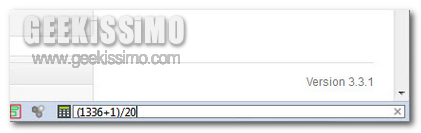
Status-bar Scientific Calculator, infatti, è un curioso add-on tutto dedicato al browser web del panda rosso che, una volta in uso, andrà ad aggiungere un icona alla barra di stato di Firefox che cliccandovi su consentirà poi di accedere ad un apposito modulo dal quale eseguire ogni tipo di calcolo, così com’è anche possibile notare dando uno sguardo allo screenshot illustrativo annesso all’inizio di questo post.

GlassMyFox, abilitare Aero Glass in Mozilla Firefox

L’effetto Aero Glass disponibile su Windows Vista e 7 conferisce a finestre, pulsanti e barre degli strumenti del sistema un aspetto particolarmente accattivante rendendoli trasparenti, o quasi.

Tenendo conto dell’accattivante risultato finale restituito dall’impiego dell’effetto trasparenza alcuni utenti potrebbero desiderare di applicare Aero Glass anche relativamente alle finestre del browser web e ai vari ed eventuali elementi ad esso annessi.

Nel caso specifico in cui il browser impiegato sia Mozilla Firefox il risultato in questione può essere ottenuto in maniera tanto semplice quanto, al contempo, veloce sfruttando un apposito add-on quale GlassMyFox.

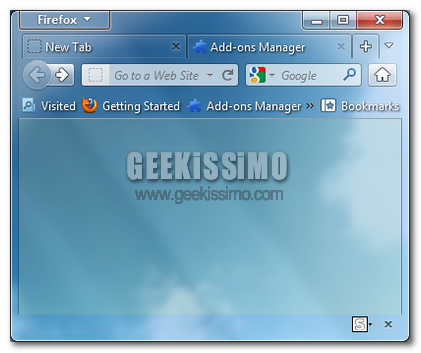
Quest’add-on, infatti, una volta in uso, andrà ad abilitare gli effetti Aero Glass anche in Mozilla Firefox rendendo menu, barre degli strumenti e finestre trasparenti, così come illustrato anche nello screenshot annesso ad inizio post, restituendo quindi un risultato analogo a quello dell’interfaccia di Windows Vista e 7.

EmotiConverter, creare emoticons direttamente da Firefox ed utilizzarle sfruttando apposite hotkey

Lungo il web e, in maniera particolare, sui forum, abbondando emoticons e gif animate prelevabili direttamente dalla stessa rete o, in alternativa, dai siti di hosting qualora siano state archiviate dall’utente.

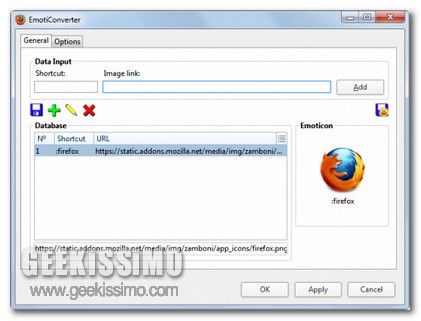
Nel caso in cui rientraste nella seconda tipologia sopra citata e qualora il browser web preferito fosse Mozilla Firefox (come non resistere all’ultimissima versione?) allora, di certo, un add-on quale EmotiConverter saprà fare la vostra felicità.

Si tratta, per l’appunto, di un’estensione gratuita che, una volta applicata al browser del panda rosso, consentirà di trasformare qualsivoglia immagine presente online in emoticons liberamente configurabili, il tutto nel giro di pochi click ed evitando dunque di dover eseguire copiose operazioni.

I passaggi per poter trasformare un’immagine in emoticon sono semplici ed alla portata di tutti poiché, una volta annesso l’add-on a Firefox, tutto ciò chel’utente dovrà fare non sarà altro che cliccarvi su con il tasto destro del mouse e, dal menu contestuale visualizzato, selezionare la voce mediante cui copiarne l’url.

Firefox 4: nuovi e bellissimi temi per personalizzarne l’interfaccia

Sono oramai diversi giorni che l’attesissimo Firefox 4 ha fatto la sua comparsa in rete sotto forma di versione stabile e definitiva e, di certo, la maggior parte di voi lettori di Geekissimo avrà già avuto modo di testarne personalmente le fattezze.

La nuova versione del browser del panda rosso, così come già accennato diverse altre volte, porta con sé un’ampia rosa di nuove features tra cui, a primo acchito, spicca senz’altro la rinnovata interfaccia utente estremamente curata e decisamente accattivante.

Tuttavia, qualora la nuova veste grafica del tanto amato strumento di navigazione online fosse di vostro gradimento ma desiderereste comunque personalizzarla ulteriormente, allora, di certo, i 4 bellissimi (e nuovissimi!) temi completamente gratuiti proposti di seguito sapranno fare la vostra felicità.

Firefox 4 Mobile RC può essere una valida alternativa per Android e Maemo

Dopo il rilascio della versione definitiva del browser per pc Firefox 4, Mozilla ha rilasciato la RC (Release Candidate) per dispositivi mobile, in particolare le piattaforme Android e Maemo.

La Release Candidate è, nell’ambito di un progetto, una particolare versione del software precedente al rilascio di quella finale e stabile. La sua affidabilità è sicuramente maggiore di una Beta, tuttavia non è possibile attendersi un funzionamento perfetto, proprio perchè non è ancora la versione finale. Per Firefox 4 Mobile, sono state rilasciate precedentemente ben 5 beta version, questo è (finalmente) l’ultimo passo verso il nuovo browser mobile.

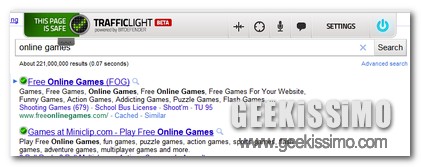
TrafficLight, un nuovo plugin targato BitDefender per incrementare la sicurezza online

Lo abbiamo ripetuto infine volte e, ovviamente, non ci stancheremo mai di ripeterlo: la sicurezza online costituisce un fattore di fondamentale importanza e, onde evitare di incorrere in svariate e fastidiose problematiche che, giorno dopo giorno, incombono sempre più sulla vasta utenza del web, risulta necessario munirsi degli giusti strumenti onde evitare brutte sorprese.

A tal proposito una recente ed affidabile risorsa quale TrafficLight potrebbe risultare senz’altro utile ad un ampio numero di voi appassionati lettori di Geekissimo, sopratutto se si considera che si tratta di un prodotto che gode di tutta l’efficienza e l’affidabilità di BitDefender.

Ma andiamo per gradi e scopriamo dunque di cosa si tratta!

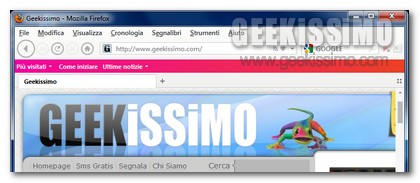
Personalizzare l’interfaccia di default di Firefox in quella di Metro UI

L’arrivo di Windows Phone 7 sul mercato, avvenuto, tra l’altro, non molto tempo addietro, ha segnato l’introduzione di una nuova ed accattivante interfaccia utente ampiamente apprezzata da un vasto numero di utenti, e, proprio per le sue splendide fattezze, ripresa ed adatta ad applicazioni da desktop, gadget e quant’altro.

Per intenderci, si tratta dell’oramai famigerata interfaccia Metro UI che, tra l’altro, secondo gli ultimi rumors, dovrebbe andare a caratterizzare, in modo più o meno evidente, anche lo style del prossimo Windows 8.

Tuttavia, in attesa di nuove ed interessanti info a riguardo e qualora la bellissima interfaccia “metropolitana” avesse attirato la vostra attenzione ed incontrato il vostro gusto a tale punto da spingervi alla ricerca di qualsiasi cosa ne abbia le parvenze, allora, di certo, non potrete lasciarvi sfuggire questo nuovo bellissimo tema gratuito specifico per Mozilla Firefox ed ad essa dedicata.

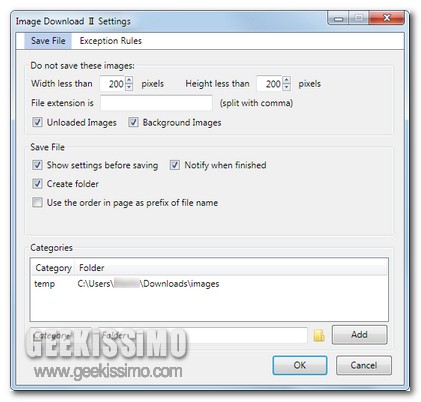
Image Download II, salvare immagini in batch da Firefox mediante un unico click

Salvare una qualsiasi immagine visualizzata online, come di certo già saprà gran parte di voi lettori di Geekissimo, costituisce un processo piuttosto semplice da eseguire (è infatti sufficiente cliccare su di essa con il tasto destro del mouse, scegliere la voce Salva immagine con nome… dal menu contestuale visualizzato e selezionarne dunque la posizione di archiviazione sul PC).

Tuttavia la situazione potrebbe però andarsi a complicare notevolmente qualora le immagini da archiviare raggiungessero un numero piuttosto consistente richiedendo dunque tempo e, sopratutto, pazienza da parte dell’utente.

Sfortunatamente, di default, non è possibile ovviare in alcun modo ad una situazione del genere ma ricorrendo invece all’impiego di un’apposita risorsa quale Image Download II il processo in questione può essere semplificato di gran lunga.

Chrome è il browser più sicuro, Safari il più vulnerabile

Alla conferenza annuale Pwn2own, software house che si occupano principalmente di sicurezza digitale ed esperti provenienti da tutto il mondo, stanno cercando di mettere alla prova i più popolari browser disponibili in rete.
L’opportunità di mettere alla prova i software,ma anche le proprie conoscenze, è aperta a tutti i partecipanti; i possibili elementi tra cui scegliere sono: Google Chrome, Mozilla Firefox, Apple Safari e Microsoft Internet Explorer.

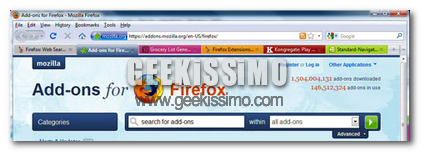
FabTabs, colorare le schede aperte in Firefox in base alla tonalità predominante del sito web visualizzato

Tutti i più assidui navigatori della grande rete e, ancor più nello specifico, tuti coloro che utilizzano Mozilla Firefox, di certo avranno avuto modo di constatare che, purtroppo, eccezion fatta per la scheda attiva, tutti gli altri tab risultano uguali e, di conseguenza, decisamente ben difficili da distinguere tra loro se non dando uno sguardo al relativo titolo.

Una situazione di questo tipo, generalmente, crea come unico problema quello di rallentare di gran lunga la navigazione in rete degli utenti che, per una ragione o per un’altra, si ritrovano a dover aprire più e più schede simultaneamente.

Fortunatamente, per ovviare a tutto ciò, è però possibile ricorrere all’impiego di FabTabs, un apposito ed interesantissimo add-on che, di certo, buona parte di voi lettori di Geekissimo saprà ben apprezzare.

Si tratta infatti di un’utilissima estensione, ovviamente utilizzabile in modo del tutto gratuito, che, una volta applicata a Mozilla Firefox, permetterà di distinguere ed identificare rapidamente i vari siti web aperti colorando, a seconda della tonalità predominante relativa ai contenuti delle pagine web visionate, i vari tab.