OutlookAddressBookView, visualizzare tutti i dettagli dei contatti memorizzati in Outlook

Chi, tra voi lettori di Geekissimo, utilizza Outlook 2010 sicuramente si servirà dell’apposita sezione ad esso annessa mediante cui poter salvare e gestire i propri contatti.

Tenendo conto di quanto appena affermato una risorsa quale OutlookAddressBookView potrebbe quindi rivelarsi tanto utile quanto pratica in una gran varietà di situazioni!

Ma di che cosa si tratta? Scopriamolo subito!

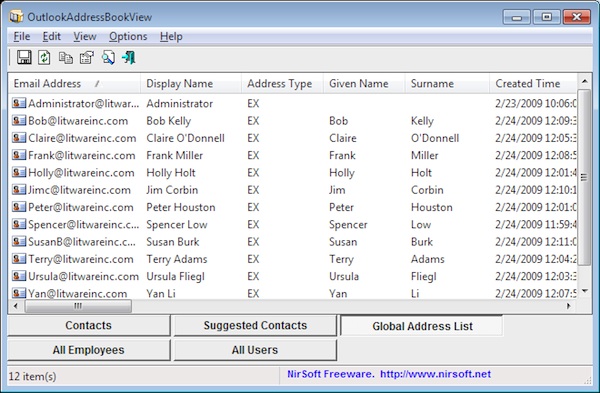
OutlookAddressBookView è un software totalmente gratuito ed utilizzabile senza alcun tipo di problema su tutti i sistemi operativi Windows che consente di visualizzare i dettagli facenti riferimento a tutti i contatti memorizzati nella rubrica di Outlook così com’è anche possibile notare dando uno sguardo allo screenshot d’esempio presente all’inizio di questo post.

L’utility, nel dettaglio, consentirà di visualizzare, per ciascuna voce di contatto elencata, informazioni quali, ad esempio, l’indirizzo e-mail, il nome, l’indirizzo, il numero di telefono, la data di creazione del contatto e quella ell’ultima modifica e molto altro ancora.
Outlook 2010: come rimuovere il limite di dimensione per gli allegati

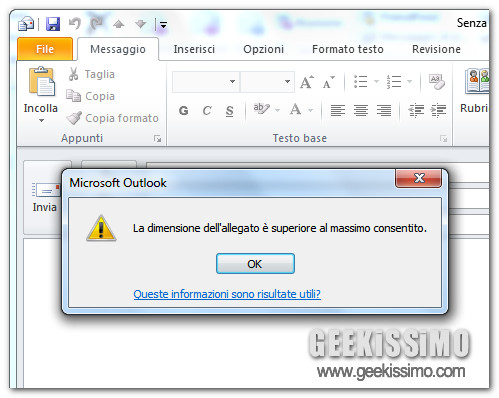
Se utilizzate Outlook 2010 come client di posta elettronica e siete soliti inviare allegati di dimensioni piuttosto consistenti, ve ne sarete sicuramente accorti. La nuova versione del popolare software Microsoft integra una funzione che blocca l’inserimento di allegati più grandi di 20 MB nelle e-mail.

Per liberarsene, senza troppi sbattimenti, basta mettere mano al registro di sistema e creare un semplicissimo valore DWORD. Quale? Se v’interessa rimuovere il limite di dimensione per gli allegati in Outlook 2010, potete scoprirlo nella guida qui sotto. Buon divertimento.
  1. Chiudete eventuali istanze di Outlook 2010 aperte;
  2. Recatevi nel menu Start, digitate regedit nella barra di ricerca veloce e premete il tasto Invio per avviare l’editor del registro di sistema;
  3. Recatevi nella chiave HKEY_CURRENT_USER\ Software\ Microsoft\ Office\ 14.0\ Outlook\ Preferences;

Office 2010: 5 cose da provare dopo averlo installato

Nonostante il suo arrivo nei negozi sia fissato solo per il prossimo giugno, sono ormai moltissimi gli utenti che sul proprio PC hanno installato una copia di Office 2010, la nuova versione della suite per il lavoro targata Microsoft. Con questo post, è proprio a loro che ci rivolgiamo.

Stiamo infatti per vedere insieme 5 cose da provare dopo averlo installato Office 2010, una serie di funzionalità e risorse che, anche se non pubblicizzate tantissimo, possono rendere molto più piacevole e produttivo il lavoro quotidiano con Word, OneNote, Outlook ed altri programmi inclusi nel pacchetto. Ecco tutto in dettaglio.

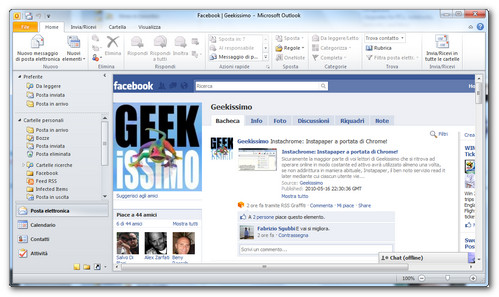
Trasformare Outlook in un Browser

Forse non tutti lo sanno, ma Outlook permette di creare delle cartelle personali e trasformarle in porte d’accesso per qualsiasi sito Web.

Tutto quello che occorre fare è selezionare con il pulsante destro del mouse sulla voce Cartelle Personali (nella barra situata sulla sinistra dello schermo), cliccare sulla voce Nuova cartella del menu contestuale, digitare il nome da assegnare alla cartella e premere Invio. Dopodiché occorre selezionare la cartella appena creata con il pulsante destro del mouse, selezionare la voce Proprietà del menu contestuale, recarsi nella scheda Home Page, mettere la spunta su Associa alla cartella una home page predefinita e digitare nel campo Indirizzo l’URL del sito che si vuole visualizzare al posto della cartella.

Non c’è metodo migliore per trasformare Outlook in un aggregatore di notizie provenienti da qualsiasi social network o sito Internet interessante.