Google Chrome: 10 ulteriori e bellissimi temi per personalizzare il browser

Il 2011 è orami iniziato e, di certo, da bravi geek, tra i buoni propositi per l’anno nuovo, molti di voi lettori di Geekissimo avranno senz’altro considerato l’idea di dare una bella rinnovata al PC e, perchè no, anche al proprio browser web preferito conferendogli una nuova ed accattivante interfaccia utente.

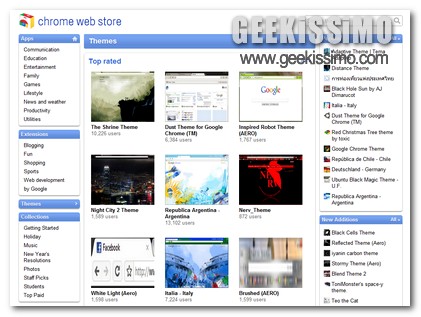
Quindi, sulla scia della più classica delle frasi ”anno nuovo, vita nuova” e, in questo caso specifico, “tema nuovo, vita nuova”, diamo uno sguardo ad un’apposita selezione di fantastici temi tutti dedicati a Google Chrome, grazie ai quali, a seconda dei gusti e delle esigenze, ciascun utente potrà conferire al performante browser web del gran colosso delle ricerche online un aspetto decisamente rinnovato, fuori dal comune o, comunque sia, ben diverso da quello abitualmente visualizzato.

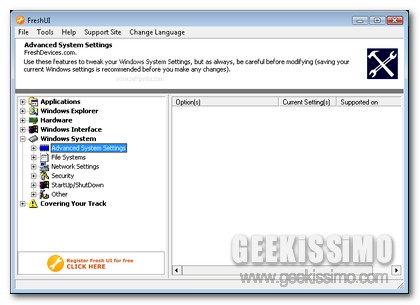
FreshUI, personalizzare ed ottimizzare Windows in ogni sua parte, o quasi

La personalizzazione e l’ottimizzazione del sistema in uso sono senz’altro due importantissimi fattori che molti utenti, spesse volte, tendono a tralasciare a causa della difficoltà riscontrata nel configurare tutta una serie di parametri, spesso di difficile interpretazione per tutti coloro che non sono soliti definirsi propriamente dei “geek”.

Tuttavia è possibile ovviare alla difficoltà in questione ricorrendo all’utilizzo di un’apposito ed efficace applicativo, ovviamente completamente gratuita ed anche piuttosto leggero, grazie al quale modificare tutto quanto concerne il proprio OS e, nello specifico, Windows, diverrà un vero e proprio gioco da ragazzi!

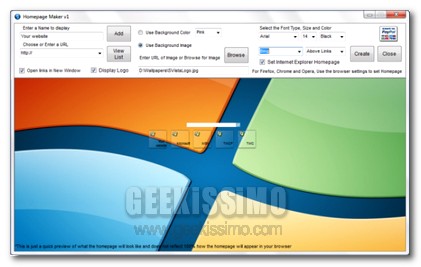
HomePage Maker: creare una pagina iniziale personalizzata da visualizzare in Internet Explorer, Firefox, Chrome e Opera

Avere un home page personalizzata mediante cui accedere rapidamente ai collegamenti e alle informazioni d’interesse costituisce un fattore estremamente importante ai fini di una navigazione online ben più rapida ed agevole.

Nel tentativo di far fronte ad una necessità di questo tipo è possibile ricorrere all’utilizzo di uno dei tanti ed appositi servizi disponibili, molti dei quali proposti direttamente qui su Geekissimo.

Tuttavia, nel caso in cui fossimo alla ricerca di una risorsa altamente personalizzabile e ancor più congeniale ed adattabile alle singole esigenze di ciascun utente, allora, di certo, non può esservi tool migliore di HomePage Maker.

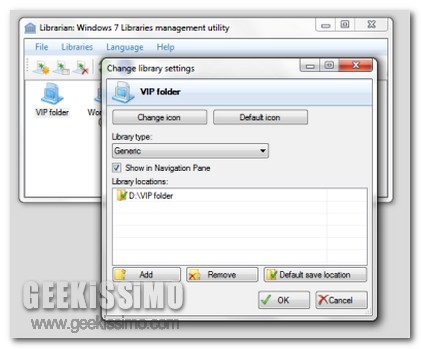
Librarian, personalizzare facilmente le librerie di Windows 7

Come di certo gran parte degli utilizzatori dell’ultimissimo OS targato Microsoft avranno avuto modo di notare, Windows 7 non offre alcuna GUI mediante cui modificare icone e caratteristiche relative alle librerie, altrimenti conosciute come raccolte, implicando dunque l’impossibilità di personalizzarne le fattezze se non smanettando tra i meandri del sistema, il che, per i meno esperti a riguardo, potrebbe andare a risultare una vera e propria difficoltà.

Tuttavia, nel caso in cui foste alla ricerca di un sistema mediante cui far fronte in maniera ottimale ad una situazione di questo tipo, allora una valida utility quale Librarian potrebbe risultare decisamente utile!

L’applicativo in questione, completamente gratuito, multi lingua e destinato all’utilizzo esclusivo su Seven, consentirà giust’appunto di applicare personalizzazioni di varia tipologia alle librerie di Windows 7, il tutto, ovviamente, mediante una pratica ed altamente comprensibile interfaccia utente, così com’è possibile constatare dando un occhiata all’immagine d’esempio.

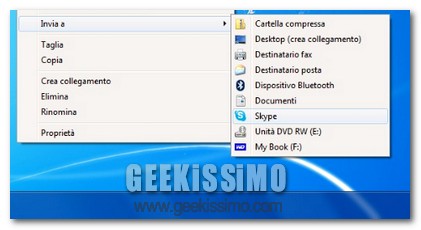
Come modificare gli elementi visualizzabili alla voce “Invia a” del menu contestuale di Windows 7 senza utilizzare alcun applicativo

Nel corso del tempo, qui su Geekissimo, abbiamo avuto modo di dare uno sguardo a diversi ed appositi applicativi mediante cui personalizzare il menu contestuale di Windows, e nello specifico di Seven, aggiungendo e rimuovendo vari ed eventuali elementi facenti riferimento alla voce Invia a, come ad esempio nel caso di Send To Toys.

L’utilizzo di risorse extra può dunque risultare piuttosto comodo, oltre che alla portata di tutti, in una gran varietà di circostanze, tuttavia la sezione in questione del menu contestuale di Windows 7 può anche essere modificata senza ricorrere ad alcuno strumento di terze parti ma, molto più semplicemente, mettendo in atto un semplice ma efficace trucchetto eseguibile nel giro di qualche click.

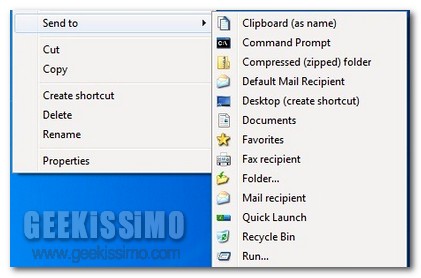
Send To Toys, personalizzare i comandi associati alla voce Invia a accessibile dal menu contestuale di Windows

Tutti i più accaniti utilizzatori degli OS Windows di sicuro avranno avuto modo di verificare personalmente l’effettiva utilità, in svariate situazioni, della voce Invia a accessibile direttamente dal menu contestuale disponibile per ciascun file.

Tuttavia, nonostante gli evidenti vantaggi che è possibile ottenere sia in termini di praticità che di velocità, vi è comunque da considerare che, potendo, la personalizzazione della suddetta voce di menu consentirebbe di rendere l’esecuzione delle varie operazioni da compiere un processo ancor più rapido ed immediato.

Se anche voi, cari lettori di Geekissimo, siete di quest’avvio, allora, di certo, non vi lascerete sfuggire facilmente un ottimo programmino quale Send To Toys.

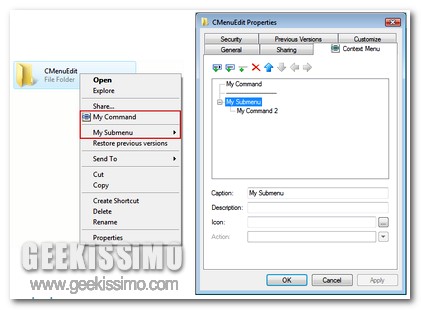
CMenuEdit, personalizzare facilmente il menu contestuale di Windows Explorer aggiungendo comandi e opzioni d’interesse

Tutti coloro che utilizzano un OS Windows, che si tratti di appassionati ammiratori dei sistemi operativi di casa Redmond o di utenti intenti ad armeggiate con mouse e tastiera soltanto da qualche tempo poco importa, di certo avranno avuto modo di verificare personalmente l’efficacia e l’importanza dell’utilizzo del menu contestuale accessibile previa pressione del tasto destro del mouse.

Mediante l’utilizzo del menu contestuale, infatti, ciascun utente viene dunque messo in condizione di accedere in modo ancor più pratico e, soprattutto, veloce, ad un vasto numero di differenti funzionalità.

Considerando quindi l’evidente vantaggio ricavato, potrebbe dunque risultare particolarmente utile personalizzare le fattezze del menu contestuale in base a quelle che sono le singole esigenze di ciascun utente, il tutto semplicemente ricorrendo all’utilizzo di CMenuEdit, un semplice ma utilissimo programmino gratuito.

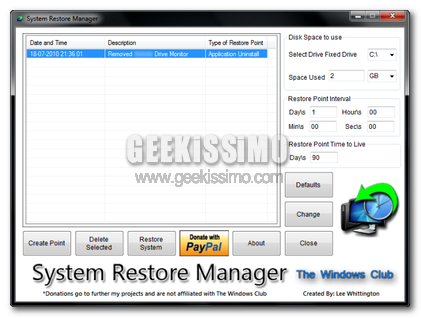
System Restore Manager, gestire e personalizzare la funzione di Ripristino configurazione di sistema inclusa in Windows

Tutti coloro che si ritrovano ad utilizzare con una certa frequenza un OS di casa Windows di certo avranno avuto modo di testare personalmente, almeno una volta, il funzionamento dell’apposito strumento di Ripristino configurazione di sistema, grazie al quale, senza troppi problemi, ciascun utente viene messo in condizione di riportare il proprio sistema ad uno stato precedente in caso di eventuali problemi riscontrati.

Tuttavia, sebbene si tratti di una risorsa particolarmente utile in una gran varietà di situazioni, vi è però da considerare che, di default, lo strumento in questione non risulta gestibile in tutta la sua totalità il che, in alcuni casi, potrebbe andare a risultare un vero e proprio problema!

Proprio per tale motivo, quest’oggi, diamo un occhiata ad un utilissimo applicativo quale lo è System Restore Manager.

Favitt, un servizio web altamente personalizzabile per ricercare su più siti simultaneamente

Più volte, nel corso del tempo, qui su Geekissimo abbiamo avuto modo di dare uno sguardo ad appositi ed utili servizi mediante cui eseguire al meglio le proprie ricerche online, magari ricorrendo all’utilizzo di un apposita pagina iniziale personalizzata e personalizzabile con tanto di motore di ricerca su misura integrato.

Nonostante la gran varietà di strumenti disponibili, non è detto però che tutti gli utenti siano rimasti soddisfatti di quanto offerto sino ad ora, per cui, in linea con quanto affermato in precedenza, quest’oggi diamo uno sguardo ad un interessante e performante servizio web che, di certo, sarà in grado di soddisfare le esigenze di un ampio numero di accaniti navigatori della grande rete.

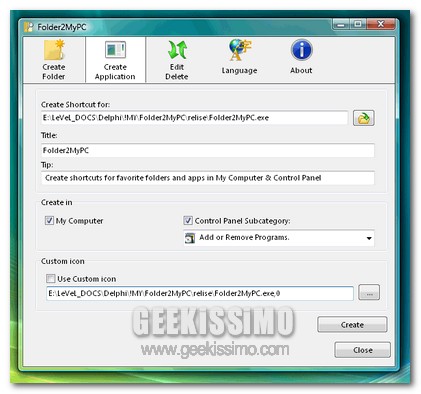
Folder2MyPC: personalizzare le Risorse del computer ed il Pannello di controllo aggiungendo collegamenti a programmi e cartelle

Più passa il tempo e più le personalizzazioni che è possibile applicare al proprio PC variano mettendo ciascun utente, a lungo andare, in condizione di poter modificare qualsiasi parte dell’interfaccia, o quasi, di quello che è l’OS utilizzato.

Le personalizzazioni, infatti, come di certo gran parte di voi lettori di Geekissimo già saprà, non riguardano solo ed esclusivamente la modifica dello sfondo utilizzato, delle icone applicate e del tema scelto ma vanno ben oltre, andando dunque ad interessare anche altre sezioni del sistema operativo in uso.

Considerando tutto quanto appena affermato, diamo quindi uno sguardo ad un simpatico applicativo gratuito tutto dedicato agli OS di casa Redmond che, in modo semplice e veloce, consentirà di customizzare tutto quanto concerne le cartelle ed i programmi presenti in Risorse del computer e nel Pannello di Controllo.

Come personalizzare ulteriormente Firefox colorando ed animando i tab

Firefox, il tanto amato browser web di casa Mozilla, costituisce senz’altro una tra le risorse maggiormente personalizzabili, sia per quanto concerne le funzioni che è possibile aggiungervi, sia riguardo l’interfaccia utente vera e propria, risultando dunque adattabile alle diverse esigenze della vasta utenza.

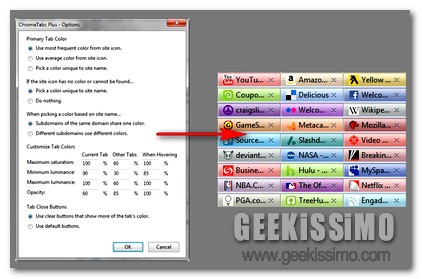
Proprio per questo, se siete alla ricerca di “un qualche cosa” in grado di rendere il tanto amato browser uno strumento unico ed inconfondibile e, perché no, anche fuori dal comune, ma, per un qualsivoglia motivo, tutti i temi e le numerose estensioni visionate sino ad ora non sembrano essere in grado di soddisfare le vostre aspettative, allora, probabilmente, potreste trovare particolarmente interessanti due meravigliosi ed ottimi add-on quali ChromaTabs Plus e Liquid Tabs.

Si tratta infatti di due bellissimi add-on in grado di rendere realmente unico ed inconfondibile il tanto amato Firefox, il tutto nel giro di qualche click e con estrema facilità.

VMware Tweaker, modificare le impostazioni nascoste del noto software di virtualizzazione

Tutti gli utenti più avanzati di certo conosceranno ed avranno utilizzato VMware Player, il ben noto strumento mediante cui operare su più ambienti virtuali ricorrendo all’impiego di un solo ed unico PC.

Tuttavia, se avete intenzione di ottimizzare e personalizzare ancor di più l’utilizzo di quest’ottimo strumento, allora forse è il caso di dare uno sguardo ad un apposito tool mediante il quale sarà possibile modificare numerosi ulteriori settaggi comunemente non accessibili.

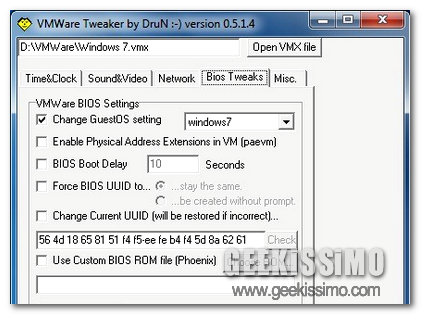
Il tool in questione è VMware Tweaker, una risorsa portable e completamente gratuita, funzionante su tutti gli ultimi OS di casa Windows, che, così com’è facile intuire dal nome stesso dell’applicativo, offre la possibilità di ritoccare un buon numero di impostazioni nascoste di VMware Player, il tutto mediante un interfaccia utente di facile comprensione ma, per ovvi motivi, destinata ad essere utilizzata solo ed esclusivamente da una fascia d’utenza più esperta.

Favoorit, creare una semplice ma efficiente homepage personalizzata

Dando un rapido sguardo online, come d’altronde anche qui su Geekissimo, credo non sia poi così difficile rendersi conto dei molteplici strumenti messi a disposizione dell’intera utenza mediante cui creare homepage personalizzate ed adatte al gusto di ogni singolo utente.

Tuttavia, quest’oggi, prestiamo però nuovamente attenzione ad un interessante strumento web che, pur andandosi ad aggiungere alla lista dei già citati servizi, risulta però particolarmente interessante prorpio per il suo essere essenziale ma, al contempo, efficiente ed elegante!

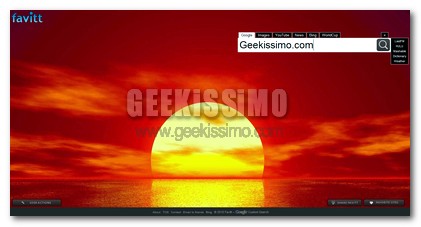
Sto parlando di Favoorit, che, così com’è facile dedurre dando uno sguardo all’immagine illustrativa, consente di creare una homepage personalizzata, dallo stile minimale e senza troppi fronzoli, grazie alla quale sarà possibile navigare online in tutta tranquillità sfruttando l’apposita casella di ricerca fornita da Google.

Firefox: come personalizzare ed ottimizzare la modalità di visualizzazione dei risultati di ricerca in Google Search

Così come già accennato precedentemente qui su Geekissimo, di recente big G ha rivoluzionato, seppur sensibilmente, l’interfaccia utente e gli strumenti disponibili in Google Search, permettendo dunque un esperienza di ricerca ancor più incisiva e performante.

Nonostante i cambiamenti apportati alcuni utenti potrebbero però trovare piuttosto utile la possibilità di personalizzare ulteriormente tutto quanto concerne la visualizzazione dei risultati di ricerca, così da rendere il tutto più congeniale a quelle che sono le singole esigenze di ognuno.

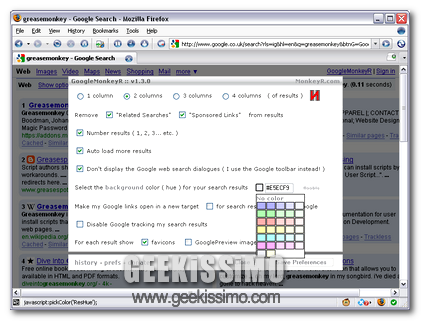
Dunque, se utilizzate abitualmente Mozilla Firefox per navigare online e se avete intenzione di mettere in atto esattamente quanto affermato, potreste allora prendere in considerazione l’idea di ricorrere all’utilizzo di un apposito script per GreaseMonkey esattamente preposto a tale scopo.

Innanzitutto, qualora non foste in possesso di GreaseMoneky non dovrete far altro che scaricalo cliccando qui e, successivamente, procedere alla sua installazione.