EazePress, un nuovo tool per l’autoblogging

Vi è mai capitato girando sui vari motori di ricerca di trovare sempre lo stesso articolo copiato e ricopiato tantissime volte, come ad esempio accade per gli articoli di geekissimo. E non vi siete mai chiesti come ciò è possibile? Bene la risposta, ma penso che la conoscete bene, è AUTOBLOGGING.

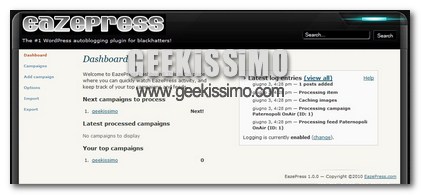
Oggi spero di accontentare almeno una parte degli assidui lettori di geekissimo, o meglio coloro che hanno un blog wordpress, presentandovi un nuovo plugin davvero interessante. Si tratta di EazePress, studiato apposta per wordpress, ed è una valida soluzione per tutti coloro che hanno bisogno di integrare nel proprio blog degli articoli presi da altri siti web.
Facebook, 5 plug-in per integrarlo nel vostro blog WordPress

A molti la cosa non va giù, ma oggi se non sei su Facebook non esisti. E questo discorso non vale solo per le persone, ma anche per i blog, che se vogliono essere realmente in prima linea devono avere una presenza costante sul social network ideato da Mark Zuckerberg (come Geekissimo, del resto).

Ciò detto, con questo post desideriamo proporvi una lista di 5 plug-in per integrare Facebook nel vostro blog WordPress. L’ideale per regalare ai vostri lettori un’esperienza utente completa e, al contempo, consolidare la posizione del vostro sito nel mondo social. Che aspettate a provarli tutti?
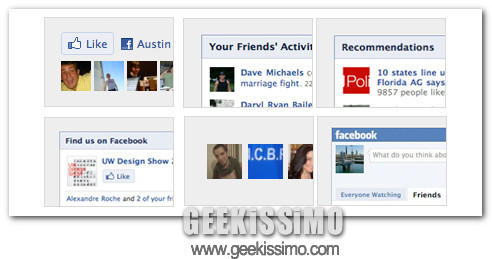
  • Facebook Social Widgets: una serie di widget per interconnettere il vostro blog con il social network più usato del momento. Consente di aggiungere al blog elementi quali: il pulsante “Like” per condividere facilmente gli articoli su Facebook, il box della pagina fan del sito e molto altro ancora.
  • Facebook Dashboard Widget: il plug-in ideale per chi passa gran parte della propria giornata lavorativa nella dashboard del proprio blog. Esso consente, infatti, di avere tutti gli aggiornamenti di Facebook direttamente nel pannello di controllo di WordPress. È altamente configurabile e permette di personalizzare ogni widget.

Inserisci un Calendario pubblico sul tuo blog WordPress

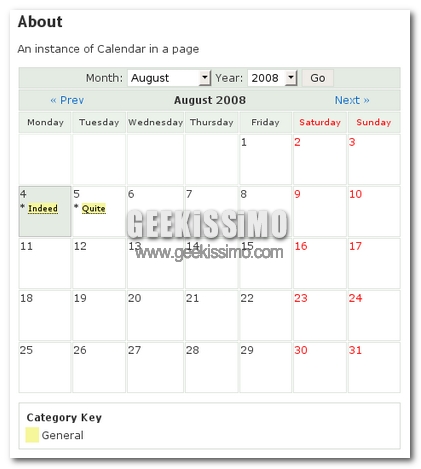
Calendar WordPress

WordPress è uno tra i cms più personalizzabili attualmente presenti in rete. La directory ufficiale di WordPress, contente i plugin è sempre più vasta. All’interno di questa directory di plugin, abbiamo trovato quello che vi vado a presentare oggi. Ricordo che ogni plugin presente all’interno della directory di WordPress.org è controllato e non presenta in alcun modo virus.

Inoltre, facendo parte del repository ufficiale di WordPress, è soggetto ad aggiornamenti automatici. Calendar è il plugin che oggi si merita lo spazio qui su Geekissimo. Grazie a questo plugin, potrete tenere un calendario personale da mostrare sul vostro sito web ai vostri utenti. Il calendario è ricco di funzioni interessanti. Con un back-end di livello, permette una gestione completa di tutti i vostri appuntamenti settimanali, giornalieri e mensili.

Nasce il primo AppStore per i Plugin di WordPress

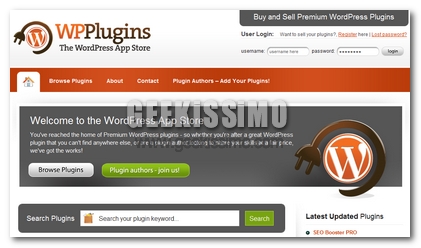
Wp Plugin AppStore

WordPress è un software libero e tutto il mondo che ruota attorno a questo CMS è prevalentemente Gratuito, proprio per rispettare la licenza con cui è distribuito il software. Ci sono alcuni plugin o alcuni temi che possiamo ritrovare a pagamento. I prezzi di tali prodotti sono mantenuti relativamente bassi, un tema si può pagare anche 15/20 dollari che è una cifra irrisoria per il prodotto che andiamo ad acquistare, molte volte di alto livello.

Ci sono però dei Webdesigner che preferiscono rilasciare i loro prodotti ad alto livello, creando addirittura dei canoni mensili che vi permettono di accedere ogni mese a un tema nuovo e di alto livello grafico, questi canoni possono raggiungere anche delle cifre abbastanza elevate. Oggi, vi segnaliamo un app store di plugin per WordPress. Andiamo a vedere meglio di cosa sto parlando.

Metti il tuo blog WordPress off line per lavori con un plugin

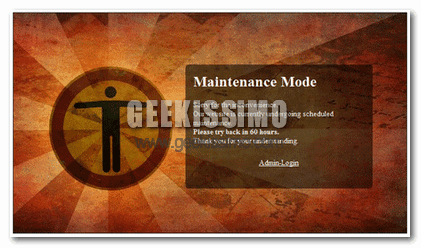
pagina-off-line

Molte volte mi è capitato di dover effettuare dei lavori di manutenzione sul mio blog personale e sul blog di alcuni miei clienti per lavoro. Con un sito normale, mettiamo caso un sito in HTML/PHP, oppure, in un sito creato con CMS Joomla basterebbe creare un file index temporaneo che avvisa che il sito è offline. Con Joomla basta selezionare una casella nell’amministrazione e il sito va offline, se invece utilizziamo WordPress, questa funzione non è disponibile.

Come ben sappiamo, quello che il team di WordPress non inserisce nel core, arrivano i plugin a coprire questa mancanza ed anche in questo caso arriva un plugin che vi permette di mettere il vostro blog WordPress offline, attivando solamente il plugin. Il plugin che vi presentiamo oggi si chiama Wartungsmodus e vi permette di creare in meno di 5 minuti una pagina da attivare in caso di lavori sul sito.

Commenti di FriendFeed su WordPress con un plugin

comment-megafon

FriendFeed è un social network che sta viaggiando pari a Facebook di termini di crescita. Anche se in Italia non si è ancora affermato come Facebook, FriendFeed è utilizzato da molti utenti esperti del settore internet e non solo per riunire tutti gli account in un solo sito web. FriendFeed ha come mission, infatti, proprio quella di permettere all’utente di riunire tutti i social network e tutti gli RSS personali su una pagina sola, quella del suo profilo.

FriendFeed s’integra ottimamente con molti social network e come tale può portare parecchio traffico al proprio sito se viene sfruttato nella maniera giusta. Mettiamo caso, voi abbiamo inserito il FEED RSS del vostro blog su FriendFeed. In automatico a ogni pubblicazione di post sul vostro blog, FriendFeed lo inserisce anche nella vostra pagina personale sul social network.

WordPress: creare post visualizzabili solo nei feed RSS

Come invogliare i lettori di un blog a sottoscrivere i feed RSS dello stesso? Beh, in primis occorre scrivere dei post validi, ma in seconda battuta non è una cattiva idea quella di fornire contenuti esclusivi agli abbonati.

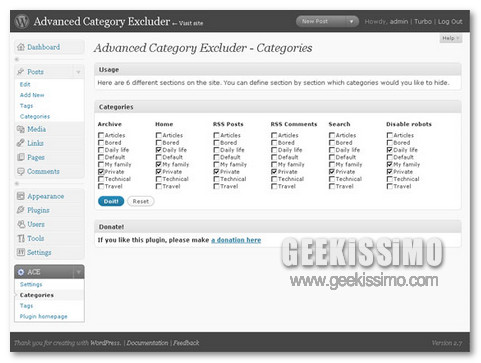
Che ne dite, quindi, di scoprire insieme a noi come creare post visualizzabili solo nei feed RSS dei blog WordPress? Si tratta di installare un pratico plugin per il celebre CMS open source, configurarlo a dovere e sistemare qualche dettaglio nella dashboard del blog. Ma ecco la guida in dettaglio:
  1. Scaricare il plug-in Advanced Category Excluder;
  2. Caricare la cartella advanced-category-excluder contenuta nell’archivio appena scaricato nella cartella wp-content/plugins del proprio blog WordPress;

Plugin Lightbox automatico per WordPress

lightbox

Inizia una nuova settimana. Buon lunedì, quindi! Anche oggi, Geekissimo è pronto a darvi i meglio delle notizie più Geek che la rete ci offre. Iniziamo subito questa giornata, parlando di WordPress, il CMS più famoso della rete. CMS che vi permette di creare e gestire singoli blog ma nella versione MU anche più blog insieme.

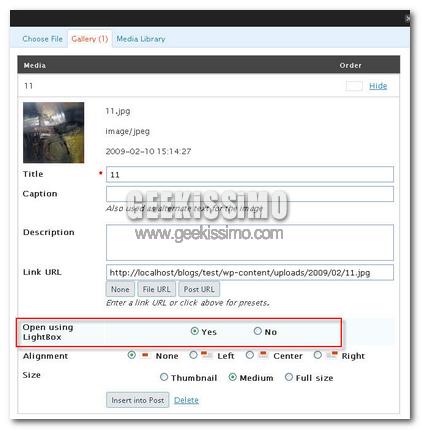
Parliamo di WordPress presentando un Plugin veramente interessante. Come tutti sapete, quello che chiamiamo Lightbox non è altro che l’effetto che viene dato all’immagine, ossia, quando si clicca su una foto, questa viene ingrandita su un quadrato o rettangolo in primo piano, non caricando un’altra pagina ma sulla stessa pagina. Quell’effetto si chiama Lightbox. Dopo questa piccola spiegazione andiamo a conoscere questo plugin.

3 plugin per gestire i banner 125×125!

wordpress-plugin-ubd-block-ad

I banner 125×125 sono diventati ormai la moda in tutti i blog. Se vogliamo, è diventato il formato pubblicitario più utilizzato all’interno del mondo dei blogger, sono tante le aziende pubblicitarie che offrono questo tipo di banner, piccoli, di poco ingombro ma efficaci in termini di guadagni. Beh, come ogni buon cms, anche WordPress ha dei plugin che gestiscono questo tipo di pubblicità, oggi ve ne presentiamo ben 3.

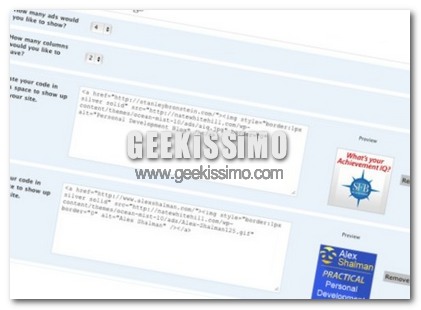
Il primo, è quello che vedete nella foto sopra. UBD Block Ad è un buon plugin, sicuramente, utile a chi ha molti banner di queste dimensioni sul blog.
Caratteristiche:

  • Una colonna o due colonne di visualizzazione, con un massimo di 10 annunci
  • Ruota automaticamente i tuoi annunci.
  • Pienamente compatibile con i widget.
  • Anteprima degli annunci, in amministrazione
  • Disponibile in inglese e francese
  • Mostra tutti i vostri annunci, o in un eye-candy Mootools slideshow
  • Facile da installare
  • Personalizzazione CSS disponibile

Sostituiamo i loghi di WordPress in wp-login e in amministrazione!

screenshot00064

WordPress, sì questo amato CMS che tutti ormai utilizziamo sui nostri blog e che non abbandoneremmo mai per nessuna ragione al mondo. Beh, tra le tante cose che permette wordpress, ancora non è stato inserito nulla che ci permetta di modificare il back-end di tale software. Per personalizzare il back-end o amministrazione, intendo modificare un pochino l’aspetto grafico, funzione già disponibile su CMS più complessi come Joomla.

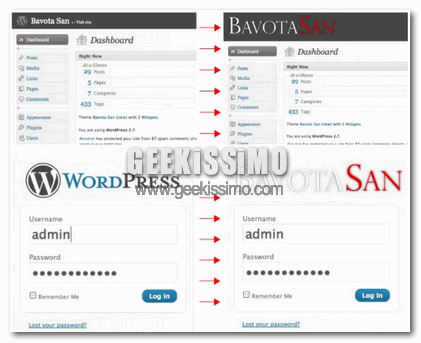
L’unica modifiche alla grafica della parte amministrativa che ci permette WordPress, è quella che ci permette di cambiare i colori al tema fra i due disponibili nella pagina del nostro profilo. Beh, non è una modifica così sostanziale come molti vogliono. Le altre modifiche vanno fatte tutte tramite l’uso di plugin esterni, creati da altri utenti di WordPress, volenterosi. Oggi, vedremo come sostituire, grazie ad un plugin appunto, il logo di WordPress che troviamo nella parte alta a SX della nostra amministrazione e il logo di WordPress che troviamo nel form di login, con il logo del nostro sito.

Crea una newsletter per il tuo blog WordPress.

La maggior parte dei blog Italiani si basa su piattaforma WordPress, a mio parere, il miglior CMS in circolazione per la creazione/gestione di Blog. Oggi Geekissimo vi segnala qualcosa di veramente interessante. Se avete una bella lista di utenti registrati, sicuramente, questo plugin vi aiuterà a metterli in contatto tutti allo stesso momento, tramite una bella, newsletter.

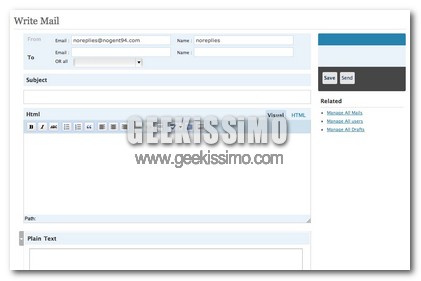
Il plugin MailPress, vi permette di gestire un’intera NewsLetter direttamente da pannello di controllo di WordPress. Tra le particolarità di questo plugin, troviamo la possibilità di inviare delle email con, all’interno, del codice HTML. Questo, vi permetterà di creare delle email più personalizzate possibili, inoltre, utilizzando il codice HTML, potrete inserire, perché no, anche dei banner pubblicitari.

Nuovo plugin per il Reply su WordPress!

Sono tanti i plugin dedicati al mondo dei commenti per i blog WordPress. Oggi Geekissimo aumenta questa lista di plugin, aggiungendone uno veramente interessante.

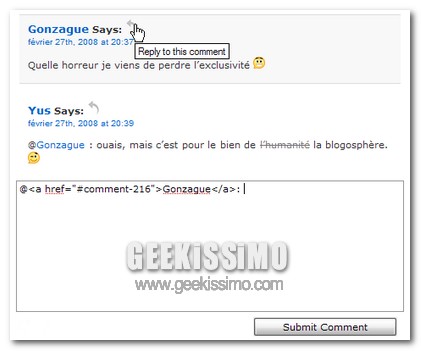
Il plugin che vi andiamo a presentare oggi è uno dei più leggeri. Semplice nell’utilizzo e ancora più semplice è quello che viene modificato nel blog. @Reply è il plugin che vi vado, a presentare ora, cosa fa questo plugin? Nulla di particolare, aggiunge un semplice bottone nei commenti del vostro blog wordpress.

Come rendere il nostro blog compatibile con l’iPhone e i dispositivi Mobile!

Wordpress Logo Ufficio

Sicuramente nei prossimi anni il mercato della telefonia mobile, vedrà subire dei cambiamenti radicali. Tra poco, potremmo navigare in rete con il nostro cellulare come se trovassimo davanti ad un normale computer. Già adesso, si può fare tramite l’ormai noto iPhone. Proprio per questo, tutti i webmaster e Blogger devono iniziare a ottimizzare i propri siti per questi nuovi dispositivi di navigazione.

Oggi vedremo come ottimizzare il proprio blog WordPress, facilmente grazie all’utilizzo di un semplice plugin. Il plugin che andremo ad utilizzare si chiama MobilePress ed è compatibile con gli aggiornamenti automatici, visto che si trova anche sul DataBase di WordPress.org.

14 plugin per inserire il codice web all’interno di un post WordPress!

Come tutti ben sappiamo WordPress è la piattaforma più utilizzata al mondo per creare e gestire blog. Una delle caratteristiche più conosciute ed amate di questo CMS è di poter aggiungere nuove funzioni tramite l’installazione di Plugin aggiuntivi. Questi plugin sono rilasciati gratuitamente, in piena regola OpenSource e possono essere modificati, tradotti e riadattati senza alcun problema.

Nell’articolo di oggi vi elenco ben 14 plugin che vi permettono di inserire il codice Web, sia esso php, HTML o CSS in dei post, in modo da non essere rielaborato dal server ed apparire come un semplice testo. Dopo il salto trovate, la lista dei plugin.