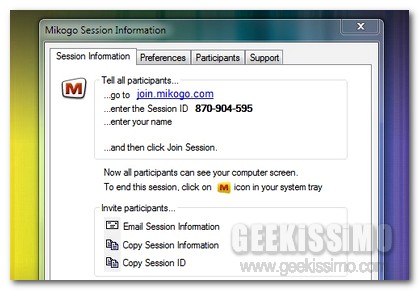
Mikogo, condividere il proprio desktop in modo pratico e gratuito

Condividere il proprio desktop con altri utenti può essere un’operazione utile sotto molteplici punti di vista, specie quando, ad esempio, risulta necessario eseguire collaborazioni o dimostrazioni a distanza.

Per eseguire tale tipo d’operazione è dunque possibile ricorrere ad una tra le tante ed apposite risorse, tuttavia, qualora foste alla ricerca di un tool efficiente ma, al tempo stesso, di semplice utilizzo, allora, di certo, non può esservi scelta migliore di Mikogo.

L’applicativo in questione, scaricabile in maniera completamente gratuita e disponibile sia per OS Windows che per Mac, risulta infatti una tra le migliori scelte che possano essere fatte al fine di condividere agevolmente il proprio desktop andando quindi a risultare una performante piattaforma ricca di apposite ed interessantissime caratteristiche, quali lavagna, puntatori del mouse per i partecipanti e controllo remoto, il tutto in poco più di 1 MB.

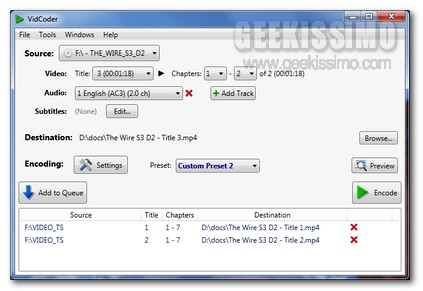
VidCoder, eseguire facilmente operazioni di ripping e transcodifica dei DVD

Svariate volte, qui su Geekissimo, abbiamo avuto modo di prestare attenzione a quelli che sono gli strumenti adibiti alle operazioni di ripping e conversione dei video, fornendo dunque un innumerevole serie di utili strumenti rispondenti alle più svariate esigenze della vasta utenza, come nel caso di HandBrake, il ben noto ed affermato tool di encoding.

Purtroppo, però, una risorsa di questo tipo potrebbe andare a risultare decisamente ostica nel caso in cui non fossimo poi così esperti nel destreggiarci tra gli innumerevoli settaggi inerenti la copia dei DVD.

Quindi, proprio al fine di facilitare l’esecuzione dell’operazione in questione e renderla dunque ben più agevole anche ai neofiti, quest’oggi diamo uno sguardo ad un interessante ed efficiente applicativo esattamente adibito allo scopo in questione.

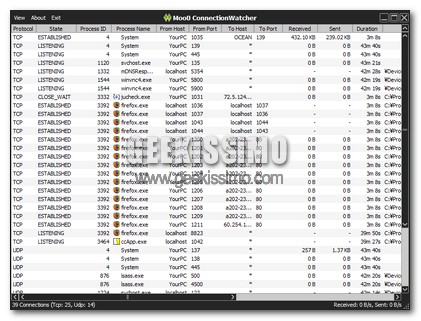
Moo0 ConnectionWatcher, visualizzare tutte le connessioni effettuate da e verso il proprio PC

Migliorare la sicurezza del proprio PC non significa soltanto ricorrere all’impiego di tutta una serie di appositi strumenti, come ad esempio nel caso degli antivirus, ma implica anche il mettere in atto tutta una serie di piccoli accorgimenti, spesse volte estremamente utili ed indispensabili.

È il caso della verifica di quelle che sono le connessioni aperte regolarmente e, nello specifico, dei programmi che tentano di comunicare con server su internet o, magari, con altre reti.

Al fine di tenere sotto controllo una situazione di questo tipo è però possibile ricorrere all’utilizzo di appositi strumenti a misura d’utente che, generalmente, in modo pratico e senza troppi fronzoli, consentono di verificare con estrema facilità quelle che sono le connessioni effettivamente aperte e come viene impiegata la banda di rete.

Nel caso in cui foste alla ricerca di una risorsa ti tale tipologia allora, di certo, un utility quale Moo0 ConnectionWatcher potrebbe rivelarsi particolarmente utile.

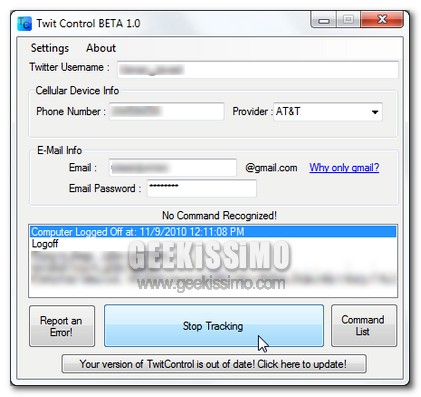
TwitControl, controllare il PC da remoto utilizzando il proprio account Twitter

Avere la possibilità di controllare da remoto il proprio PC costituisce senz’altro un’ottima soluzione per tutti coloro che avvertono la necessità di gestire a distanza la propria postazione multimediale, evitando quindi, qualora possibile, di dover affidare il tutto nelle mani di altri utenti.

Esistono infatti molteplici ed utili risorse grazie alle quali si ha l’opportunità di mettere in atto un’operazione di tale tipologia, tuttavia, quest’oggi, prestiamo attenzione ad un particolare ed utilissimo strumento che, di certo, sarà apprezzato da gran parte di voi lettori di Geekissimo e, nello specifico, da coloro che dispongono di un account Twitter.

L’applicativo in questione è TwitControl, un programmino completamente gratuito e tutto dedicato agli OS Windows che, senza girarci troppo attorno, mette ciascun utente in condizione di poter controllare da remoto il proprio PC semplicemente servendosi del proprio account Twitter e, nello specifico, di quelli che sono i tweet pubblicati.

Il programmino, utilizzabile senza dover eseguire il forward della porta, una volta settato permetterà infatti di spegnere il PC, riavviarlo e disconnettersi dalla sessione, oltre ad offrire la possibilità di eseguire molteplici altre operazioni.

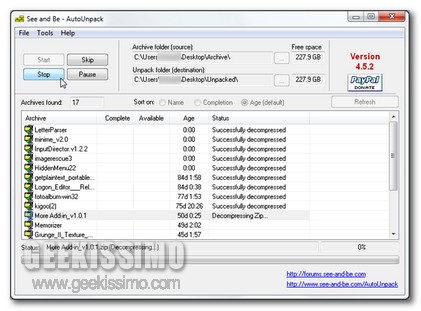
AutoUnpack, riparare ed accedere al contenuto degli archivi compressi danneggiati

Gli archivi compressi, come di certo gran parte di voi lettori di Geekissimo avrà avuto modo di verificare personalmente, vanno a risultare una gran bella comodità in una gran varietà di situazioni permettendo dunque una ben più agevole archiviazione e condivisione dei propri file e facilitando quindi, di gran lunga, la vita di ciascun utente.

Tuttavia non accade poi così di rado di ritrovarsi ad avere a che fare con archivi compressi che, inevitabilmente, risultano danneggiati o corrotti, implicando dunque l’impossibilità di poterne visionare in maniera corretta il contenuto.

Nel caso in cui ci ritrovassimo a dover avere a che fare con una spiacevole sorpresa di questo tipo non è però necessario disperarsi poiché è possibile ovviare alla cosa ricorrendo all’impiego di un utile ed efficiente programmino quale lo è AutoUnpack.

ERUNT Gui: backup, ripristino ed ottimizzazione del registro di sistema

Al fine di salvaguardare l’effettiva efficienza e sicurezza del proprio OS e, nello specifico, di Windows, risulta senz’altro utile avere a propria completa disposizione tutta una serie di appositi strumenti adibiti a tale scopo da poter utilizzare al momento opportuno.

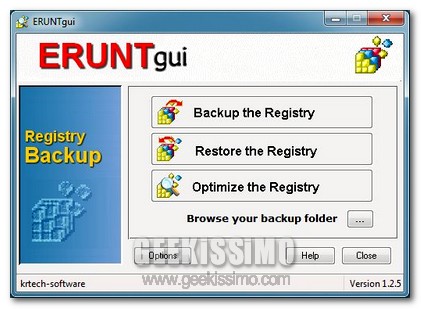
È il caso, ad esempio, di una risorsa quale ERUNT Gui che, in modo pratico ed alla portata di qualsivoglia utente, consentirà di operare sul registro di sistema permettendo dunque di effettuarne il backup e, successivamente, di ripristinare il tutto in modo tanto semplice quanto immediato.

Nel dettaglio si tratta di un programmino completante gratuito che, basandosi sulle funzionalità di ERUNT, il ben noto applicativo adibito allo scopo in questione ma dall’utilizzo tutt’altro che pratico, mette a disposizione dei suoi utilizzatori una semplice ed altamente comprensibile interfaccia utente mediante cui sarà dunque possibile compiere esattamente quanto appena accennato semplicemente selezionando dalla finestra visualizzata l’operazione che si è intenzionati ad eseguire.

Soft2Base, scaricare ed installare più software freeware simultaneamente

La maggior parte degli utenti che sono soliti definirsi “geek”, di certo sapranno quanto possa essere difficoltoso dover installare tutti quelli che sono gli applicativi indispensabili al fine di un corretto utilizzo di una data postazione multimediale in seguito ad una nuova installazione del sistema o, magari, successivamente ad un analisi approfondita del PC di amici, parenti, colleghi e chi più ne ha più ne metta.

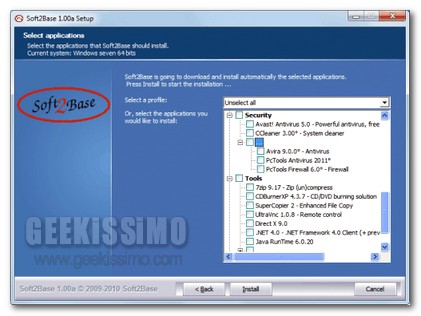
Onde evitare di andare incontro a varie ed eventuali problematiche e, soprattutto, al fine di ovviare ad una notevole perdita di tempo che potrebbe essere impiegato in altro modo, si potrebbe considerare l’idea di ricorrere all’utilizzo di un efficiente strumento quale Soft2Base appositamente adibito a tale scopo.

Si tratta infatti di un programmino completamente gratuito, portatile e specifico per OS Windows che, una volta in esecuzione, consentirà di scaricare ed installare, agendo in background, tutte quelle che sono le ultimissime versioni delle applicazioni freeware d’interesse nel giro di qualche click, evitando quindi di dover girovagare in lungo e in largo l’intero web.

Sort My Files, riordinare facilmente ed automaticamente i file archiviati

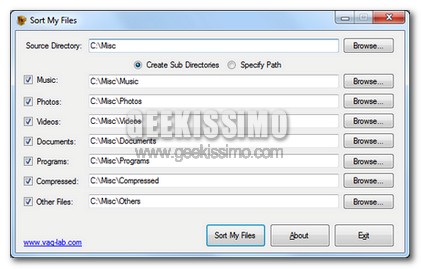
Ogni qual volta viene eseguito il download dei file d’interesse dal web di certo non è poi così difficile ritrovarsi ad avere a che fare con un insieme confuso di elementi collocati in una specifica cartella adibita al processo di archiviazione che, in un secondo momento, andranno poi riordinati manualmente nelle apposite directory.

Ovviamente non si tratta di un’operazione di difficile esecuzione ma, per ovvi motivi, collocare file dopo file nella corrispondente cartella (ad esempio i brani musicali nella cartella musica, i video d’interesse nella cartella video ecc…) va a risultare un operazione tutt’altro che piacevole e di rapida esecuzione.

Tuttavia, per la gioia di gran parte di voi lettori di Geekissimo, una situazione di questo tipo può essere risolta facilmente ricorrendo all’impiego di un’apposita ed interessantissima utility quale lo è Sort My Files.

Pump, una risorsa all-in-one per gestire facilmente i video d’interesse

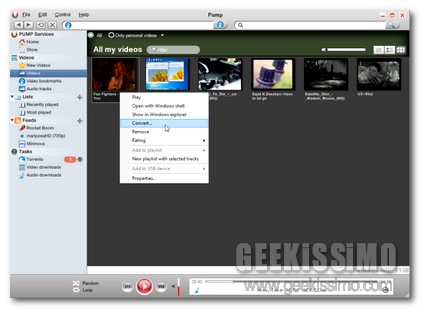
Tutti coloro che utilizzano la propria postazione multimediale anche come strumento mediante cui gestire al meglio i propri contenuti multimediali, e nello specifico i video, di certo sapranno che ricorrere all’impiego di appositi strumenti mediante cui rendere decisamente ben più semplice l’esecuzione dell’operazione in questione non può essere nient’altro che un gran vantaggio.

Tuttavia, nel caso in cui, sino ad ora, non abbiate ancora trovato la risorsa di vostro gradimento o, molto più semplicemente, non ne avete mai approfondito la ricerca, allora potreste prendere in considerazione l’idea di ricorrere all’utilizzo di un performante ed utilissimo strumento quale lo è Pump.

WinDroplr, il Droplr per OS Windows

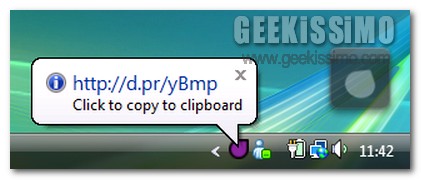
Tutti, o quasi, coloro che hanno avuto modo di utilizzare personalmente un Mac di certo ben sapranno quanto possa risultare utile, in una gran varietà di situazioni, una risorsa quale Droplr, una pratica ed efficiente applicazione, esclusiva per gli OS della mela morsicata, mediante cui caricare e condividere agevolmente qualsiasi cosa direttamente dalla propria scrivania virtuale.

L’utilità che ne deriva è decisamente notevole ma, purtroppo, la risorsa non risulta compatibile anche con altri sistemi operativi e, nello specifico, con Windows.

Fortunatamente è possibile però ovviare alla cosa ricorrendo all’utilizzo di uno strumento alternativo ma altrettanto valido che consentirà di portare direttamente su Windows le caratteristiche e le fattezze di Droplr!

Gmail Peeper, un semplice ma accattivante notificatore per Gmail

Per la gioia di tutti i più accaniti utilizzatori dei servizi targati Google e, nello specifico, di Gmail, qui su Geekissimo, nel corso del tempo, abbiamo avuto modo di dare uno sguardo ad una svariata serie di apposite risorse mediante cui monitorare agevolmente la ricezione di nuove e-mail direttamente dal proprio desktop mediante l’ausilio di appositi notificatori.

Tuttavia, nel caso in cui le risorse proposte non fossero state di vostro gradimento o, molto più semplicemente, sino ad ora non avete ancora individuato un tool pratico ma efficiente in grado di soddisfare le vostre aspettative, allora, molto probabilmente, un applicativo quale Gmail Peeper potrebbe interessarvi!

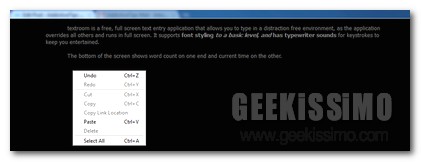
TextRoom, un editor di testo fullscreen per scrivere senza distrazioni

Girovagando online ma, ovviamente, dando anche uno sguardo qui su Geekissimo, non è poi così difficile rendersi conto dell’enorme quantitativo di applicativi disponibili adibiti al processo di scrittura e, di conseguenza, particolarmente indicati per tutti coloro che operano in tale ambito, come nel caso di giornalisti, blogger e scrittori.

Tuttavia, considerando la notevole concentrazione richiesta al fine di redigere un buon testo scritto, in particolare qualora si rientrasse in una delle categorie sopracitate, potrebbe risultare piuttosto utile ricorrere all’impiego di un apposito strumento mediante cui non soltanto scrivere tranquillamente un dato testo ma, inoltre, evitare di incorrere in tutte le varie ed eventuali “distrazioni da desktop” nelle quali appare piuttosto difficile non incappare.

Di risorse di questo tipo ne esistono ben poche, tuttavia, per la gioia di voi lettori di Geekissimo in cerca di qualcosa di analogo, quest’oggi prestiamo attenzione a TextRoom.

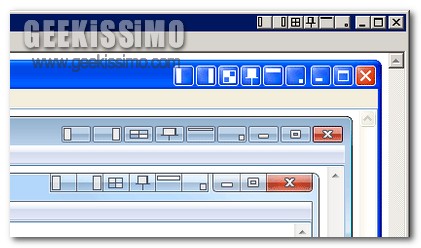
Chameleon Window Manager, aggiungere ulteriori pulsanti alla barra del titolo delle finestre per ottimizzarne la gestione

Tutti coloro che si ritrovano a dover operare al PC in maniera piuttosto frequente di certo sapranno quanto possa risultare utile avere a propria disposizione gli giusti strumenti mediante cui velocizzare notevolmente l’esecuzione delle svariate operazioni da compiere.

Nel caso specifico di Windows, ad esempio, potrebbe senz’altro andare a risultare utilissimo rendere ben più semplice ed immediata la gestione delle finestre aperte andando dunque a risparmiare una gran quantità di tempo prezioso.

Partendo quindi da tale presupposto, quest’oggi diamo un occhiata ad un fantastico strumento esattamene adibito allo scopo in questione che, in quattro e quattr’otto, consentirà di eseguire esattamente quanto precedentemente affermato.

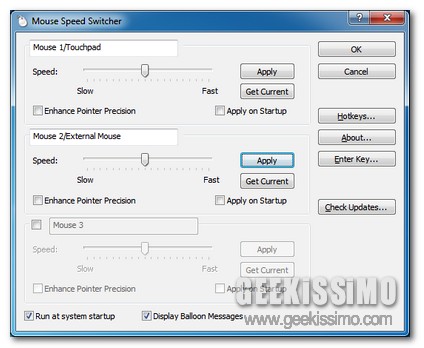
Mouse Speed Switcher, muovere il cursore a diverse velocità a seconda del mouse utilizzato

Tutti coloro che si ritrovano ad utilizzare un laptop di certo avranno avuto modo di constatare come, in una gran varietà di situazioni, risulti necessario passare rapidamente dall’utilizzo del mouse esterno a quello del touchpad e viceversa, a seconda delle diverse operazioni da eseguire e della situazione da fronteggiare.

A tal proposito potrebbero però sorgere varie ed eventuali problematiche nel caso in cui la velocità di movimento del puntatore risultasse differente tra mouse esterno e touchpad (ad esempio il cursore potrebbe risultare particolarmente veloce nei movimenti se utilizzato con il mouse esterno ma decisamente lento qualora si decidesse di impiegare il touchpad) rendendo quindi piuttosto difficile l’operato dell’utente.

Per quanto concerne Windows, purtroppo, di default, non risulta possibile salvare profili differenti a seconda del mouse impiegato, tuttavia, qualora necessario, è possibile ovviare ad una situazione di questo tipo ricorrendo all’impiego di Mouse Speed Switcher.