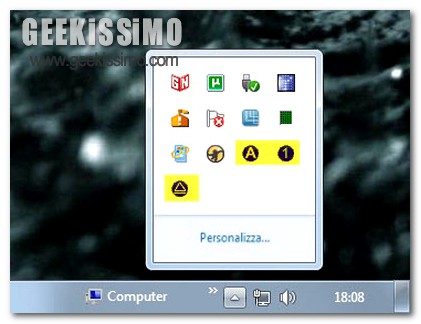
Keyboard Indicator, i led della tastiera direttamente a portata di desktop

Quante volte vi è capitato di aver premuto per errore il famigerato caps Look e quante altre volte, invece, di aver inserito il blocco numerico senza neanche accorgervene?

Certo, non che la cosa costituisca un gran problema ma, in ogni caso, risulta sempre piuttosto fastidioso doversi prodigare nel ripetere le medesime operazioni solo a causa dell’inserimento di una specifica funzionalità che invece di ottimizzare quello che è il proprio operato non fa altro che rallentarlo.

Si tratta infatti di una situazione piuttosto frequente in tutti quei casi in cui la tastiera non metta a disposizione dell’utente gli appositi led indicativi, ma anche in tante altre innumerevoli circostanze in cui si tende a prestare maggiore attenzione al desktop piuttosto che alle “lucette” poste sulla propria keyboard.

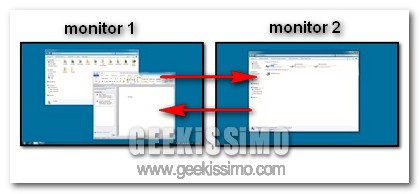
SwapWin, scambiare automaticamente tutto il contenuto del primo monitor sul secondo e viceversa

Proprio qualche giorno fa, qui su Geekissimo, abbiamo avuto modo di approfondire quelli che cono i principali punti riguardanti l’argomento dual-screen, chiarendo le idee ai meno esperti in tal ambito e fornendo qualche utile consiglio per coloro che, invece, utilizzano già una configurazione di questo tipo.

Nel caso caso specifico della seconda tipologia d’utenti, quest’oggi, per la gioia di tutti coloro che sono alla ricerca di una valida soluzione mediante cui gestire al meglio il proprio operato su due schermi, scopriamo insieme un interessante ed utile applicativo open source appositamente adibito a tale scopo.

La risorsa in questione è SwapWin, un software freeware specifico per OS Windows (XP, Vista e 7 solo a 32-bit) che, in modo semplice e senza troppi problemi, andrà a rendere decisamente ben più pratico il lavoro distribuito sui due monitor permettendo di scambiare, mediante un unico doppio click, tutto il contenuto del monito principale con quello secondario, per cui tutte le applicazioni, le finestre attive e quant’altro saranno posizionate direttamente da una parte all’altra, eccezion fatta per la taskbar che resterà sempre ferma al suo posto.

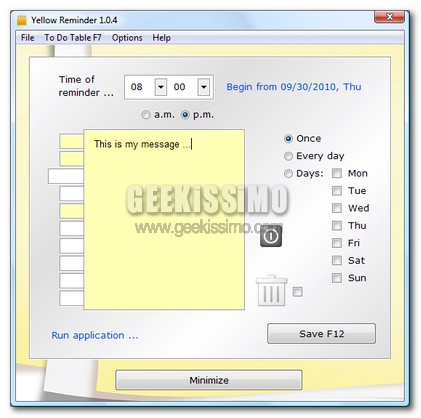
Yellow Reminder, un semplice organizer che permette di gestire anche il proprio PC

Tra la turbolenta vita di tutti i giorni e le svariate attività che tocca eseguire al PC, tenere traccia dei propri impegni e, sopratutto, mettere in atto una consona organizzazione, risulta un’operazione piuttosto difficile ma, comunque sia, non impossibile nel caso in cui si decida di utilizzare un pratico ed utilissimo strumento quale Yellow Reminder.

Si tratta infatti di un semplice programmino, tra l’altro completamente gratuito e tutto dedicato agli OS Windows che, mettendo a disposizione dei suoi utilizzatori un apposito calendario interno, consente di tenere traccia delle varie ed eventuali operazioni da eseguire durante l’intera settima organizzando il tutto così come se venissero utilizzati dei post-it (come d’altronde è anche facile intuire dal nome stesso del programmino), oltre ad integrare alcune caratteristiche extra che contribuiscono a rendere questo software ancor più efficiente di quanto già non lo sia.

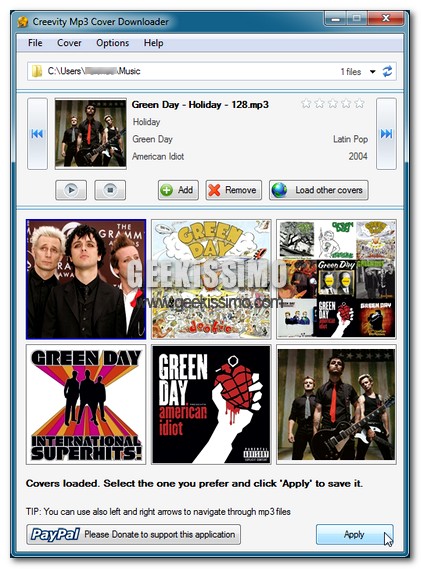
Creevity Mp3 Cover Downloader: aggiungere, rimuovere e ricercare le copertine delle collezioni di brani musicali in mp3

Tutti coloro che utilizzano il PC come vera e propria postazione multimediale e, nel dettaglio, come strumento mediante cui ascoltare tutti quelli che sono i vari ed eventuali brani musicali preferiti, di certo sapranno quanto possa essere importante ordinare al meglio le proprie raccolte in modo tale da risultare facilmente gestibili, accessibili ed identificabili in un sol colpo d’occhio.

Nel caso specifico dei di brani musicali in formato mp3, potrebbe quindi risultare particolarmente utile, oltre che esteticamente accattivante, ricorrere all’applicazione delle copertine degli album reperibili ricercando manualmente online o, in alternativa, utilizzando un praticissimo software quale Creevity Mp3 Cover Downloader grazie al quale ottenere tutto quanto occorre sarà un vero e proprio gioco da ragazzi!

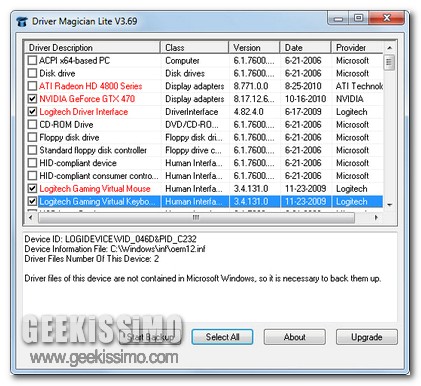
Driver Magician Lite, effettuare il backup dei driver in uso sul proprio PC

Ogni qual volta viene eseguita una nuova installazione dell’OS in uso sul proprio PC, su una nuova postazione o, ancora, in tutti quei casi in cui risulti necessario effettuare operazioni d’aggiornamento, di certo non è poi così difficile incorrere in un dispositivo che, a causa della mancanza dei giusti driver, non risulti perfettamente funzionante, costringendo quindi il povero utente a dover cercare tutto quanto occorre in lungo e in largo per il web o, magari, qualora disponibili, tra i CD di setup delle varie periferiche.

Una situazione di questo tipo sarebbe senz’altro ben diversa qualora, prima di procedere ad una qualsiasi operazione di installazione o aggiornamento dell’OS, l’utente avesse provveduto ad effettuare il backup dei driver delle periferiche in uso, andando dunque a velocizzare e facilitare le future operazioni da eseguire.

In questo caso un applicativo quale Driver Magician Lite sarebbe dunque risultato davvero utilissimo!

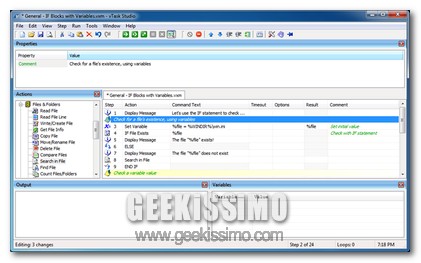
vTask Studio, automatizzare l’esecuzione dei programmi e delle operazioni compiute al PC

Quando ci si ritrova ad operare al PC eseguendo, per forza di cose, sempre le medesime operazioni e, magari, anche gli stessi applicativi, ricorrere all’impiego di appositi strumenti mediante cui automatizzare il tutto al fine di rendere ben più semplice ed immediato l’operato di ciascun utente costituisce un fattore di fondamentale importanza.

In situazioni di questo tipo potrebbe quindi fare particolarmente comodo uno strumento decisamente geek come nel caso di vTask Studio.

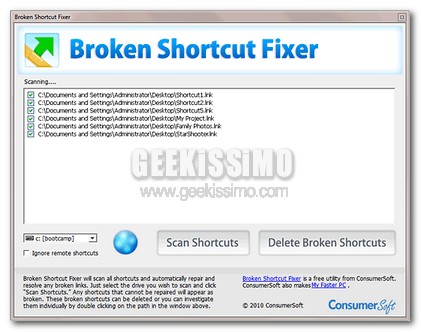
Broken Shortcut Fixer, riparare automaticamente i collegamenti corrotti in Windows e rimuovere quelli non funzionanti

Spesso e, purtroppo, non così tanto volentieri, accade che in seguito alla rimozione di software e strumenti di varia tipologia dal sistema in uso restino tracce dei relativi collegamenti, creando dunque un inevitabile confusione sia nell’OS sia agli occhi dell’utente che lo utilizza.

Tuttavia, qualora ci ritrovassimo ad avere a che fare con una situazione di questo tipo e preferissimo evitare di agire manualmente, l’idea di ricorrere all’utilizzo di una pratica utility quale Broken Shortcut Fixer appare tutt’altro che cattiva.

Si tratta infatti di un programmino completamente gratuito e tutto dedicato ai sistemi operativi di casa Redmond che, mediante una pratica interfaccia utente alla portata anche dei meno esperti, andrà dunque a scansionare il sistema in modo tale da poter riparare o, in alternativa, rimuovere, i vari ed eventuali collegamenti corrotti rilevati, il tutto agendo in manie completamente automatica.

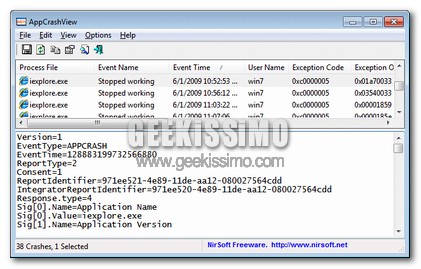
AppCrashView, scoprire facilmente perché un applicazione è andata in crash

Quante volte vi è capitato di assistere ad un crash di una qualche applicazione in uso e quante altrettante volte vi siete interrogati circa il motivo di tale evento cercando di trovare una valida spiegazione e, magari, anche una soluzione?

Infatti, generalmente, in tutti i casi in cui va a verificarsi una problematica di tale tipologia la cosa migliore da fare al fine di poterne identificare la natura è senz’altro quella di ricorrere all’utilizzo del Visualizzatore eventi integrato di default negli OS Windows ma, considerandone la struttura non proprio di semplice comprensione, molti utenti potrebbero preferire una qualche risorsa alternativa mediante cui visionare le informazioni d’interesse in modo rapido, veloce e senza dover mettere in atto una vera e propria caccia al tesoro.

Quindi, onde evitare di incorrere in una situazione di questo tipo e, ovviamente, al fine di semplificare la vita anche anche a tutti quegli utenti che sono soliti definirsi “geek”, diamo uno sguardo ad una pratica utility che, di certo, molti di voi lettori potranno trovare estremamente pratica.

Find and Run Robot (FARR), un eccezionale launcher tutto dedicato ai maniaci della tastiera

Chi si ritrova ad operare in maniera più o meno costante al PC di certo avrà avuto modo di verificare personalmente quanto possa risultare utile avere direttamente a portata di mano tutto quanto occorre ricorrendo all’impiego di un apposito launcher.

Qui su Geekissimo sono stati segnalati già un innumerevole quantitativo di risorse di tale tipologia, tuttavia, cari lettori, qualora le vostre aspettative non fossero state soddisfate e, nello specifico, nel caso in cui foste alla ricerca di una risorsa gestibile interamente, o quasi, mediante keyboard, allora un programmino quale Find and Run Robot (FARR) è proprio quello di cui avete bisogno!

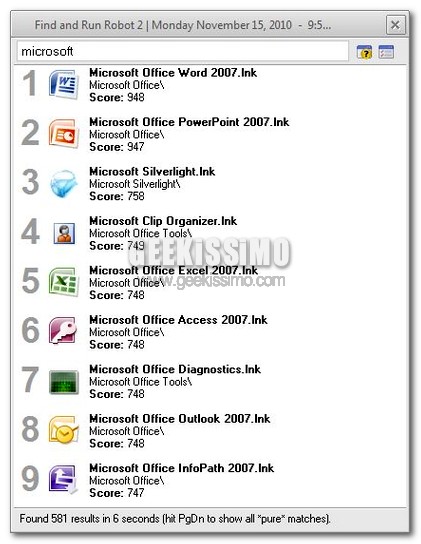
Si tratta infatti di un applicativo completamente gratuito e specifico per gli OS di casa Redmond che, così come già accennato, non è altro che un launcher caratterizzato però, in primis, dal suo essere facilmente gestibile direttamente dalla tastiera, permettendo dunque di accedere a programmi e documenti d’interesse in men che non si dica, semplicemente digitandone il nome direttamente nell’apposita casella di ricerca in formato popup, così come illustrato anche nell’immagine d’esempio.

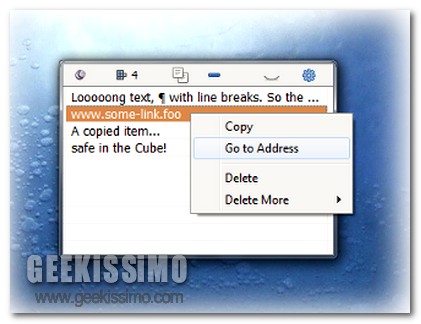
ClipCube, salvare e visualizzare tutti gli appunti copiati nella clipboard di Windows

Durante l’intero arco di tempo di utilizzo del PC ricorrere all’impiego della funzione di copia del testo negli appunti costituisce una tra le operazioni eseguite più di frequente dalla maggior parte degli utenti e, nello specifico, da coloro che hanno scelto di operare su di un OS Windows.

In situazioni di queto tipo potrebbe però rivelarsi particolarmente utile, oltre che comodo, avere a propria disposizione la possibilità di visualizzare non soltanto tutti i vari elementi testuali copiati ma, per di più, gestirli facilmente a seconda delle diverse necessità, cosa che purtroppo, di default, non è possibile eseguire.

Tuttavia è possibile colmare tale mancanza ricorrendo all’utilizzo di una valida e praticissima utility quale ClipCube.

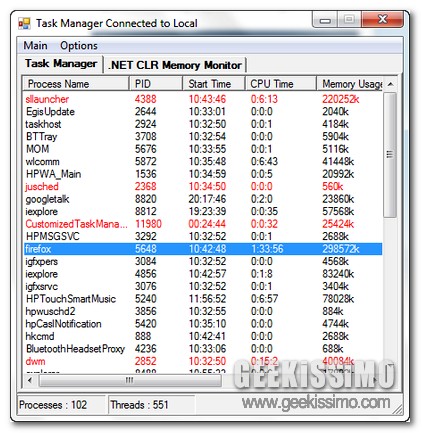
Customized Task Manager, un Task manager alternativo con tante caratteristiche extra

Ogni qual volta tocca tenere sotto controllo il proprio OS e, nello specifico, Windows, il Task manager costituisce senz’altro uno tra gli strumenti maggiormente impiegati a tal proposito.

Tuttavia vi è da prendere in considerazione il fatto che, purtroppo, di default, il Task manager, pur risultando un’ottima risorsa alla quale poter attingere, appare però manchevole di alcune funzioni ed informazioni che potrebbero rivelarsi particolarmente utili in una gran varietà di circostanze, come ad esempio la messa in evidenza dei processi, le info relative all’eventuale connessione ad un PC remoto ecc…

Nel caso in cui occorressero ulteriori dati è però possibile ovviare a tale mancanza in modo tanto pratico quanto veloce semplicemente ricorrendo all’utilizzo di un tool quale Customized Task Manager.

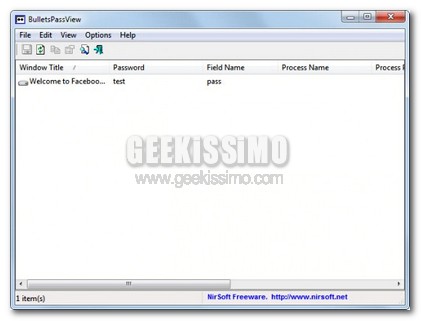
BulletsPassView, visualizzare le password dimenticate coperte dagli asterischi

Generalmente, al fine di una maggiore sicurezza, tutti gli applicativi, le risorse e i servizi che offrono la possibilità di memorizzare eventuali password immesse vanno poi a celare i vari caratteri inseriti sostituendo il tutto con appositi asterischi o, comunque sia, non permettendone la successiva visualizzazione.

La situazione potrebbe però divenire problematica nel caso in cui i dati in questione vengano dimenticati dallo stesso utente, consentendogli dunque di utilizzare la password salvata sul PC in uso ma non mediante altre postazioni o dispositivi considerando il vuoto di memoria.

In situazioni di questo tipo una risorsa quale BulletsPassView potrebbe dunque risultare particolarmente utile evitandoci di perdere del tempo prezioso nel cercare di ricordare le fatidiche combinazioni alfanumeriche.

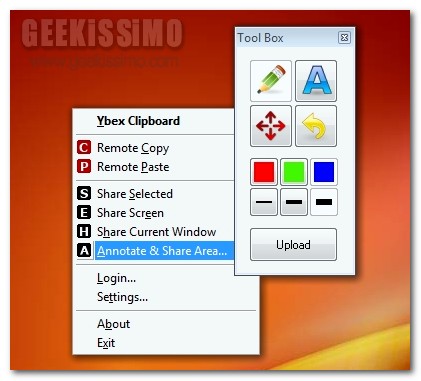
Ybex Clipboard, condividere appunti e screenshots tra computer in remoto e non solo

La condivisione di semplici dati, come nel caso di appunti ed immagini, sebbene risulti un processo che non richiede alcun impegno particolare da parte dell’utente, potrebbe divenire un qualcosa di difficoltoso, o comunque sia di non semplice esecuzione, nel caso in cui ci si ritrovasse ad avere a che fare con un computer remoto.

Al fine di semplificare notevolmente tale processo, in particolare per i meno esperti, è però possibile sfruttare un pratico programmino altamente comprensibile che, nel giro di qualche click, consentirà dunque di condividere agevolmente note scritte e screenshots tra più computer in rete, mettendo però a disposizione anche un utile servizio di hosting online.

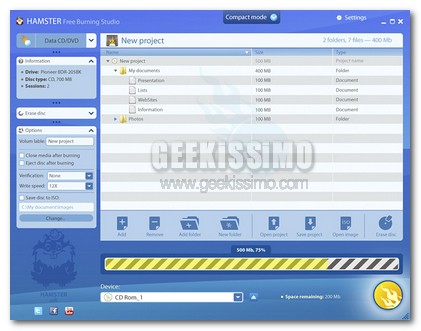
Hamster Free Burning Studio: un nuovo software freeware per masterizzare CD, DVD e Blu-ray

Cercate un software affidabile, di semplice utilizzo e, sopratutto, gratuito mediante cui eseguire operazioni di masterizzazione? Bhe, in caso di risposta affermativa allora è quasi d’obbligo concedere un minimo d’attenzione alla risorsa che, tra qualche riga, scopriremo insieme.

Si tratta, per l’appunto, di Hamster Free Burning Studio, un applicativo specifico per OS Windows e realizzato dagli stessi sviluppatori di un interessante software adibito alla conversione dei video che, non molto tempo fa, abbiamo avuto modo di analizzare qui su Geekissimo, che consentirà di eseguire le più svariate operazioni di masterizzazione di CD, DVD e Blu-ray, senza contare poi la possibilità di cancellare i dischi riscrivibili, controllare la leggibilità dei file scritti e creare immagini ISO.