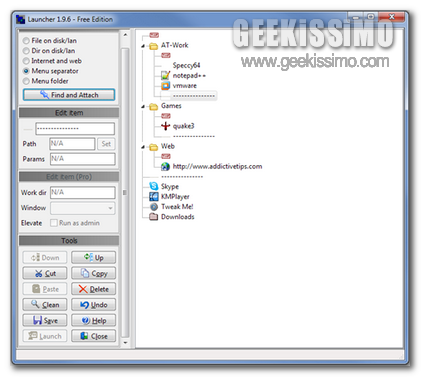
Launcher: accedere facilmente e rapidamente ad applicazioni, file, cartelle e pagine web

Alcuni giorni fa, qui su Geekissimo, abbiamo avuto modo di fare la conoscenza di Quick Pop menu, un programmino grazie al quale accedere in maniera rapida ed intuitiva a tutte le applicazioni maggiormente utilizzate sul proprio computer.

Tale risorsa, però, per quanto utile possa risultare, non mette a disposizione dei suoi utilizzatori la possibilità di accedere altrettanto rapidamente a file e cartelle e ai collegamenti alle pagine web e ai siti internet, un dato questo che per taluni utenti potrebbe rivelarsi irrilevanti ma per altri, invece, va a configurarsi come una fastidiosa carenza.

Quest’oggi, però, per la felicità di tutti coloro che sono alla ricerca di uno strumento comprensivo di tutte le sopracitate caratteristiche, andiamo a dare uno sguardo a Launcher, un software gratuito, di natura portatile ed interamente dedicato ai sistemi operativi Windows, il cui nome risulta abbastanza esplicativo.

Launcher, nello specifico, permette di creare collegamenti alle pagine web preferite, ai file e alle cartelle a cui ci si ritrova ad accedere più di frequente e, per non far mancare proprio nulla, anche a specifiche applicazioni.

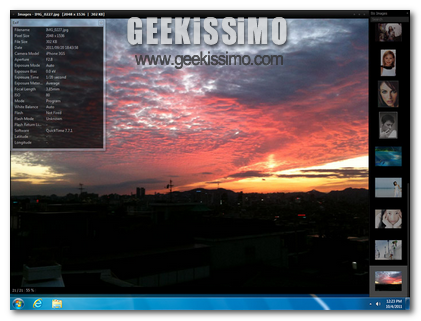
Nexus Image, un’alternativa gratuita e portatile al visualizzatore di immagini di Windows

Se utilizzate un OS Windows e, per una qualsiasi ragione, non vi ritenete soddisfatti del visualizzatore di immagini offerto di default allora, cari lettori di Geekissimo, dovreste provare a dare uno sguardo a Nexus Image, ovvero l’alternativa che abbiamo intenzione di proporvi quest’oggi.

Nexus Image è, appunto, un software totalmente gratuito ed utilizzabile su tutti i sistemi operativi Windows che, così come già accennato, va a configurarsi come una valida alternativa al visualizzatore d’immagini reso disponibile di default dal sistema differenziandosi da quest’ultimo per la sua interfaccia utente estremamente accattivante, così com’è anche possibile constatare personalmente dando uno sguardo allo screenshot annesso ad inizio post, e per la possibilità di passare rapidamente e facilmente da un’immagine all’altra.

L’interfaccia dell’applicativo supporta varie lingue ed integra tutti quelli che sono i più comuni strumenti impiegati al fine di ottenere una migliore visualizzazione delle immagini, come, ad esempio, lo zoom, la rotazione e molto altro ancora, facilmente selezionabili direttamente dal menu contestuale del software.

ScreenParts, catturare qualsiasi parte dello schermo ed eseguirne la copia negli appunti

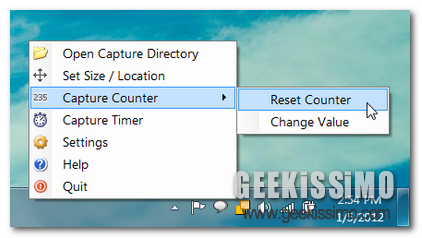
Catturare screenshot risulta particolarmente utile in svariate circostanze ma, talvolta, purtroppo, l’esecuzione di questa semplice operazione può trasformarsi in un qualcosa di molto complicato a causa della difficoltà riscontrata nell’impiego dei software appositi o, ancora, conseguenzialmente alla loro mancanza di specifiche funzioni.

Su Geekissimo, nel corso del tempo, abbiamo fatto la conoscenza di diverse risorse mediante cui catturare lo schermo ma qualora non foste ancora soddisfatti di quanto proposto sino a questo momento allora, cari lettori, potreste provare a dare uno sguardo a ScreenParts.

Questo software, completamente gratuito, di natura portatile e specifico per sistemi operativi Windows, consente di catturare lo schermo in maniera davvero facilissima e, successivamente, di effettuare il salvataggio direttamente nella clipboard in modo tale da poter poi incollare il tutto direttamente in un’altra applicazione.

SearchMyFiles, un utility per ricercare file e cartelle sfruttando appositi filtri

L’utilizzo di appositi filtri durante i processi di ricerca risulta di fondamentale importanza al fine di poter reperire, in maniera semplice ed impiegando il minor quantitativo di tempo possibile, ciò di cui si ha effettivamente bisogno.

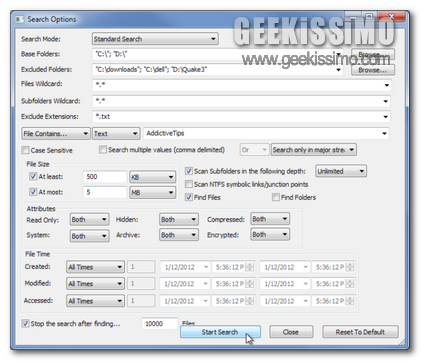
Tenendo conto di quanto appena affermato e partendo dal presupposto che non sono poi così poche le situazioni in cui, nel caso specifico dei sistemi operativi redmondiani, la funzionalità di ricerca resa disponibile di default risulta tutt’altro che pratica ed efficace, quest’oggi, cari lettori di Geekissimo, andiamo a dare uno sguardo all’utility SearchMyFiles.

Questo software, totalmente gratuito, di natura portatile ed utilizzabile su sistemi operativi Windows (XP, Vista e 7), sia le versioni a 32-bit sia quelle a 64-bit, mette a disposizione di ciascun utente differenti modalità di ricerca mediante cui sarà possibile reperire file, cartelle e quant’altro risulti archiviato sulla postazione multimediale in uso in maniera davvero semplicissima ed applicando appositi filtri (ad esempio sarà possibile eseguire ricerche tenendo conto degli attributi, delle dimensioni, della data di creazione e di quella dell’ultima modifica dei file e molto altro ancora).

Quick Pop Menu, creare apposite scorciatoie per accedere alle applicazioni maggiormente utilizzate

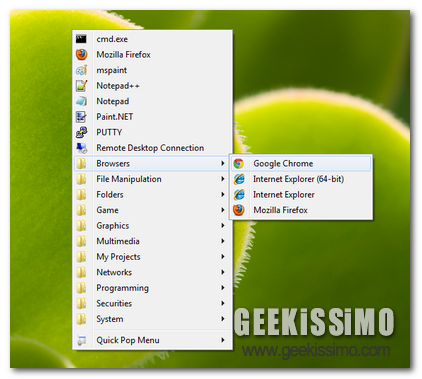
Utilizzare appositi dock o application launcher mediante cui accedere rapidamente ad applicazioni, risorse, file e cartelle di maggior impiego risulta particolarmente utile in una gran varietà di circostanze ma, così come avranno avuto modo di notare molti tra voi lettori di Geekissimo, per potersi servire di risorse di questo tipo risulta necessario effettuare tutta una serie di passaggi di configurazione che, inevitabilmente, portano via del tempo prezioso e, talvolta, potrebbero anche risultare complicati.

Tenendo conto di quanto appena affermato e nel caso in cui foste comunque alla ricerca di una risorsa di questo tipo potreste prendere in considerazione l’idea si sperimentare le fattezze di Quick Pop Menu.

eToolz, verificare facilmente l’effettiva validità di un indirizzo e-mail

In fatto di comunicazioni le e-mail, al giorno d’oggi, costituiscono, senza alcun dubbio, uno tra i principali mezzi impiegati dalla vasta utenza.

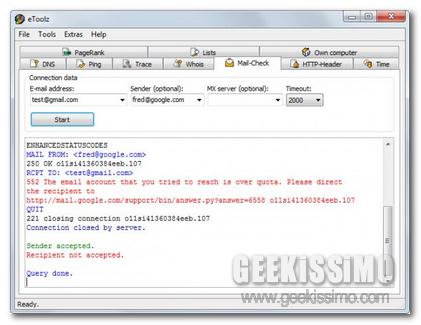
Tenendo conto di tale dato, però, anche lo spam appare sempre più in aumento per cui in diverse occasioni nelle quali risulta necessario inviare messaggi di posta elettronica ad utenti sconosciuti potrebbe rivelarsi molto utile avere a portata di mano un apposito strumento mediante cui controllare l’effettiva validità degli indirizzi e-mail.

In tal modo, infatti, è possibile evitare di ritrovarsi poi ad avere a che fare con una casella di posta elettronica piena zeppa, o giù di li, di spam o, per meglio intenderci, di e-mail spazzatura.

A tal proposito una risorsa quale eToolz può risultare molto ma molto comoda.

ScreenBlur, bloccare facilmente l’accesso al desktop utilizzando un’apposita password

Non molti giorni addietro, qui su Geekissimo, avevamo avuto modo di fare la conoscenza di Smart PC Locker Pro, un interessante programmino mediante cui potenziare e personalizzare la funzione blocca il computer di Windows rivelandosi particolarmente utile in tutti quei casi in cui risulti necessario lasciare incustodita la propria postazione multimediale per qualche tempo.

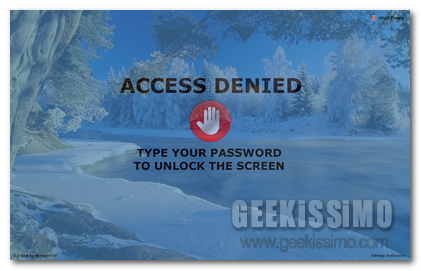
Proseguendo sulla medesima linea andiamo ora a dare un’occhiata a ScreenBlur, un software freeware interamente dedicato ai sistemi operativi Windows che, a differenza della risorsa precedentemente proposta, permetterà di bloccare l’accesso al desktop nascondendo alla vista altrui qualsiasi elemento presente su di esso ed agendo in maniera abbastanza semplice ma, al contempo, altamente efficace.

Utilizzare le funzionalità rese disponibili da ScreenBlur, così come appena accennato, è davvero molto facile poiché per servirsene non sarà necessario dover effettuare alcun noioso e complicato processo di configurazione ma, molto più semplicemente, tutto ciò che risulterà necessario fare non sarà altro che impostare la password che si desidera impiegare per preservare il desktop.

Movie Explorer, gestire film e serie TV utilizzando un software portatile che non richiede configurazione

Chi si ritrova ad avere a che fare con una gran quantità di film d’ogni genere archiviati sulla postazione multimediale impiegata sicuramente avrà avuto modo di sperimentare personalmente quanto, almeno nella maggior parte dei casi, possa risultare difficile gestire ed organizzare l’intera raccolta e, ancora, reperire ciò di cui si ha esattamente bisogno in tempi più o meno brevi.

Al fine di rendere ben più semplice l’esecuzione delle sopracitate operazioni si rivela quindi molto utile, almeno nella maggior parte dei casi, ricorrere all’utilizzo di appositi software mediante cui gestire nel miglior modo possibile la propria raccolta di film.

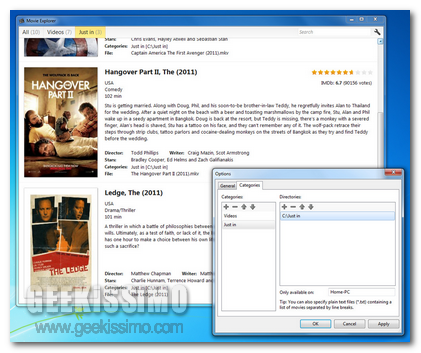
Già in altre occasioni, qui su Geekissimo, abbiamo avuto modo di fare la conoscenza di risorse di questo tipo ma nel caso in cui non fossero state di vostro gradimento o, ancora, qualora foste intenzionati a sperimentare un qualcosa di nuovo allora, cari lettori, dovreste provare a dare un’occhiata a Movie Explorer.

RegFromApp, monitorare le modifiche al registro di sistema operate da specifiche applicazioni

Chi, tra voi lettori di Geekissimo, necessita di avere a propria disposizione un apposito strumento mediante cui tenere traccia delle modifiche apportate al registro di sistema di Windows dalle varie ed eventuali applicazioni in uso sul proprio PC allora, sicuramente, sarà più che felice di fare la conoscenza di un’utility quale RegFromApp.

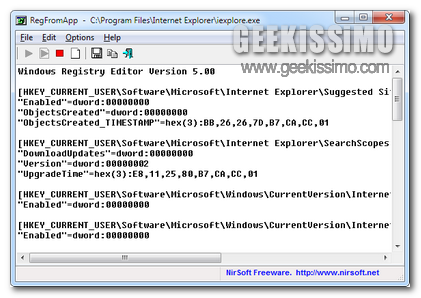
Questo software, totalmente gratuito ed utilizzabile senza alcun tipo di problema su tutte le versioni dei sistemi operativi Windows (sia a 32-bit sia a 64-bit), una volta in uso permetterà, appunto, di eseguire esattamente quanto precedentemente accennato, il tutto mediante una semplice ed altamente comprensibile interfaccia utente (ad inizio post ne è disponibile uno screenshot!) e senza dover effettuare alcuna procedura d’installazione trattandosi di un tool portatile (proprio per questo potrà inoltre essere trasportato su chiavetta USB in modo tale da potersene immediatamente servire anche su altri PC).

Smart PC Locker Pro, potenziare e personalizzare la funzione Blocca il computer di Windows

Buona parte degli utilizzatori degli OS redmondiani avranno senz’altro avuto modo di notare personalmente quanto la funzione Blocca il computer possa rivelarsi utile in diverse circostanze, specie in tutti quei casi in cui ci si ritrova ad avere a che fare con file di una certa rilevanza ma, per un qualsiasi motivo, risulta necessario abbandonare la postazione multimediale in uso per qualche tempo e non si è intenzionati a rendere accessibili tali documenti ad eventuali altri utenti.

Quanto offerto di default dal sistema potrebbe però essere ritenuto insufficiente per alcuni utenti.

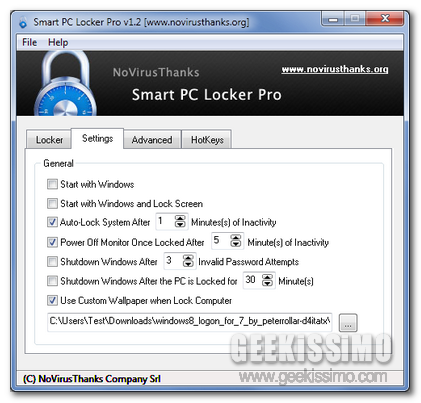
Per ovviare nel miglior modo possibile alla problematica in questione si potrebbe però prendere in considerazione l’idea di sfruttare Smart PC Locker Pro.

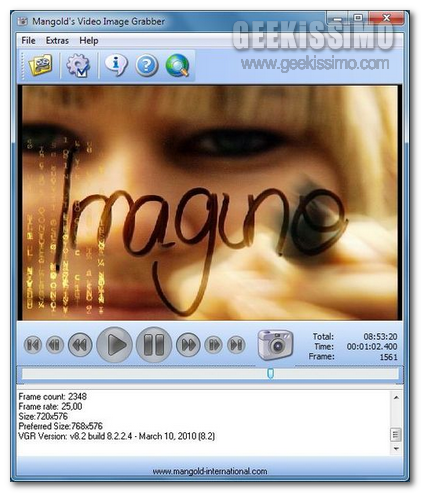
Video Image Grabber, riprodurre video e catturarne degli screenshot

Per i sistemi operativi Windows esistono numerosi player video che, a seconda delle diverse necessità, vanno a rivelarsi più o meno utili per ciascun utente.

Tuttavia è abbastanza raro incappare in software di questo tipo che, oltre ad eseguire la sopracitata funzionalità, permettano anche di catturare screenshot durante la riproduzione di un dato filmato.

Quella in questione non è certo una tra le esigenze più comuni ma nel caso in cui alcuni tra voi lettori di Geekissimo desiderassero avere a propria disposizione uno strumento mediante cui eseguire esattamente quanto appena accennato allora, sicuramente, Video Image Grabber va a configurarsi come la risorsa più adatta alla quale poter attingere.

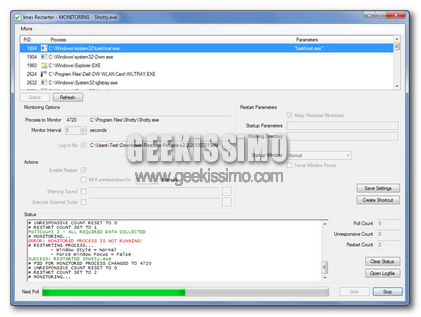
Knas Restarter, monitorare processi ed eseguire automaticamente specifiche azioni alla loro interruzione

In passato, qui su Geekissimo, abbiamo avuto modo di fare la conoscenza di appositi tool per OS Windows grazie ai quali monitorare l’esecuzione dei servizi e, eventualmente, agire su di essi.

Quest’oggi, a tal proposito, diamo uno sguardo ad un altro interessante applicativo rientrante nella sopracitata categoria che, però, si differenzia da quelli proposti sino a questo momento per la possibilità di automatizzare il processo di riavvio, e non solo, dei servizi.

Si tratta, nello specifico, di Knas Restarter, un software completamente gratuito ed utilizzabile su tutti i sistemi operativi Windows che, così come già accennato, permetterà di monitorare tutti i vari ed eventuali servizi in esecuzione e di definire le azioni che dovranno essere eseguite in maniera completamente automatica qualora un dato processo dovesse fermarsi.

Avviare il monitoraggio di un applicazione da Knas Restarter è abbastanza semplice: sarà infatti sufficiente selezionarla dall’elenco di tutti i processi in esecuzione sull’OS in uso in modo tale da aggiungerla alla lista di quelle che si desidera tenere sotto controllo (eventualmente è anche possibile regolare l’intervallo di tempo).

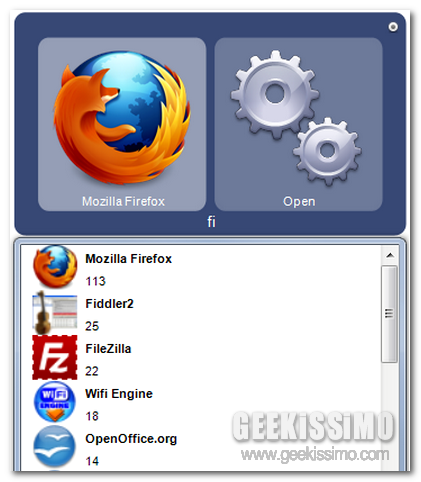
Qatapult, un comodo application launcher utilizzabile direttamente da tastiera

Per accedere a quelli che sono i file, le applicazioni e, in linea ben più generale, le risorse maggiormente impiegate sul proprio OS Windows è possibile servirsi di quanto reso disponibile di default dal sistema o, ancora, di appositi launcher ed application dock di terzi.

Qualora aveste optato per il secondo metodo e nel caso in cui preferiate l’utilizzo della tastiera al mouse allora, cari lettori di Geekissimo, uno sguardo a Qatapult non può certo essere negato.

Di che cosa si tratta? Scopriamolo insieme!

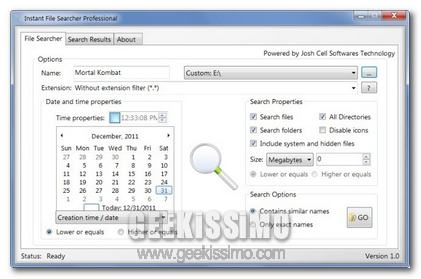
Instant File Searcher Professional, eseguire ricerche avanzate di file e cartelle in Windows

Windows, di default, integra un apposito strumento di ricerca mediante cui reperire, in maniera più o meno rapida, i file e le cartelle presenti sul sistema in uso.

Alcuni utenti, però, potrebbero ritenere quanto offerto di default dalle varie versioni dei sistemi operativi redmondiani ben poco congeniale alle proprie esigenze e, proprio per tale ragione, potrebbero avvertire la necessità di ricorrere all’utilizzo di un tool esterno.

In questi casi un software freeware quale Instant File Searcher Professional può rivelarsi davvero molto utile!

Questo programmino, tra l’altro di natura portatile e, di conseguenza, utilizzabile senza dover effettuare alcuna installazione e trasportabile direttamente su chiavetta USB, consentirà infatti di cercare file e cartelle specificando le partizioni di sistema su cui si desidera agire avendo inoltre l’opportunità di impostare determinati parametri di ricerca.