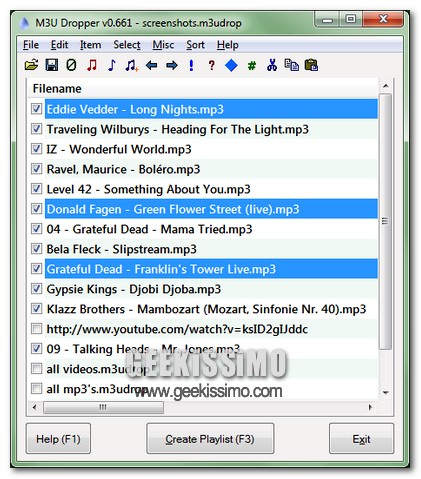
M3U Dropper, creare playlist in formato M3U mediante un semplice drag and drop

La creazione di apposite playlist mediante cui ascoltare quelli che sono i propri brani musicali preferiti è senz’altro una fra le pratiche più diffuse tra l’utenza appassionata al mondo delle sette note, tuttavia, pur trattandosi di un’operazione di semplice esecuzione, potrebbe però portar via buona parte del proprio tempo prezioso a causa della poca praticità del procedimento.

Una situazione di questo risulta però facilmente risolvibile ricorrendo all’impiego di un apposito applicativo extra e, sopratutto, esterno all’eventuale player multimediale in uso, mediante cui creare playlist non soltanto diverrà un’operazione ancor più semplice ma, inoltre, anche decisamente più veloce.

Si tratta, nello specifico, di M3U Dropper, un software freeware di natura open source, portatile e specifico per OS Windows che, offrendo una praticissima interfaccia utente, così com’è anche possibile notare dando uno sguardo all’immagine d’esempio, consentirà di creare playlist semplicemente mediante drag and drop… praticamente nulla di più facile!

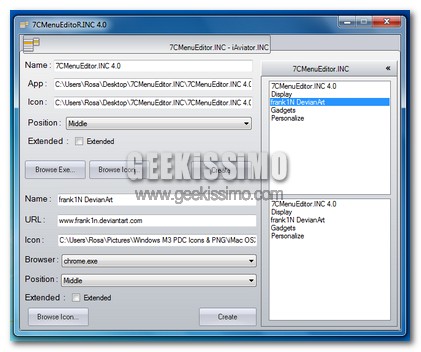
7CMenuEditor, creare facilmente menu contestuali personalizzati in Windows

La creazione dei menu contestuali di Windows, come di certo saprà la maggior parte di coloro che sono soliti definirsi “smanettoni” e che, almeno una volta, si sono cimentati nell’impresa, costituisce un’operazione tutt’altro che di facile esecuzione, in particolare perchè, inevitabilmente, risulta necessario metter mano al registro di sistema.

Considerando dunque quanto precedentemente affermato, ricorrere all’utilizzo di un valido strumento quale 7CmenuEditor potrebbe risultare un’ottima idea, a patto ovviamente di esser disposti a metter da parte il proprio orgoglio geek o a meno che non si conosca la procedura in questione come le proprie tasche.

DNS Performance Test, testare le effettive prestazioni dei server DNS in uso

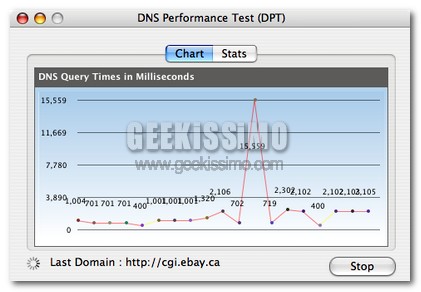
Sono diverse le situazioni in cui, per un motivo o per un altro, i server DNS in uso potrebbero non funzionare in maniera corretta impedendo dunque una buona esperienza di navigazione online e, di conseguenza, una corretta visualizzazione di specifiche pagine web.

Tuttavia per poterne verificare il corretto funzionamento o, in linea ben più generale, al fine di testarne le effettive prestazioni, si potrebbe considerare l’idea di ricorrere all’utilizzo di un pratico ed utilissimo software quale lo è DNS Performance Test.

Scopriamo insieme di cosa si tratta!

Enchanted Keyfinder, recuperare facilmente le chiavi di licenza di Windows e del software in uso sul PC

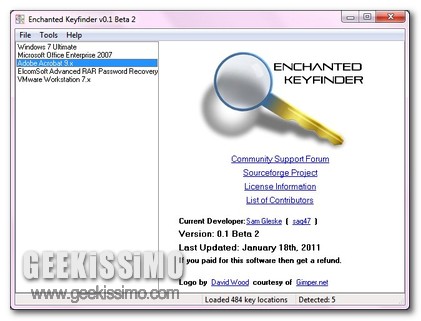
I software muniti di product key ed utilizzabili solo ed esclusivamente in seguito all’inserimento di quest’ultimo possono andare a configurarsi come una vera e propria problematica per tutti coloro che, purtroppo, non hanno la sana abitudine di appuntare il tutto su carta o, magari, in un qualche meandro del proprio PC, in modo tale da potervi attingere al momento del bisogno, come, ad esempio, in seguito ad una formattazione, dopo aver disinstallato e poi reinstallato nuovamente un dato applicativo e molto altro ancora.

In alcune circostanze, di default, le chiavi di licenza possono essere reperite senza alcun problema anche in seguito alla loro immissione per l’utilizzo di uno specifico software ma in altre, purtroppo, non è così!

E allora cosa si potrebbe fare per rimediare ad una situazione di questo tipo (oltre ovviamente ad avere un buon grado d’accortezza)? La risposta è: utilizzare Enchanted Keyfinder.

Passcape ISO Burner: masterizzare immagini ISO su CD, DVD e unità USB non è mai stato così semplice

Avere a propria disposizione un valido ed efficiente strumento mediante cui masterizzare è senz’altro fondamentale ma sapere di poter contare su di un applicativo in grado di eseguire le medesime operazioni andando ad operare su immagini ISO appare decisamente ancor più importante.

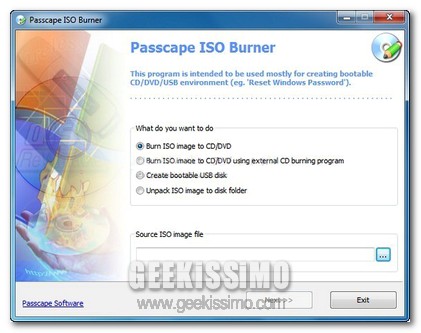
Proprio per tale ragione, quest’oggi, per la gioia di tutti coloro che sono alla ricerca di un’affidabile risorsa mediante cui attuare operazioni di questo tipo, diamo uno sguardo a Passcape ISO Burner, un software freeware che, di certo, saprà fare la gioia di gran parte di voi lettori.

Si tratta infatti di un applicativo specifico per Windows ed utilizzabile senza dover essere installato che, mediante una semplice interfaccia utente, così com’è anche possibile notare dando uno sguardo all’immagine d’esempio, consentirà di scrivere immagini ISO su CD, DVD e, per non far mancare proprio nulla, anche su unità USB, il tutto in modo tanto semplice così come non mai.

Autorun Manager, abilitare e disabilitare l’autorun in modo selettivo

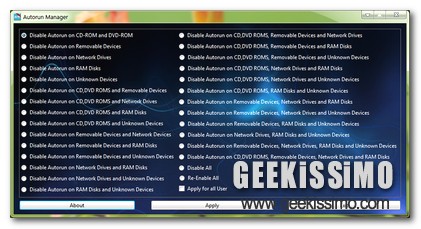
Chi utiliza un OS Windows di certo avrà avuto a che fare più e più volte con l’autorun, altrimenti definito anche autoplay, ossia la funzione che consente di eseguire automaticamente specifiche operazioni all’inserimento di una qualsiasi unità rimovibile andando dunque a facilitare e velocizzare di gran lunga l’operato dell’utente ma, al tempo stesso, risultando comunque un efficace sistema di trasmissione di eventuali minacce informatiche in caso di uno scarso livello d’accortezza.

Proprio per queste ragioni, di norma, risulta consigliabile disabilitare l’autoplay provvedendo dunque personalmente all’esecuzione di tutto quanto occorre.

Vi è però da considerare che gli utenti meno esperti, così come anche gli amanti della semplicità e dell’immediatezza, potrebbero però non preferire una modifica di questo tipo, almeno non in ogni sua parte, tuttavia un buon compromesso può essere raggiunto ricorrendo all’utilizzo di Autorun Manager.

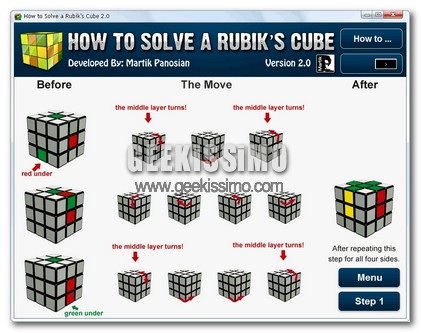
How to solve a Rubik’s Cube, risolvere il cubo di Rubik apprendendo passaggio dopo passaggio

Tutti, chi più chi meno, almeno una volta nella vita, avranno visto (e magari anche tentato di ricomporre) il cubo di Rubik, il celebre puzzle game che negli anni 80 raggiunse il suo periodo di gloria guadagnandosi la stima degli amanti dei rompicapi e, ammettiamolo, l’odio dei meno pazienti, allora così come oggi.

Risolvere il cubo di Rubik risulta infatti un’impresa tutt’altro che semplice, come di certo buona parte di voi lettori di Geekissimo avrà avuto modo di constatare personalmente, e, a patto che non si conosca qualcuno pronto a dare spiegazioni a riguardo, l’esecuzione di tale operazione potrebbe divenire addirittura impossibile.

A tutto ciò esiste però una valida ed affidabile soluzione… quale? How To Solve A Rubik’s Cube.

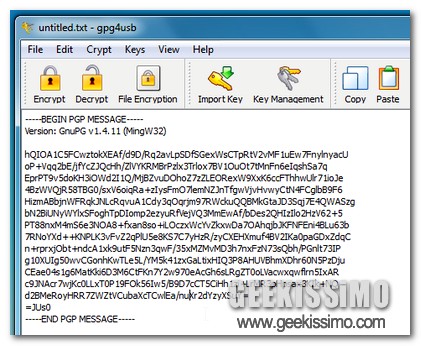
gpg4usb, criptare e decriptare messaggi di testo utilizzando apposite password

Un paio di giorni fa, qui su Geekissimo, avevamo avuto modo di dare uno sguardo ad un’utile ed affidabile risorsa grazie al quale cifrare e decifrare un qualsiasi messaggio di testo al fine di incrementare l’eventuale segretezza del contenuto testuale.

Considerando dunque che, così come già ribadito infinite altre volte, la sicurezza in ambito informatico non è mai troppa e che uno strumento in più mediante cui cercare di tutelare al meglio i propri dati non fa di certo male, quest’oggi prestiamo attenzione a gpg4usb, un ulteriore software esattamente adibito a tale scopo.

Si tratta infatti di un programmino utilizzabile in modo completamente gratuito, portatile e disponibile per OS Windows e Linux, che, senza troppi giri di parole, consente anch’ esso di criptare e decriptare messaggi di testo al fine di tenerli il più lontano possibile da occhi e mani indiscrete.

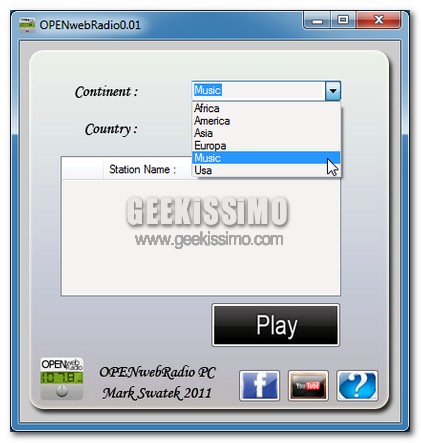
OPENwebRadio, ascoltare le web radio di qualsiasi nazione direttamente dal player predefinito

Esistono numerosi sistemi mediante cui ascoltare le proprie web radio preferite direttamente dal PC in uso, tuttavia, nella maggior parte dei casi, per gli utenti meno esperti in materia, il processo di ricerca e di riproduzione delle stazioni d’interesse potrebbe risultare macchinoso o comunque sia tutt’altro che pratico, andando dunque a scoraggiare i meno tenaci.

Una situazione di questo tipo può però essere facilmente risolta ricorrendo all’impiego di OPENwebRadio, un semplice ma efficace applicativo che, nel giro di qualche click, consentirà di ascoltare le stazioni radio online d’interesse direttamente nel player configurato come predefinito per il sistema in uso.

Si tratta infatti di un software freeware, portatile e tutto dedicato agli OS Windows che, mediante un’interfaccia utente altamente comprensibile, consente di ricercare facilmente le stazioni radio disponibili online relative ad una specifica area geografica selezionata e, successivamente, così come già accennato, di riprodurre il tutto servendosi del lettore multimediale impiegato di default.

Vediamo ora come utilizzare OPENwebRadio.

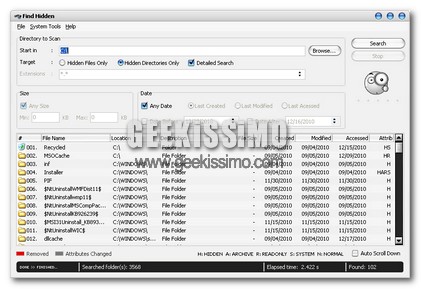
Find Hidden, ricercare facilmente e rapidamente file e cartelle nascoste del sistema

Come di certo sapranno tutti i più assidui utilizzatori degli OS di casa Redmond, molti dei file presenti in Windows, al fine di assicurarne un maggior livello di protezione da varie ed eventuali problematiche nelle quali è possibile incorrere, appaiono nascosti agli occhi dell’utente risultando visualizzabili solo ed esclusivamente previa attivazione dell’apposita opzione.

Tuttavia, in alcune circostanze, potrebbe però risultare necessario, per un motivo o per un altro, visualizzare specifici file celati dal sistema per cui, al fine di reperire tutto quanto occorre, l’utente si vede costretto a dover eseguire la classica procedura volta dopo volta il che, oltre ad andare a rallentare il proprio operato, va a configurarsi anche come una gran bella scocciatura.

Fortunatamente è però possibile far fronte ad una situazione di questo tipo ricorrendo all’utilizzo di un utile ed efficiente programmino quale lo è Find Hidden.

MiniBin, accedere al cestino direttamente dalla system tray

Ogni geek organizza il desktop del proprio fido PC in modo tale da potersi destreggiare tra i vari elementi posti su di esso in tutta tranquillità e, sopratutto, comodità.

C’è chi preferisce avere un desktop ricco di icone d’ogni genere, chi vuole avere a portata di mano solo ed esclusivamente ciò di cui ha necessariamente bisogno e chi, invece, sceglie di tenere completamente sgombra la propria scrivania virtuale riversando tutto quanto occorre direttamente sulla taskbar e, per meglio intenderci, nella system tray, eccezion fatta per alcuni elementi, come, ad esempio, nel caso del cestino.

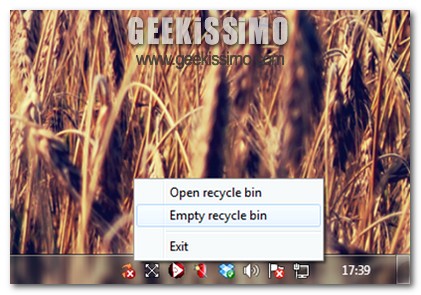
Infatti, il cestino, di default, può si essere aggiunto alla barra delle applicazioni ma non direttamente accanto all’orologio di sistema, il che, se per qualcuno può risultare un fattore irrilevante, per altri, invece, appare come una vera e propria scomodità.

WinMp3Packer, ridurre le dimensioni dei file mp3 senza perderne la qualità originaria

Tutti i geek appassionati al mondo delle sette note avranno senz’altro avuto modo di constatare che, a lungo andare, la postazione multimediale in uso tende a riempirsi inesorabilmente di file audio e, prevalentemente, mp3, andando ad occupare, in talune circostanze, una quantità di spazio tutt’altro che indifferente.

Una situazione di questo tipo potrebbe dunque divenire piuttosto problematica lasciando ben poco spazio libero sul proprio PC e costringendo l’utente ad eliminare parte dei file, a patto, ovviamente, che non si disponga di supporti esterni o di spazio in rete in cui archiviare il tutto.

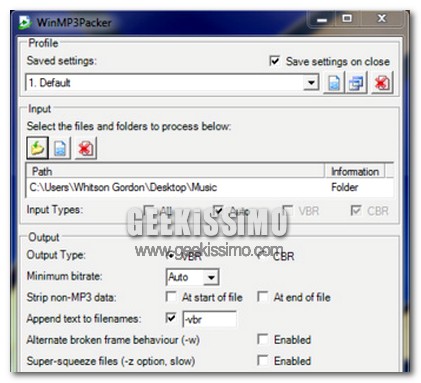
Tuttavia un altra valida soluzione a tutto ciò potrebbe però essere quella di ricorrere all’utilizzo di WinMP3Packer, un software freeware per sistemi operativi Windows in grado di ridurre drasticamente le dimensioni dei propri file mp3 in modo tale da permettere di guadagnare maggiore spazio sull’hard disk con il minimo sforzo da parte dell’utente.

Windows Build Audit, ottenere dettagliate informazioni di sistema non è mai stato così semplice

Conoscere e visionare tutti i dettagli relativi al proprio OS e, ancor più nello specifico, alla propria postazione multimediale, costituisce un fattore estremamente importante al fine di mettere in atto le più svariate operazioni.

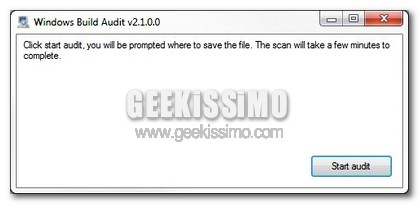
Purtroppo, però, informazioni relative a scheda madre, BIOS, processore e molto altro ancora non risultano poi così facilmente individuabili, a meno che non si decida di ricorrere all’utilizzo di un apposito applicativo esattamente adibito a tale scopo come nel caso di Windows Build Audit.

Gestire facilmente e rapidamente le finestre attive in Windows con TicClick e WinNumpad Position

Quando ci si ritrova a dover operare al PC eseguendo molteplici operazioni simultaneamente, avere la possibilità di gestire in modo ben più pratico ed immediato tutte le varie ed eventuali finestre aperte costituisce un fattore di straordinaria importanza, permettendo dunque di velocizzare enormemente il proprio operato.

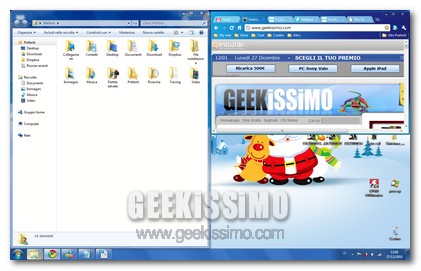
Certo, di default, Windows integra tutta una serie di appositi comandi e funzioni mediante cui destreggiarsi tra le varie finestre aperte ma, nel caso in cui risultasse necessario un qualcosa di ben più avanzato e, magari, gestibile anche direttamente tramite hotkey, allora, due appositi tool quali TicClick e WinNumpad Position potrebbero rivelarsi particolarmente utili.