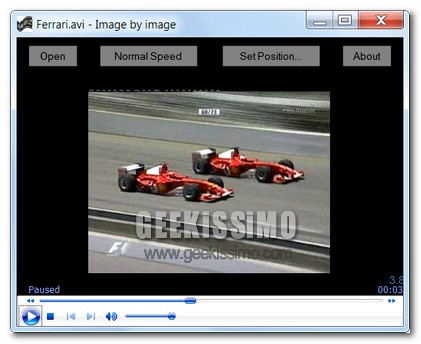
Image by image, visualizzare un file video frame dopo frame per individuarne i minimi dettagli

Vi è mai capitato di voler visionare un dato video in maniera particolarmente accurata interrompendolo dunque di continuo in modo tale da cercare di individuare anche il più piccolo dettaglio che, di consueto, potrebbe sfuggire ai propri occhi?

Bhe, in caso di risposta affermativa allora, di certo, avrete anche avuto modo di constare che si tratta di una procedura piuttosto lenta, fastidiosa e che, nella maggior parte dei casi, non porta ad alcun risultato se non a perdere un bel pò di tempo prezioso.

Nel caso in cui risultasse necessario visionare nel minimo dettaglio ogni scena di uno specifico file video, piuttosto che impiegare buona parte della propria giornata nel cercare di individuare il tutto sfruttando dei metodi piuttosto rudimentali, si potrebbe prendere in considerazione l’idea di utilizzare un semplice ed apposito applicativo quale Image by image.

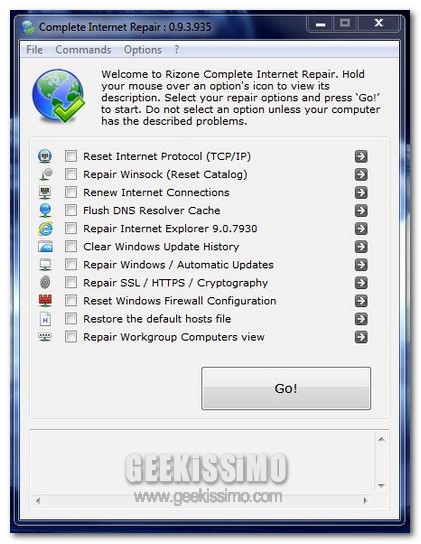
Complete Internet Repair, riparare e ripristinare la connessione ad internet

Quante volte vi è capitato di dover fare i conti con una connessione ad internet che, per un motivo o per un altro, non vuole proprio saperne nulla di funzionare in maniera corretta?

Si tratta infatti di una situazione piuttosto frequente che, inevitabilmente, suscita la rabbia di tutti noi utenti intenti a provare i più vari ed eventuali sistemi riparatori nella speranza di porre rimedio all’inconveniente.

Tuttavia, onde evitare di mettere a ferro e fuoco PC, router o quant’altro possa avere a che fare con la connessione al web, è possibile ricorrere ad un apposito tool gratuito che, così come per magia, una volta entrato in azione, consentirà di risolvere automaticamente le problematiche che impediscono di usufruire della propria connessione in maniera corretta.

ZBar: estendere la taskbar di Windows nelle configurazioni dual screen, e non solo

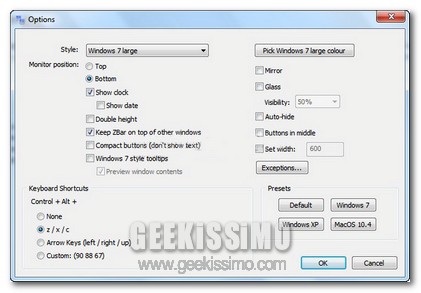
Ricordate l’apposita guida, proposta non molto tempo fa qui su Geekissimo, mediante cui preparare e sfruttare al meglio una configurazione dual screen? Si? Bene, poiché nel caso in cui aveste deciso di estendere la vostra postazione multimediale aggiungendovi un ulteriore monitor o di ottimizzarne l’utilizzo qualora ne foste già in possesso, di certo non potrete lasciarvi sfuggire una fantastica ed efficiente utility quale Zbar.

Si tratta infatti di un applicativo specifico per OS Windows che pone come obiettivo proprio quello di rendere ancor più comodo e pratico l’utilizzo di una configurazione dual screen (ma anche di più!) estendendo la barra delle applicazioni anche al secondo monitor.

Nella guida alla quale si fa riferimento all’inizio del post viene infatti esposta anche la problematica relativa alla taskbar di Windows che, di default, non sarà visualizzabile anche sul secondo monitor restando dunque sempre nella medesima posizione a meno che non si decida di utilizzare appositi strumenti extra o dai settaggi piuttosto limitati o, in alternativa, a pagamento.

Net Traffic, monitorare il traffico di rete in tempo reale direttamente dal proprio desktop

Usufruire al meglio della propria connessione ad internet significa, in primo luogo, conoscerne le effettive potenzialità e, di conseguenza, verificare la reale velocità di download e quella di upload istante per istante, andando quindi ben oltre i valori massimi indicativi facilmente reperibili mediante l’effettuazione di appositi test online.

Proprio per questo, qualora si desiderasse conoscere le effettive performance della connessione ad internet in uso, si potrebbe prendere in considerazione l’idea di ricorrere all’utilizzo di un pratico ed efficace strumento da desktop quale Net Traffic.

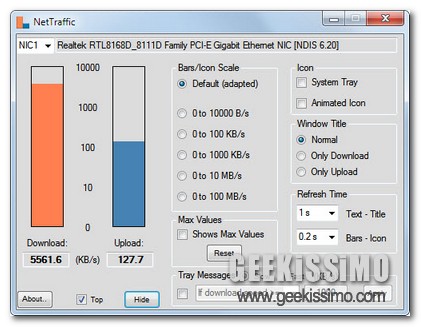
Si tratta, per l’appunto, di un applicativo gratuito, portatile e tutto dedicato agli OS Windows che, una volta avviato, entrerà in azione monitorando in tempo reale il traffico di rete risultando facilmente visualizzabile semplicemente dando uno sguardo alle due barre indicatrici, così con’è anche possibile notare osservando l’immagine d’esempio.

Dupy Scan, un altro ottimo tool per trovare i file doppi ed agire su di essi

A lungo andare, un po’ per dimenticanza ed un po’ per negligenza, il PC tende a riempirsi di file duplicati che, oltre ad essere inutilizzati per ovvi motivi, vanno ad occupare anche dello spazio prezioso che potrebbe essere impiegato in tutt’altro modo.

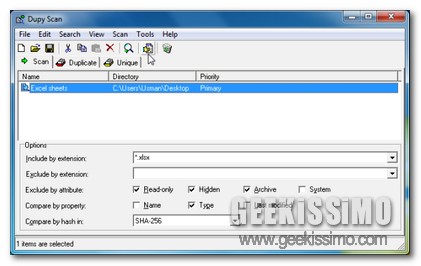
Per far fronte ad una situazione di questo tipo è possibile attingere a due soluzioni quali armarsi di una buona dose di tempo e pazienza e ricercare personalmente i cosiddetti doppioni o, in alternativa, servirsi di uno dei vari ed appositi applicativi propositi qui su Geekissimo esattamente adibiti a tale scopo.

AppCrashView, scoprire facilmente perché un applicazione è andata in crash

Quante volte vi è capitato di assistere ad un crash di una qualche applicazione in uso e quante altrettante volte vi siete interrogati circa il motivo di tale evento cercando di trovare una valida spiegazione e, magari, anche una soluzione?

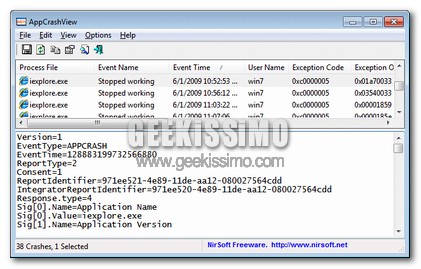
Infatti, generalmente, in tutti i casi in cui va a verificarsi una problematica di tale tipologia la cosa migliore da fare al fine di poterne identificare la natura è senz’altro quella di ricorrere all’utilizzo del Visualizzatore eventi integrato di default negli OS Windows ma, considerandone la struttura non proprio di semplice comprensione, molti utenti potrebbero preferire una qualche risorsa alternativa mediante cui visionare le informazioni d’interesse in modo rapido, veloce e senza dover mettere in atto una vera e propria caccia al tesoro.

Quindi, onde evitare di incorrere in una situazione di questo tipo e, ovviamente, al fine di semplificare la vita anche anche a tutti quegli utenti che sono soliti definirsi “geek”, diamo uno sguardo ad una pratica utility che, di certo, molti di voi lettori potranno trovare estremamente pratica.

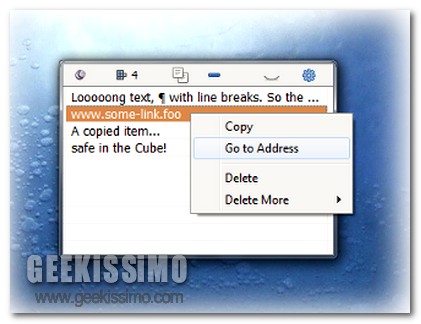
ClipCube, salvare e visualizzare tutti gli appunti copiati nella clipboard di Windows

Durante l’intero arco di tempo di utilizzo del PC ricorrere all’impiego della funzione di copia del testo negli appunti costituisce una tra le operazioni eseguite più di frequente dalla maggior parte degli utenti e, nello specifico, da coloro che hanno scelto di operare su di un OS Windows.

In situazioni di queto tipo potrebbe però rivelarsi particolarmente utile, oltre che comodo, avere a propria disposizione la possibilità di visualizzare non soltanto tutti i vari elementi testuali copiati ma, per di più, gestirli facilmente a seconda delle diverse necessità, cosa che purtroppo, di default, non è possibile eseguire.

Tuttavia è possibile colmare tale mancanza ricorrendo all’utilizzo di una valida e praticissima utility quale ClipCube.

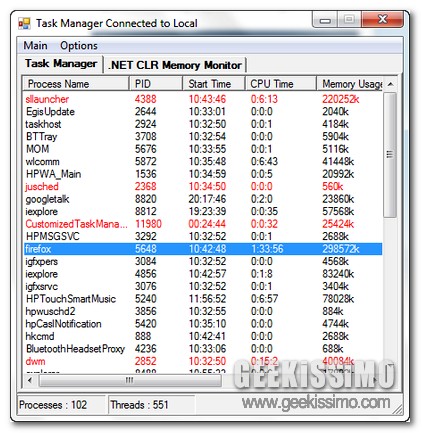
Customized Task Manager, un Task manager alternativo con tante caratteristiche extra

Ogni qual volta tocca tenere sotto controllo il proprio OS e, nello specifico, Windows, il Task manager costituisce senz’altro uno tra gli strumenti maggiormente impiegati a tal proposito.

Tuttavia vi è da prendere in considerazione il fatto che, purtroppo, di default, il Task manager, pur risultando un’ottima risorsa alla quale poter attingere, appare però manchevole di alcune funzioni ed informazioni che potrebbero rivelarsi particolarmente utili in una gran varietà di circostanze, come ad esempio la messa in evidenza dei processi, le info relative all’eventuale connessione ad un PC remoto ecc…

Nel caso in cui occorressero ulteriori dati è però possibile ovviare a tale mancanza in modo tanto pratico quanto veloce semplicemente ricorrendo all’utilizzo di un tool quale Customized Task Manager.

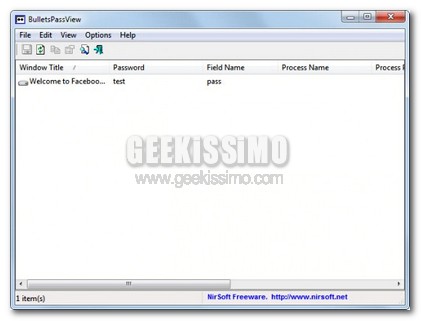
BulletsPassView, visualizzare le password dimenticate coperte dagli asterischi

Generalmente, al fine di una maggiore sicurezza, tutti gli applicativi, le risorse e i servizi che offrono la possibilità di memorizzare eventuali password immesse vanno poi a celare i vari caratteri inseriti sostituendo il tutto con appositi asterischi o, comunque sia, non permettendone la successiva visualizzazione.

La situazione potrebbe però divenire problematica nel caso in cui i dati in questione vengano dimenticati dallo stesso utente, consentendogli dunque di utilizzare la password salvata sul PC in uso ma non mediante altre postazioni o dispositivi considerando il vuoto di memoria.

In situazioni di questo tipo una risorsa quale BulletsPassView potrebbe dunque risultare particolarmente utile evitandoci di perdere del tempo prezioso nel cercare di ricordare le fatidiche combinazioni alfanumeriche.

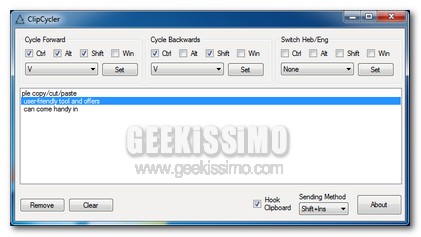
ClipCycler, ottimizzare la gestione degli appunti in Windows sfruttando apposite hotkey

Quando ci si ritrova ad operare frequentemente con elementi testuali di varia tipologia, come nel caso di blogger, scrittori e giornalisti, potrebbe risultare piuttosto utile avere a disposizione apposite risorse mediante cui semplificare e, di conseguenza, velocizzare, l’esecuzione dei propri compiti.

Certo, esistono molteplici applicativi specifici per situazioni di questo tipo, tuttavia, uno strumento quale ClipCycler più che utile potrebbe andare a rivelarsi estremamente prezioso!

Si tratta infatti di un programmino completamente gratuito, di natura open source e tutto dedicato agli OS Windows che consentirà a ciascun utente di gestire agevolmente le parti di testo archiviate negli appunti sfruttando apposite scorciatoie da tastiera.

Mini Regedit, attivare rapidamente strumenti e funzionalità bloccati di Windows

Quando ci si ritrova a dover operare con un OS Windows di cui non si posseggono i privilegi di amministratore potrebbe risultare piuttosto problematico riuscire ad accedere ad alcune funzionalità specifiche del sistema che, per un motivo o per un altro, sono state bloccate.

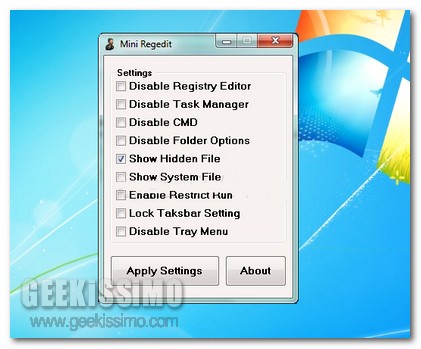
Tuttavia una situazione di questo tipo potrebbe essere eventualmente risolta ricorrendo all’utilizzo di un pratico ed apposito tool quale Mini Regedit.

Si tratta, per l’appunto, di un programmino estremamente leggero, completamente gratuito ed utilizzabile su tutti i sistemi operativi targati Windows, che, mediante una pratica ed altamente comprensibile interfaccia utente, consentirà giust’appunto di ripristinare l’utilizzo di alcuni degli strumenti del sistema che risultano bloccati dall’effettivo amministratore, restituendo un esito positivo nella maggior parte dei casi.

System32 File changer, modificare i file di System32 in modo rapido ma sicuro

Chi possiede un OS Windows e, spesso e volentieri, dedica parte del proprio tempo nell’esecuzione di modifiche e personalizzazioni di varia tipologia, di certo avrà verificato quanto possa andare a risultare difficoltoso eliminare o sostituire i file di System32.

Le difficoltà riscontrate stanno proprio ad indicare un maggior livello di sicurezza, in talune circostanze fondamentale, onde evitare che per errore o per inesperienza vengano apportate modifiche dannose o, comunque sia, indesiderate al sistema.

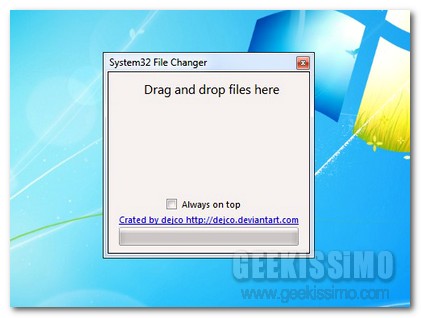
Tuttavia i più smanettoni e coloro che sono dediti all’eseguire operazioni di modding troveranno senz’altro fastidiosa una situazione di questo tipo, per cui, al fine di rendere ben più semplice la vita di una parte di voi lettori di Geekissimo, quest’oggi diamo uno sguardo a System32 File changer.

Si tratta, per l’appunto, di una semplice ma utilissima risorsa portatile, gratuita e tutta dedicata agli OS Windows che permetterà di modificare i file di System32 mediante un pratico drag and drop, evitando dunque di avere a che fare con eventuali problemi di autorizzazione.

MP3 Tags Edit, modificare facilmente i tag dei file mp3

Tutti gli appassionati al mondo della musica che utilizzano la propria postazione multimediale così come se fosse un vero e proprio archivio per i brani d’interesse e, nello specifico, i file mp3, di certo si saranno ritrovati non poche volte a dover fare i conti con i relativi tag inseriti in maniera poco corretta, il che, per alcuni utenti, potrebbe risultare un qualcosa di piuttosto fastidioso.

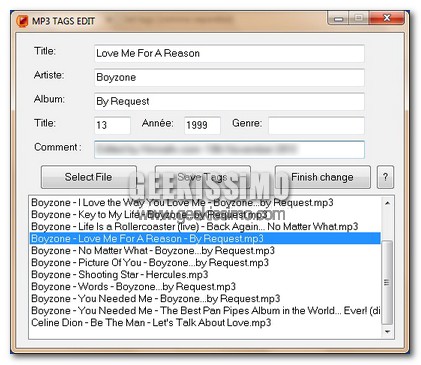
Fortunatamente, però, per tutti coloro che sono alla ricerca di una valida soluzione ad una situazione di questo tipo ecco in arrivo MP3 Tags Edit.

Si tratta di un semplice ma decisamente efficace programmino portatile completamente gratuito per OS Windows che, nel giro di qualche click e senza richiedere alcuna conoscenza particolare, consentirà di modificare agevolmente i tag ed i commenti relativi ai propri file mp3.

Fre:ac, un convertitore audio portatile estremamente versatile

Eseguire conversione audio e, eventualmente, rippare CD, costituiscono due tra le operazioni maggiormente eseguite dall’intera utenza che, per un motivo o per un altro, si ritrova spesso ad avere a che fare con file multimediali e, per meglio intenderci, musicali.

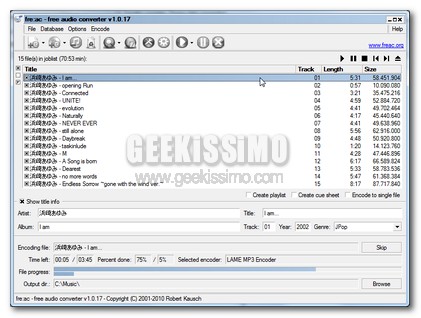
A tal proposito, qui su Geekissimo, nel corso del tempo, abbiamo avuto modo di dare uno sguardo a molteplici ed appositi strumenti, più o meno rispondenti alle svariate esigenze della vasta utenza, tuttavia, qualora quanto offerto sino a questo momento non sia stato di vostro gradimento o, molto più semplicemente, nel caso in cui foste alla ricerca di una risorsa semplice ma, al tempo stesso, altamente efficiente, allora un applicativo quale Fre:ac potrebbe risultare particolarmente adatto.