MouseController, registrare e ripetere sequenze di azioni del mouse

MouseController, registrare e ripetere sequenze di azioni del mouse

MouseController, registrare e ripetere sequenze di azioni del mouse

In alcune circostanze automatizzare l’azione del mouse potrebbe tornare molto utile come, ad esempio, quando si desidera impedire allo schermo di andare in standby o per eseguire azioni ripetitive per le quali è necessario effettuare sempre gli stessi movimenti con il cursore.

Per far fronte ad un’esigenza di questo tipo è possibile ricorrere all’impiego di uno strumento quale MouseController.

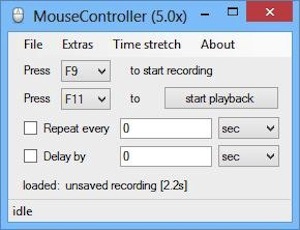
Si tratta di un software totalmente gratuito, di natura open source ed utilizzabile senza alcun tipo di problema su tutti i sistemi operativi Windows (sia a 32-bit sia a 64-bit) che consente di registrare i movimenti del mouse e i click e di riprodurre la sequenza registrata in qualsiasi momento.

Il software presenta un’interfaccia utente molto semplice ed altamente comprensibile, così com’è anche possibile notare osservando lo screenshot annesso al post.

trovare password rete wifi

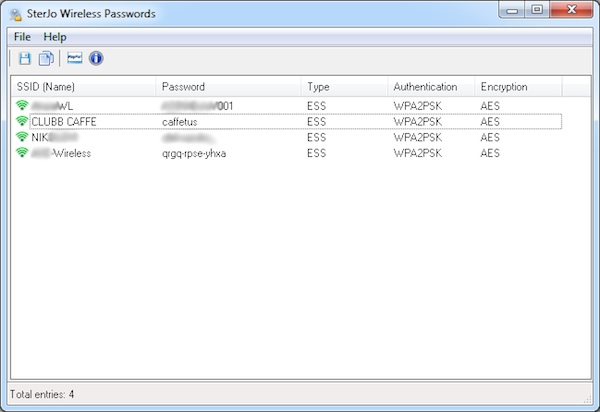
SterJo Wireless Passwords, ottenere info sulle reti wireless usate

trovare password rete wifi

Sicuramente anche a voi, lettori di Geekissimo, sarà capitato di aver dimenticato la password per accedere ad una delle reti Wi-Fi a cui di solito vi connettete.

Certo le informazioni per accedere ad una specifica rete wireless possono essere salvate sul computer in uso e la connessione viene effettuata ogni volta in maniera automatica ma qualora fosse necessario eseguire l’accesso alla rete con un nuovo dispositivo la situazione, in caso di dimenticanze, potrebbe farsi davvero complicata.

Per far fronte alla cosa è però possibile sfruttare SterJo Wireless Passwords.

Si tratta di un software totalmente gratuito ed utilizzabile senza alcun tipo di problema su tutti i sistemi operativi Windows (sia a 32-bit sia a 64-bit) che una volta avviato esegue una scansione del sistema e fornisce informazioni inerenti tutte le reti wireless a cui ci si è collegati da quel dato computer.

monitorare accesione e spegnimento pc

TurnedOnTimesView, scoprire per quanto e quando è stato acceso il PC

monitorare accesione e spegnimento pc

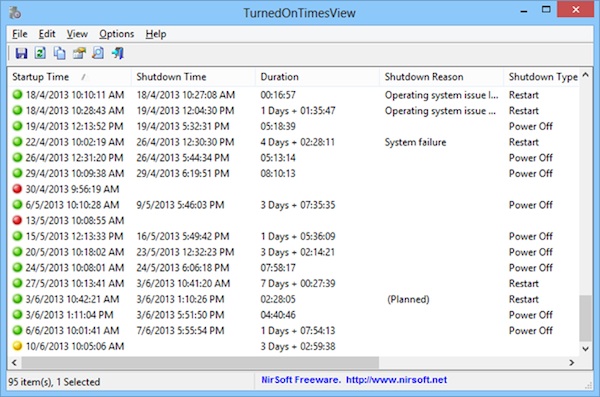
C’è chi spegne il proprio computer una o più volte durante la giornata e chi invece nella maggior parte dei casi e per svariate ragioni lascia sempre in funzione la postazione multimediale impiegata.

A tal proposito, se per un qualsiasi motivo desiderate conoscere quante volte è stato acceso e spento il PC d’ora in avanti potrete impiegare un’apposito tool realizzato di recente dalla celebre software house NirSoft.

Si tratta di TurnedOnTimesView, un software completamente gratuito, di natura portatile (per poter essere impiegato non dovrà essere effettuata alcuna installazione) ed utilizzabile senza alcun tripo di problema su tutti i sistemi operativi Windows (sia a 32-bit sia a 64-bit), che permette di monitorare e di registrare quando e per quanto tempo è stato acceso il PC.

recuperare product key windows e office

ProduKey, recuperare i numeri di serie di Windows e Office

recuperare product key windows e office

Di tanto in tanto è necessario formattare il PC ritrovandosi, di conseguenza, a dover installare nuovamente la propria copia di Windows e tutti i vari ed eventuali programmi precedentemente in uso, come ad esempio Office.

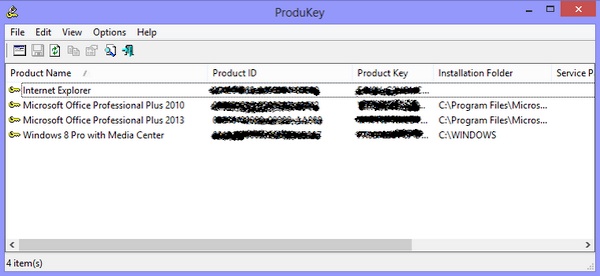
Solitamente per poter portare a buon fine l’esecuzione dell’operazione in questione è necessario immettere nuovamente i vari product key.

Generalmente i numeri di serie sono impressi sui DVD di installazione o sono inclusi nella relativa confezione ma non accade poi così di rado di non riuscire più a reperirli.

In questi casi uno strumento quale ProduKey può rivelarsi sicuramente molto utile.

convertire video in mp4 e mkv

Video Container Switcher, convertire rapidamente i video in MP4 e MKV

convertire video in mp4 e mkvUtilizzando il computer è possibile visualizzare qualsiasi formato video esistente grazie ai tanti ed appositi programmi disponibili.
I problemi, però, sorgono nel momento in cui risulta necessario copiare uno specifico tipo di video su un dispositivo che invece non supporta tutti i formati.

In questi casi risulta quindi indispensabile effettuare un’operazione di conversione.

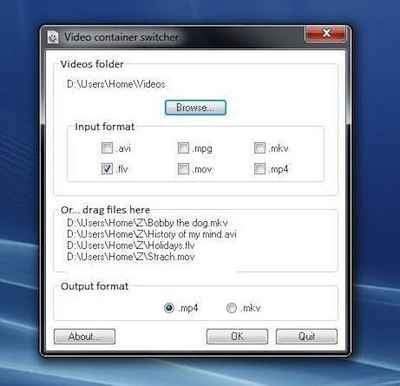
Per poter convertire i video in formato MP4 o MKV è possibile ricorrere all’impiego di un utile ed apposito applicativo quale Video Container Switcher.

Si tratta di un programma totalmente gratuito, di natura portatile (quindi utilizzabile senza dover effettuare alcuna installazione sulla postazione multimediale in uso), disponibile per Windows e per Mac e che una volta avviato permette di eseguire facilmente l’operazione di conversione precedentemente descritta.

Personalizzare Lock Screen Windows 8

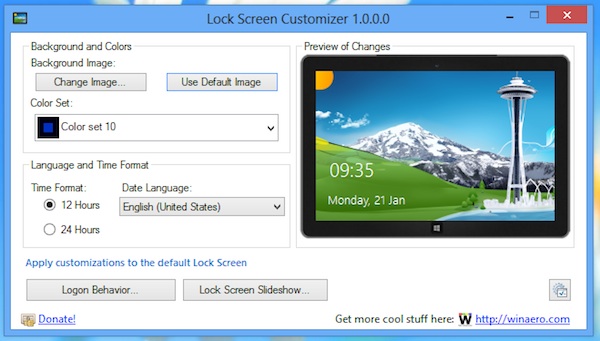
Lock Screen Customizer, personalizzare la Lock Screen di Windows 8

Personalizzare Lock Screen Windows 8

Windows 8, l’ultima versione del sistema operativo di casa Microsoft, include una rinnovata Lock Screen che ha caratteristiche abbastanza simili a quelle presenti su smartphone e tablet.

In Windows 8 la Lock Screen può essere personalizzata dall’utente mediante il pannello di controllo del sistema ma vengono offerte un numero decisamente limitato di opzioni per poterlo fare.

Proprio per questo ricorrere all’utilizzo di una risorsa quale Lock Screen Customizer può essere molto utile.

archiviare e proteggere dati sensibili

Protectorion ToGo, proteggere dati sensibili anche su unità esterne

archiviare e proteggere dati sensibili

Avere a portata di mano una valida risorsa grazie alla quale poter archiviare i propri dati sensibili, consultarli al momento opportuno e, al contempo, evitare che finiscano sotto lo sguardo troppo indiscreto di altri utenti è sicuramente di fondamentale importanza.

Uno strumento che risponda in tutto e per tutto alle caratteristiche appena descritte non deve però necessariamente essere a pagamento.

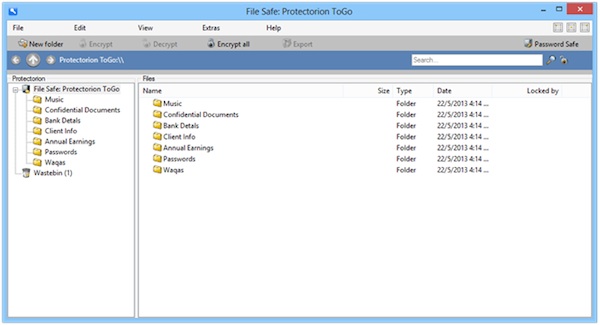
Esistono infatti svariate ed ottime applicazioni gratuite mediante cui proteggere e gestire i propri dati sensibili e Protectorion ToGo è sicuramente una di queste.

Protectorion ToGo è un software freeware utilizzabile senza alcun tipo di problema su tutti i sistemi operativi Windows (sia a 32-bit sia a 64-bit) che permette di proteggere e di gestire i propri dati sensibili crittografandoli con l’algoritmo AES-256 bit.

creare calendario

Pically, creare calendari personalizzati in modo semplice e veloce

creare calendario

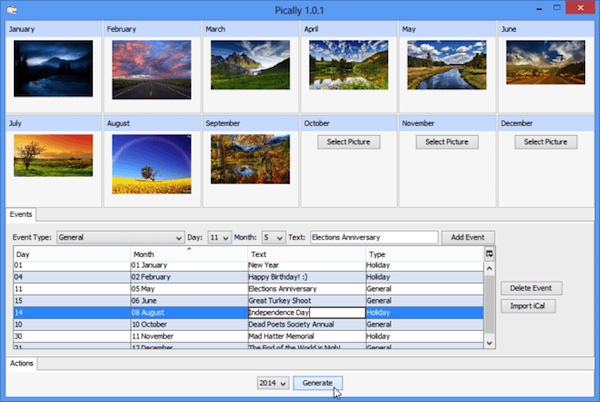
Volete creare un calendario personalizzato in maniera semplice e veloce ed aggiungendovi immagine a piacere? Bhe, cari lettori di Geekissimo, in caso di risposta affermativa sarete sicuramente più che felici di poter fare la conoscenza di una risorsa quale Pically.

Si tratta di un programma gratuito, basato su Java (JRE deve quindi essere installato sul computer), utilizzabile su sistemi operativi Windows, Mac e Linux e di natura portatile (dunque non necessita di alcuna installazione!) che consente di creare dei calendari personalizzati mettendo a disposizione dei suoi utilizzatori alcune interessanti funzioni.

All’avvio il software mostra, nella parte alta della finestra, i dodici mesi per ciascuno dei quali può essere inserita una foto a piacere presente sull’hard disk previo click sull’apposito pulsante.

Ogni immagine selezionata ed aggiunta viene mostrata come anteprima associata al mese.

creare pdf immagini

JPGasPDF, creare documenti PDF composti da immagini JPEG

creare pdf immagini

Creare appositi album fotografici è sicuramente il miglior sistema attualmente disponibile mediante cui mostrare ad amici, parenti e colleghi di lavoro i propri scatti.

Qualora però ci si ritrovasse ad avere a che fare con un gran numero di immagini la creazione di un album fotografico e la successiva condivisione potrebbero dare qualche fastidio problema.

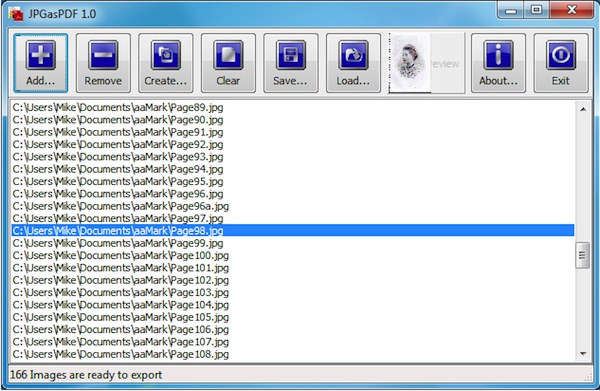
Per ovviare alla cosa in maniera semplice e veloce è però possibile ricorrere all’impiego di JPGasPDF.

Si tratta di un software completamente gratuito ed utilizzabile senza alcun tipo di problema su tutti i sistemi oprativi Windows (sia a 32-bit sia a 64-bit) che consente di creare documenti PDF composti da immagini in formato JPEG.

comprimere immagini jpg

VJC, comprimere JPG ed eseguire il confronto con le immagini originali

comprimere immagini jpg

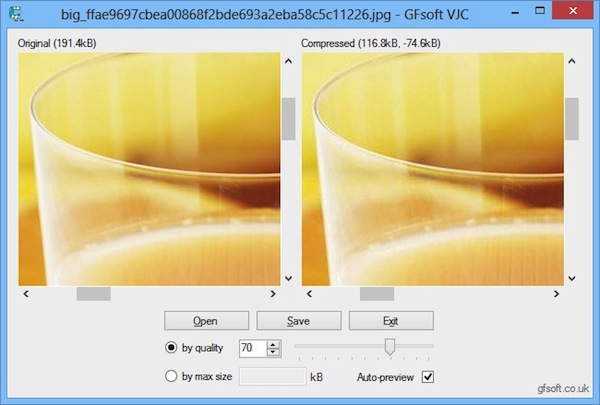
Esistono una gran quantità di software grazie ai quali è possibile comprimere le immagini ma ben pochi di essi effettuano anche un confronto tra il file originale e quello modificato.

Qualora disponibile la funzionalità in questione può rivelarsi utile in una gran quantità di circostanze permettendo agli utenti di risparmiare del tempo prezioso visualizzando in anteprima il risultato finale che il software andrà a restituire.

Chi, tra voi lettori di Geekissimo, è alla ricerca di uno strumento di questo tipo potrebbe prendere in considerazione l’idea di utilizzare VJC.

Si tratta di un applicativo totalmente gratuito ed utilizzabile senza alcun tipo di problema su tutti i sistemi operativi Windows (sia a 32-bit sia a 64-bit) che permette di comprimere le immagini in formato JPG mostrando, fianco a fianco, il file originale e quello compresso.

rimuovere cartelle vuote

Sub4Del, rimuovere tutte le cartelle vuote dal menu contestuale

rimuovere cartelle vuote

Pur non comportando alcuno svantaggio in termini di utilizzo ritrovarsi ad avere a che fare con un mucchio di cartelle vuote sparse qua e là per l’OS può essere davvero molto fastidioso.

Cancellare le cartelle senza alcun contenuto al loro interno permette infatti di avere un OS più ordinato e, di conseguenza, di accedere in maniera ben più rapida ed immediata a ciò di cui si ha bisogno.

Ricercare manualmente tutte le varie ed eventuali cartelle vuote presenti sull’OS risulta però una procedura tanto complicata quanto scocciante, almeno nella maggior parte dei casi.

L’utilizzo di un’apposita risorsa quale Sub4Del può quindi rivelarsi molto utile.

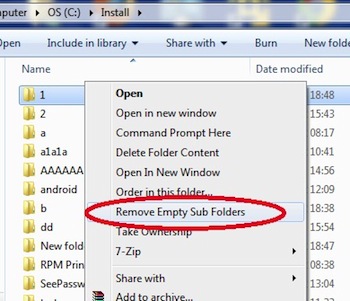
Sub4Del è infatti un software completamente gratuito ed utilizzabile senza alcun tipo di problema su tutti i sistemi operativi Windows (sia a 32-bit sia a 64-bit) che, una volta in uso, permette di rimuovere tutte le cartelle vuote presenti all’interno di una specifica directory semplicemente sfruttando l’apposita voce aggiunta al menu contestuale.

mettere a fuoco finestra

Le Dimmer, catalizzare l’attenzione sulla finestra attiva e sulla taskbar

mettere a fuoco finestra

Chi si ritrova ad avere spesso a che fare con una gran confusione sul desktop sicuramente ben saprà quanto, in alcune circostanze, possa essere difficile riuscire a prestare attenzione al contenuto di specifiche finestre aperte.

In situazioni di questo tipo, infatti, al fine di evitare distrazioni può essere sicuramente molto utile massimizzare la finestra di interesse.

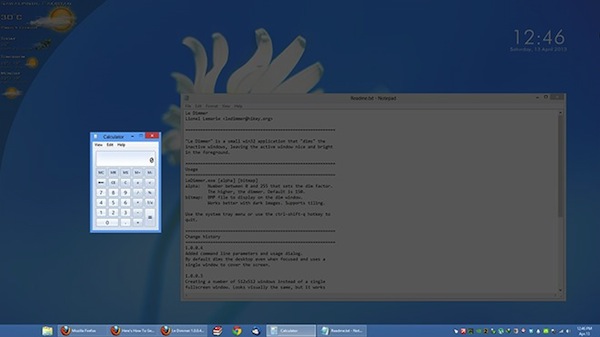
Chi, tra voi lettori di Geekissimo, è alla ricerca di un sistema altrettanto semplice ma decisamente ben più pratico e grazie al quale poter continuare a tenere sotto costante controllo la situazione sul proprio desktop allora sarà felice di poter fare la conoscenza di Le Dimmer.

Si tratta di un programmino totalmente gratuito ed utilizzabile su tutti i sistemi operativi Windows (sia a 32-bit sia a 64-bit) che è stato sviluppato per un solo ed unico scopo: cercare di catalizzare l’attenzione dell’utente sulla finestra in primo piano e sulla barra delle applicazioni.

migliorare foto sfocate

SmartDeblur, migliorare automaticamente le foto sfocate

migliorare foto sfocate

Nella maggior parte dei casi una foto appare sfocata quando al momento dello scatto la fotocamera è stata soggetta a “scossoni” o quando il soggetto risultava essere in movimento.

In alcuni casi la sfocatura è minima e, di conseguenza, il difetto è quasi impercettibile, in altri, invece, la messa a fuoco può essere praticamente nulla.

Per correggere i difetti di sfocatura è possibile ricorrere all’utilizzo di un software di fotoritocco.

Per alcuni utenti, specie per i meno esperti, l’impiego di questo tipo di risorse potrebbe però rivelarsi particolarmente difficoltoso.

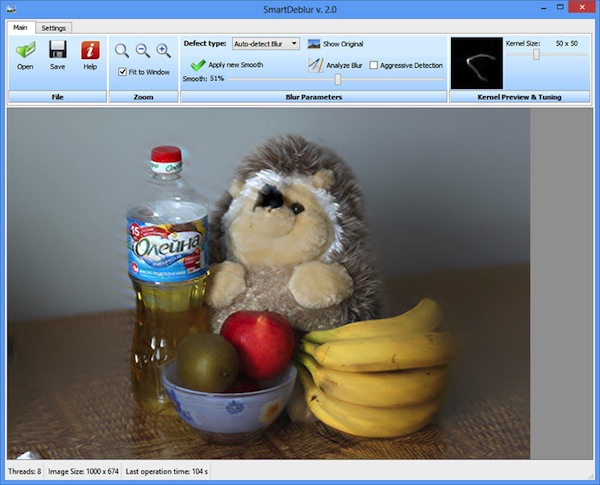
In questi casi utilizzare uno strumento quale SmartDeblur può essere sicuramente molto utile.

Si tratta di un software gratuito e specifico per i sistemi operativi Windows (sia a 32-bit sia a 64-bit) che consente di migliorare le immagini sfocate anche senza richiedere alcun intervento da parte dell’utente.

importare esportare profili rete

Network Profiles Utility, importare ed esportare i profili di rete wireless

importare esportare profili rete

Ogni qual volta viene effettuata una nuova installazione di Windows è necessario installare nuovamente tutti i software solitamente utilizzati e settare i parametri così come in precedenza.

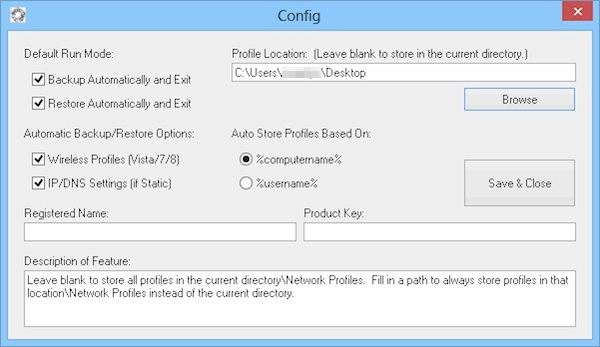
Anche nel caso dei profili di rete wireless e delle impostazioni di rete è necessario settare nuovamente tutte le impostazioni come, ad esempio, l’IP statico e i DNS che si desidera utilizzare.

Configurare i vari profili di rete può però risultare tanto scocciante quanto faticoso ed in questo caso uno strumento quale Network Profiles Utility potrebbe rivelarsi molto utile.